
必要條件
若要設定開發套件以進行串流,請確保其執行的是 2019 年 11 月或更新版本的作業系統,且已連線到網路。XBOX One S Dev Kit 開發套件無法使用 XBOX Game Streaming。XBOX Series X Dev Kit 硬體並不等同於執行 XBOX Game Streaming 伺服器的硬體,但在存取 XBOX Game Streaming 伺服器時,它能提供最接近的 CPU 效能。
啟用開發人員模式
使用下列步驟,在您的 XBOX 開發套件上啟用開發人員模式。- 開啟設定,然後選取系統 > 主機資訊 > 開發人員設定。
- 啟用開發人員模式。
- 重新啟動 XBOX 開發套件。
如果無法使用開發人員設定,請使用控制器快速選取 LB > RB > LT > RT,以在 UI 中啟用開發人員設定。
啟用串流服務
您可以從 Dev Home 的串流索引標籤,或透過 xbgamestream (NDA 主題) 命令列工具控制串流服務。開發主機一次只允許一個遠端串流。換句話說,您無法在使用遊戲串流用戶端的同時,使用 XBOX Manager (NDA 主題) 的遠端檢視功能。最近連線的用戶端將會接收音訊和視訊。
每次重新啟動 XBOX 開發套件之後,請返回 Dev Home 的串流索引標籤,再次連線到串流服務,如下列螢幕擷取畫面所示。
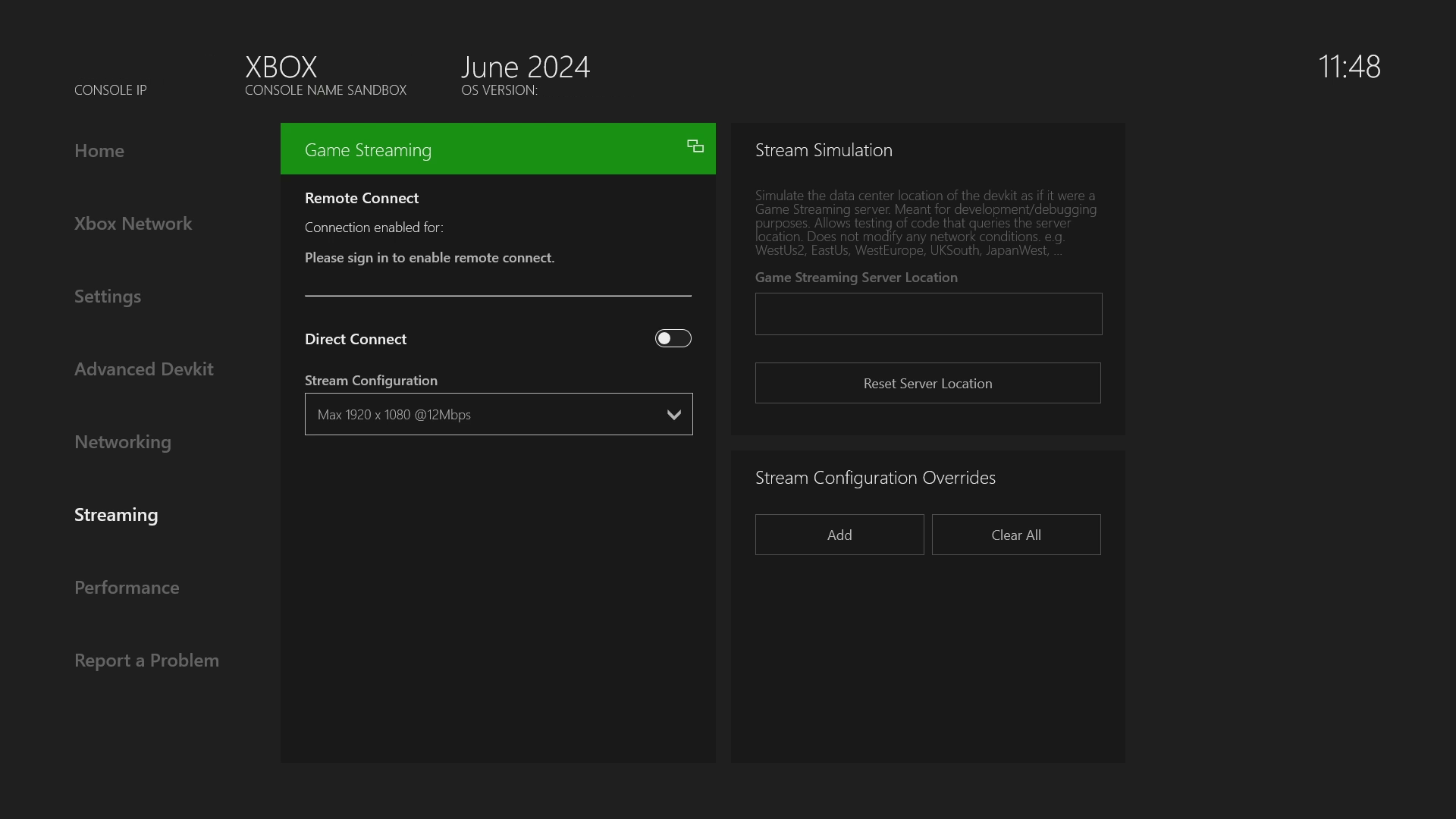
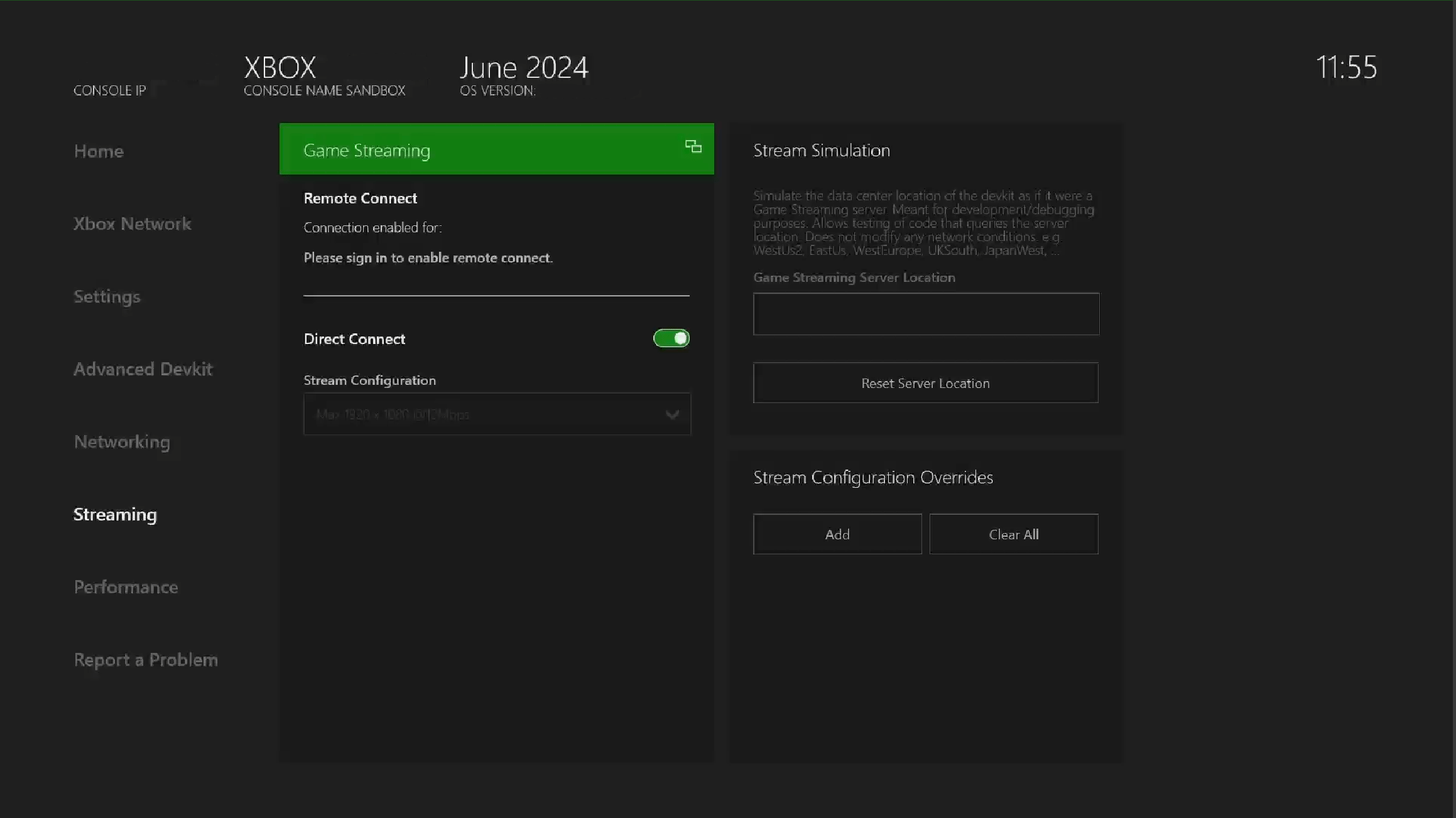
除非發生連線問題,否則不需要停止並重新啟動此服務。
串流設定
串流設定可控制串流的各個層面,例如解析度或位元速率。直接連線的串流設定可以透過串流設定下拉式功能表修改,其中包含數個基本設定。覆寫
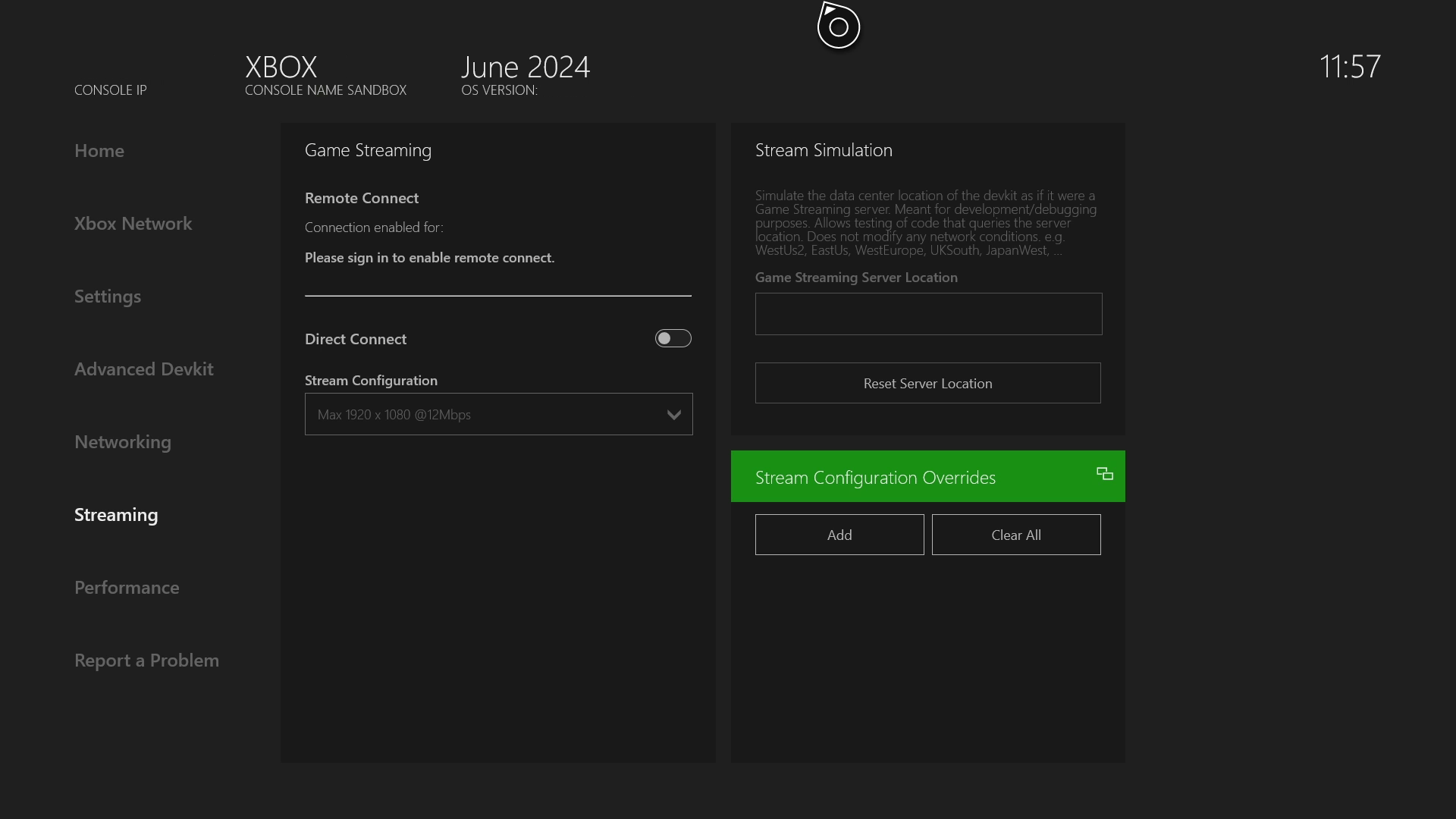
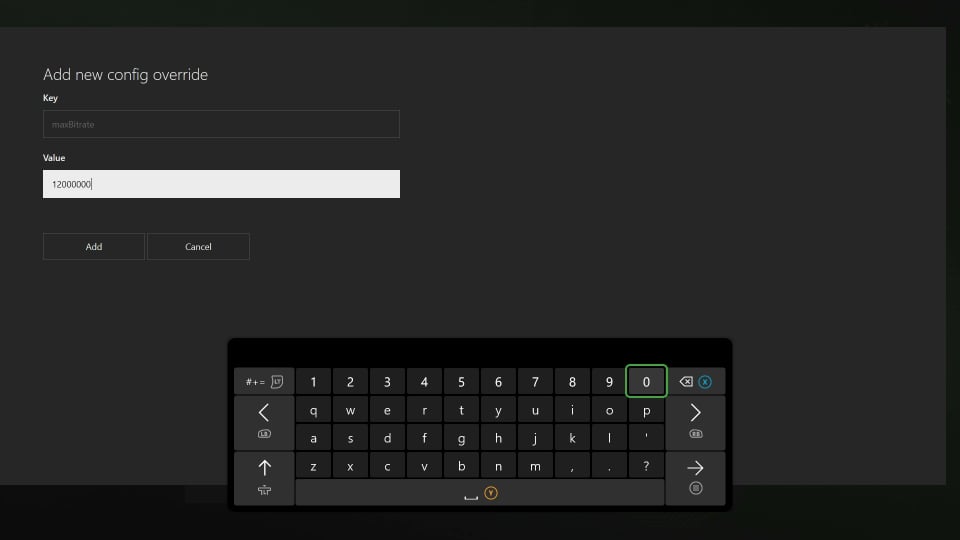
在更進階的案例中,您可以針對直接連線和遠端連線,覆寫基本串流設定的特定設定。覆寫不會在重新開機之間保留,因此如有需要,必須重新設定。
覆寫只會在直接連線重新開始「接聽連線」時套用至直接連線,並在遠端連線的新連線上套用。
疑難排解
使用下列各節來解決您為 XBOX Game Streaming 設定 XBOX 開發套件時遇到的問題。允許存取 XBOX 開發套件串流的網路設定
若要使用 CTA 連線,請啟用 UDP 連接埠 9002,以便在 CTA 與 XBOX 開發套件之間進行通訊和串流。CTA 無法連線到 XBOX 開發套件
使用下列步驟來解決 CTA 與開發套件之間的連線問題。- 確保用戶端所使用的主機 IP 位址正確。
- 檢查 Dev Home 的串流索引標籤,確保串流服務正在執行。
- 在 Dev Home 的串流索引標籤上停止並啟動串流服務。
- 確保用戶端所使用的串流通訊協定版本,與 XBOX 開發套件上選取的串流通訊協定版本相符。