- Tecnologias de streaming remoto
- Exibição em tempo real da tela do console
- Fones de ouvido virtuais para controle por voz no jogo
- Enviar entradas ao console
- Usar o mouse no Remote Control
- Macros de entrada
- Emparelhar um gamepad a um usuário
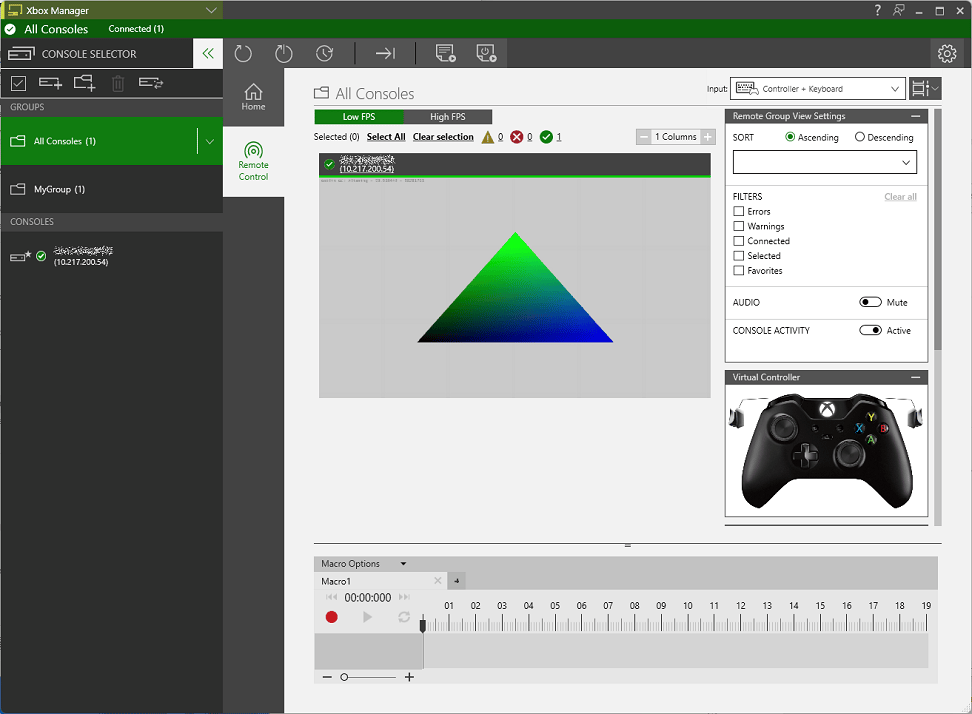
- Controle remoto de grupos
- Drivers do controle
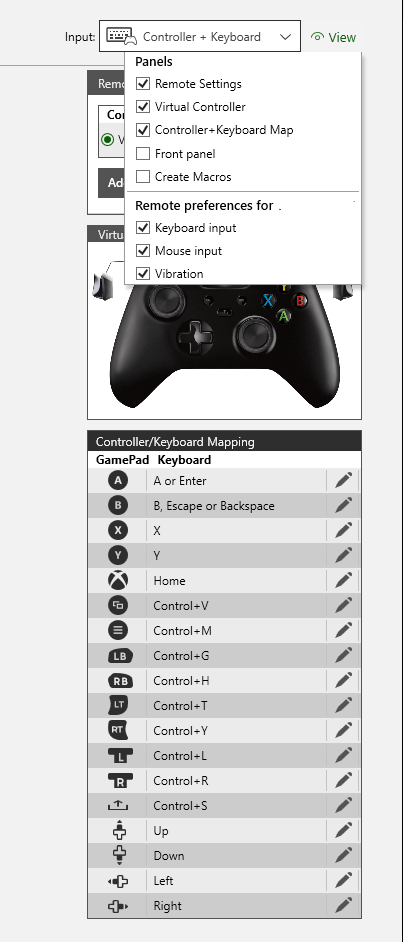
Agora você pode usar caixas de seleção para escolher as configurações de exibição preferidas na nova exibição de painel do console remoto. Além disso, a ferramenta inclui um recurso personalizável de mapeamento de teclado e controle.
Tecnologias de streaming remoto
Você pode escolher entre duas tecnologias de streaming para o Remote Control. Por padrão, o XBOX Manager usa o Real-time Streaming Protocol (RTSP), padrão do setor, para transmitir conteúdo remotamente do console para o cliente do XBOX Manager. Se você configurar o console para usar o modo Game Streaming, a exibição do Remote Control mudará automaticamente para esse modo.O modo Game Streaming usa uma implementação mais recente para conexões de streaming. A partir do GDK de abril de 2026, as versões mais recentes do sistema operacional do console exigem um XBOX Manager atualizado para se conectar ao usar o modo Game Streaming. Esse requisito se aplica apenas ao modo Game Streaming; as conexões baseadas em RTSP não são afetadas.
Real-time Streaming Protocol (RTSP)
O RTSP, a tecnologia de streaming padrão, é adequado para a maioria dos cenários em que você tem uma conexão de rede de alta qualidade com o console. O RTSP tem as seguintes características:- Permite que o console se conecte a vários clientes do XBOX Manager ao mesmo tempo.
- Tem uma latência aproximada de 130 ms (sem incluir a latência da rede).
- Não se adapta a conexões de rede de velocidade variável.
- Muitas ferramentas de terceiros podem consumi-lo, incluindo o OBS Studio, o VLC Media Player e o ffmpeg. Para obter mais informações, veja Servidor de vídeo do XBOX.
Modo Game Streaming
O modo Game Streaming foi projetado para testar cenários do XBOX Game Streaming, mas também funciona bem como protocolo de streaming do Remote Control. Quando o console está no modo Game Streaming, o painel Remote Control passa a exibir um ícone de nuvem em vez do ícone de configurações na barra de título. O modo Game Streaming tem as seguintes características:- Oferece suporte a apenas uma conexão com um cliente. Se outro cliente se conectar ao console, o console encerrará todas as conexões existentes anteriormente.
- Tem uma latência aproximada de 110 ms (sem incluir a latência da rede).
- Adapta-se a conexões de rede de velocidade variável.
- Você está testando especificamente seu jogo para ser executado no XBOX Game Streaming.
- Você tem uma conexão de rede de baixa qualidade com o console. A tecnologia Game Streaming foi projetada para lidar bem com conexões de velocidade variável e proporcionará uma experiência melhor no Remote Control.
Exibição em tempo real da tela do console
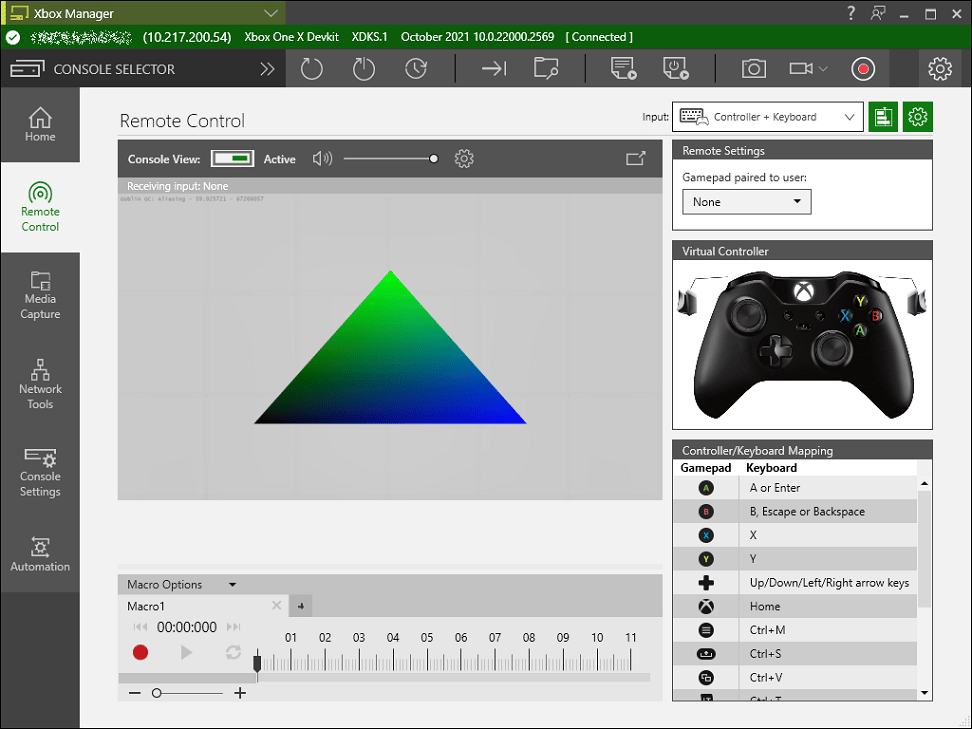
Além de enviar entradas ao console, você pode usar a guia Remote Control para exibir a tela do console em tempo real. Se você definir a opção Console View como Active, o XBOX Manager espelhará a tela do console. Você pode expandir a exibição da tela do console para uma janela separada selecionando o botão Expand no canto superior direito da janela Console View. Use o controle deslizante de volume na parte superior da tela Remote Control para ajustar o volume da saída de áudio do console. Selecione o botão Mute ao lado do controle deslizante de volume para ativar ou desativar o som.Se o seu PC de desenvolvimento estiver executando uma edição N do Windows, você deverá instalar manualmente o Media Feature Pack para habilitar o Remote View.Se você não instalar o Media Feature Pack, o XBOX Manager relatará o seguinte erro no painel Remote Control:
Could not find a required dll. The Media Feature Pack is required, see: https://support.microsoft.com/help/3145500"Configurações da exibição remota
Você só pode acessar as configurações da exibição remota ao usar o streaming RTSP. O console não oferece essas configurações quando está no modo Game Streaming. Para habilitar qualquer uma das configurações a seguir, selecione o botão Remote View Settings na janela Console View e selecione a configuração desejada: 4K HEVC - transmite vídeo 4K do console. Essa configuração requer que o console esteja em um modo de vídeo 4K, um codec High Efficiency Video Coding (HEVC) instalado no PC e uma conexão mínima de 25 Mbps do PC com o console. No entanto, esse modo aumenta a latência.Este recurso requer que um codec HEVC esteja instalado no seu PC. O XBOX Manager exibe uma mensagem de erro se não encontrar um codec HEVC instalado no PC. O Microsoft Game Development Kit (GDK) fornece um codec HEVC e um script do Windows PowerShell para instalá-lo. Você pode encontrá-lo na pasta
C:\Program Files (x86)\Microsoft GDK\redist em um PC com o GDK instalado. Esse codec não é instalado automaticamente pela instalação do GDK.Configurações de rede complexas, como VPNs, podem limitar o tamanho dos pacotes. Essa limitação pode fazer com que a rede não entregue o vídeo, especialmente em conexões UDP.
Use o xbconfig.exe para definir
VideoServerMaxPacketSize com um valor menor e reduzir o tamanho máximo do pacote. Defina o valor entre 500 bytes e 1.400 bytes. O tamanho padrão é 1.300 bytes.Áudio da exibição remota
O controle remoto do XBOX Manager oferece suporte a áudio por meio da Windows Audio Session API (WASAPI). No entanto, ele não oferece suporte ao streaming de áudio do ISpatialAudioClient (ISAC) quando as configurações de home theater Dolby/DTS estão ativadas.Fones de ouvido virtuais para controle por voz no jogo
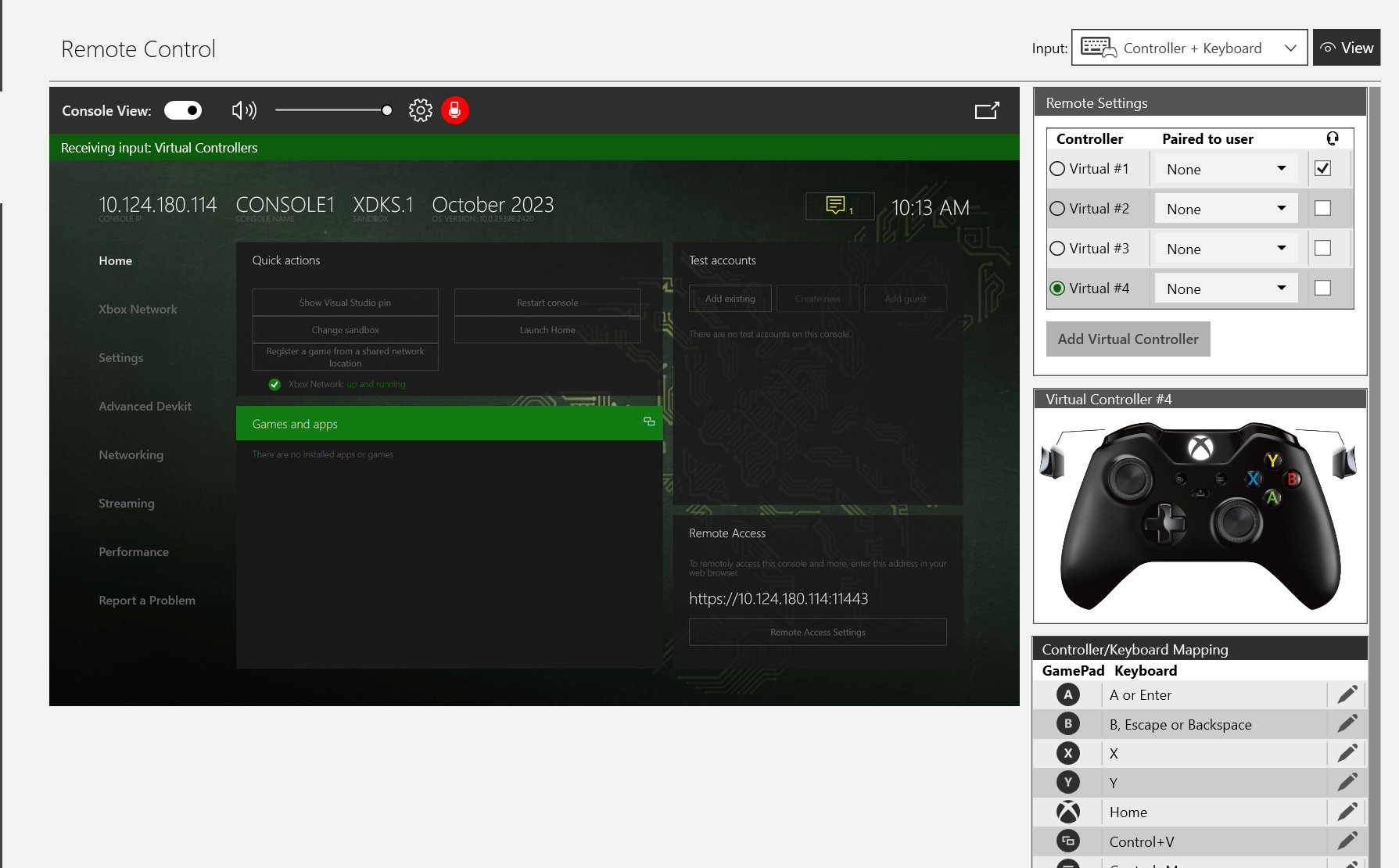
O Remote Control tem uma opção para adicionar um fone de ouvido virtual a qualquer controle virtual. Usando esse fone de ouvido, você pode usar recursos como a entrada de microfone e a saída do fone de ouvido em um console remoto. Um ícone vermelho aparece acima da janela de controle remoto para mostrar que o XBOX Manager está recebendo a entrada do microfone do PC. Além disso, as configurações remotas do XBOX Manager agora oferecem suporte a até quatro controles virtuais.Este recurso requer um console executando a recuperação do GDK de março de 2023 ou posterior, além de um microfone e um alto-falante no PC.
Enviar entradas ao console
Use a guia Remote Control para enviar entradas do gamepad, entradas brutas do teclado e entradas do mouse a um console remoto. Ao usar um gamepad conectado ao PC para enviar entradas remotas a um console, o gamepad deve aparecer na página de configurações Controladores de jogo. Você pode ativar essa página executandojoy.cpl. Se o gamepad não aparecer na página, tente as seguintes etapas:
- Verifique se você está usando um cabo USB que tenha linhas de dados, e não apenas de energia.
- Se o gamepad estiver conectado por meio de um hub USB, tente conectá-lo a uma porta USB dedicada do PC.
Os dispositivos virtuais de teclado e mouse permanecem conectados até que o console seja reiniciado.
Entrada bruta de teclado e mouse
Selecione Raw keyboard. Em seguida, você pode usar o teclado para inserir a entrada bruta do teclado no console. Para gerar entradas do mouse, selecione os elementos da interface do usuário na captura de tela exibida na guia Remote Control do XBOX Manager.Entrada do gamepad
Selecione Controller+Keyboard. Em seguida, você pode gerar entradas do gamepad usando o XBOX Manager de uma das três formas a seguir:- Conecte um controle ao PC de desenvolvimento; o XBOX Manager passará os pressionamentos de botão desse controle para o console.
- Use o mouse para interagir com a imagem do Virtual Controller na guia Remote Control.
-
Use o teclado conectado ao PC de desenvolvimento para emular os pressionamentos de botão do gamepad seguindo as etapas abaixo.
- Selecione a exibição remota do console (a imagem do console) ou a imagem do Virtual Controller.
- Emule a entrada do gamepad pressionando a tecla apropriada do teclado que corresponde ao pressionamento do botão do gamepad, conforme mostrado na tabela a seguir.
Se você selecionar a configuração Open Game bar using Nexus on a controller na Game Bar, o pressionamento do botão Nexus do XBOX não será enviado ao console pela guia Remote Control. Para habilitar o envio dos pressionamentos do botão Nexus do XBOX ao console, pressione tecla do logotipo do Windows+G para abrir a Game Bar. Selecione a opção Settings (ícone de engrenagem) e desmarque a opção Open Game bar using Nexus on a controller.
Se um jogo usar
SetRumbleState, esses dados de vibração serão passados aos controles conectados no modo Remote Control. O efeito de vibração resultante corresponde de perto ao que um usuário sente, como se o controle do XBOX One ou Series estivesse conectado diretamente ao console, mas apenas se um único controle estiver conectado. Se vários controles estiverem conectados ao PC ou se um controle do XBOX 360 for usado, o efeito de vibração resultante será bastante reduzido devido a restrições da plataforma. Para obter mais informações sobre as configurações do controle remoto, incluindo a vibração, veja a seção de configurações Remote em Configuração (xbconfig.exe).Usar o mouse no Remote Control
Por padrão, o suporte ao mouse no painel Remote Control envia coordenadas absolutas. Essa abordagem funciona bem para o Dev Home e outros apps com layouts estáticos, mas não funciona bem para jogos que esperam dados de movimento relativo do mouse, como jogos de tiro em primeira pessoa. Uma novidade do GDK de junho de 2022 é o modo Capture Mouse. Primeiro, vá para o Remote View e selecione o botão Expand. Nessa exibição remota destacada, selecione Capture Mouse. Agora, todo o movimento do mouse é enviado ao título como dados relativos. A janela captura o mouse, portanto todas as ações de seleção (não importa onde) também são enviadas ao título. Você não pode selecionar o controle novamente para sair desse modo. Em vez disso, você precisa pressionar Alt+Tab para alterar o foco da janela e sair do modo Capture Mouse. Pelo mesmo motivo, você deve dimensionar a janela destacada adequadamente antes de habilitar o modo Capture Mouse. Também pode ser vantajoso desmarcar Always On Top ao usar esse modo.Macros de entrada
Além dos dois métodos que enviam pressionamentos de botão do controle aos consoles, você pode gravar os pressionamentos de botão do controle para reproduzi-los posteriormente no console.Gravar uma macro de entrada
- Selecione o botão redondo Record na janela de macros.
- Gere pressionamentos de botão usando um controle conectado ou selecionando a imagem do gamepad no XBOX Manager. À medida que você pressiona os botões, o nome do botão aparece em uma linha no lado esquerdo da janela de macros, e uma marca aparece na linha do tempo na mesma linha.
- Quando terminar de gravar a entrada, selecione o botão quadrado Stop.
Depois de gravar uma macro, você pode selecionar Record novamente para acrescentar à macro. A gravação adiciona entradas à macro na posição atual do indicador de tempo.
Reproduzir uma macro de entrada
- Arraste o indicador de tempo até o ponto desejado na macro.
- Selecione o botão triangular Play.
- Selecione Pause para interromper a reprodução.
A reprodução para automaticamente quando atinge o ponto mais distante da linha do tempo.
Gerenciar macros
Use o menu Macro Options na parte superior da janela de macros para criar, abrir e salvar macros. Novas macros aparecem em uma nova guia.Emparelhar um gamepad a um usuário
Use a lista suspensa Gamepad paired to user para emparelhar a entrada do gamepad a um usuário específico. Para começar o emparelhamento, conecte uma conta de usuário ao console.Controle remoto de grupos
A exibição e a entrada em tempo real para cada membro de um grupo de consoles ficam na guia Remote Control do seletor de consoles do XBOX Manager. Se o Consoles View estiver ativado, a tela de cada console do grupo aparecerá em tempo real, conforme descrito na seção Exibição em tempo real da tela do console. A entrada do gamepad e as macros funcionam conforme descrito na seção Enviar entradas ao console, exceto que a entrada é aplicada a todos os consoles do grupo. Para obter mais informações, veja Controle remoto em grupo.Os nomes dos consoles, os IPs e as imagens na guia Remote Control são links. Você pode selecionar o nome ou o IP do console, ou clicar duas vezes na imagem do console, para ir para a guia Remote Control desse console. A partir daí, você pode interagir diretamente com apenas um console, conforme mostrado na captura de tela a seguir.