
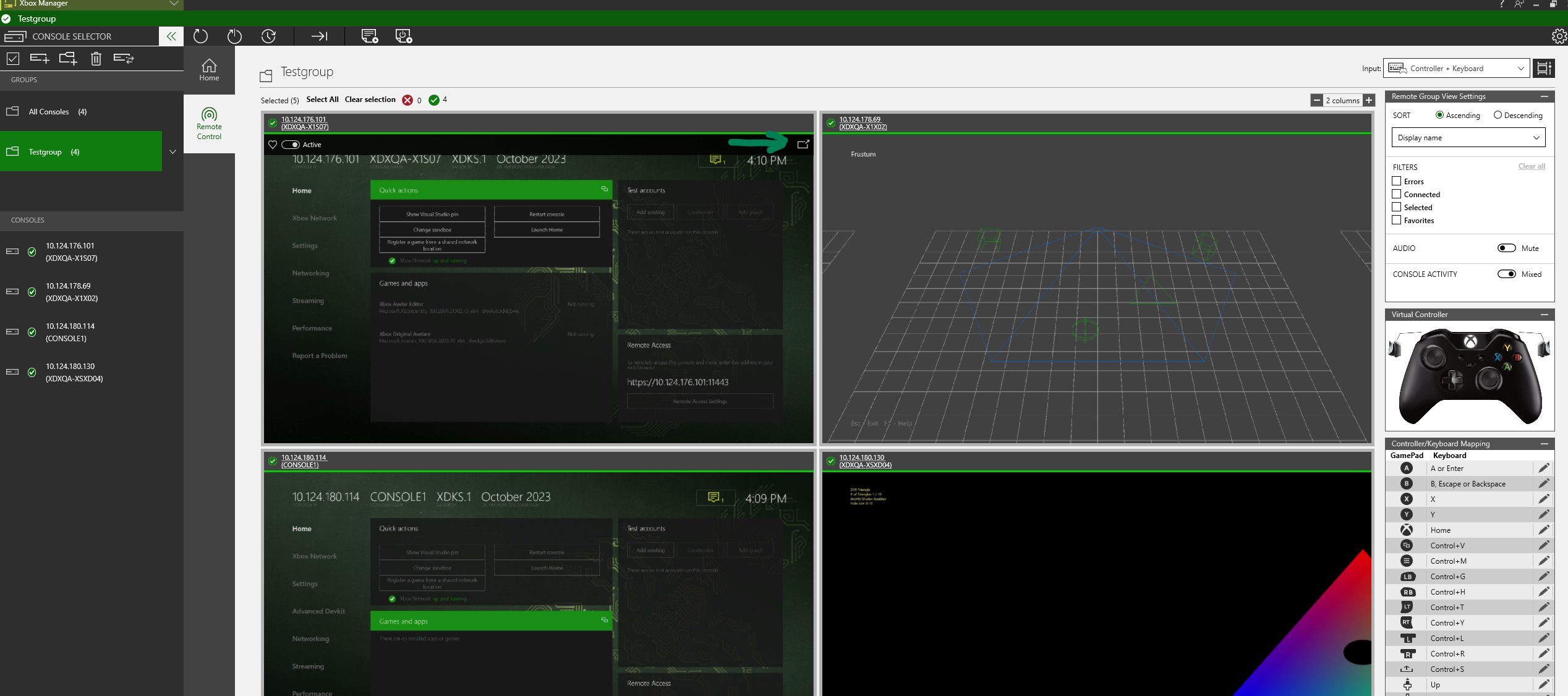
Os nomes dos consoles, os endereços IP e as imagens na guia Remote Control são links. Para ir para a guia Remote Control, você pode clicar uma vez no nome ou no endereço IP do console ou clicar duas vezes na imagem do console. A partir daí, você pode interagir com o grupo de consoles selecionado, conforme mostrado na captura de tela a seguir.
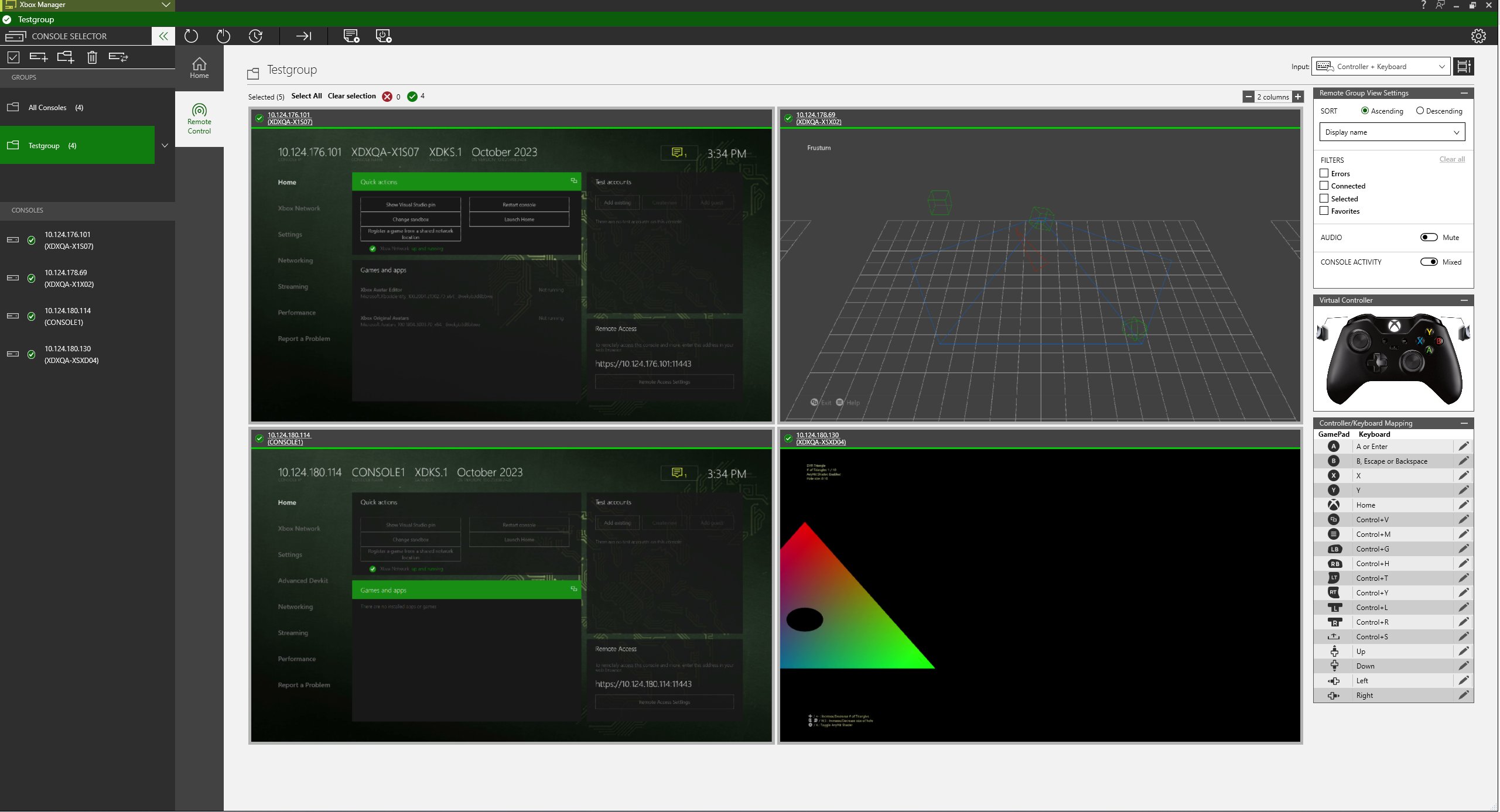
- um controle físico do XBOX 360 ou do XBOX One conectado ao PC de desenvolvimento
-
o gamepad virtual: para usar essa opção, selecione Controller + Keyboard no menu Input:
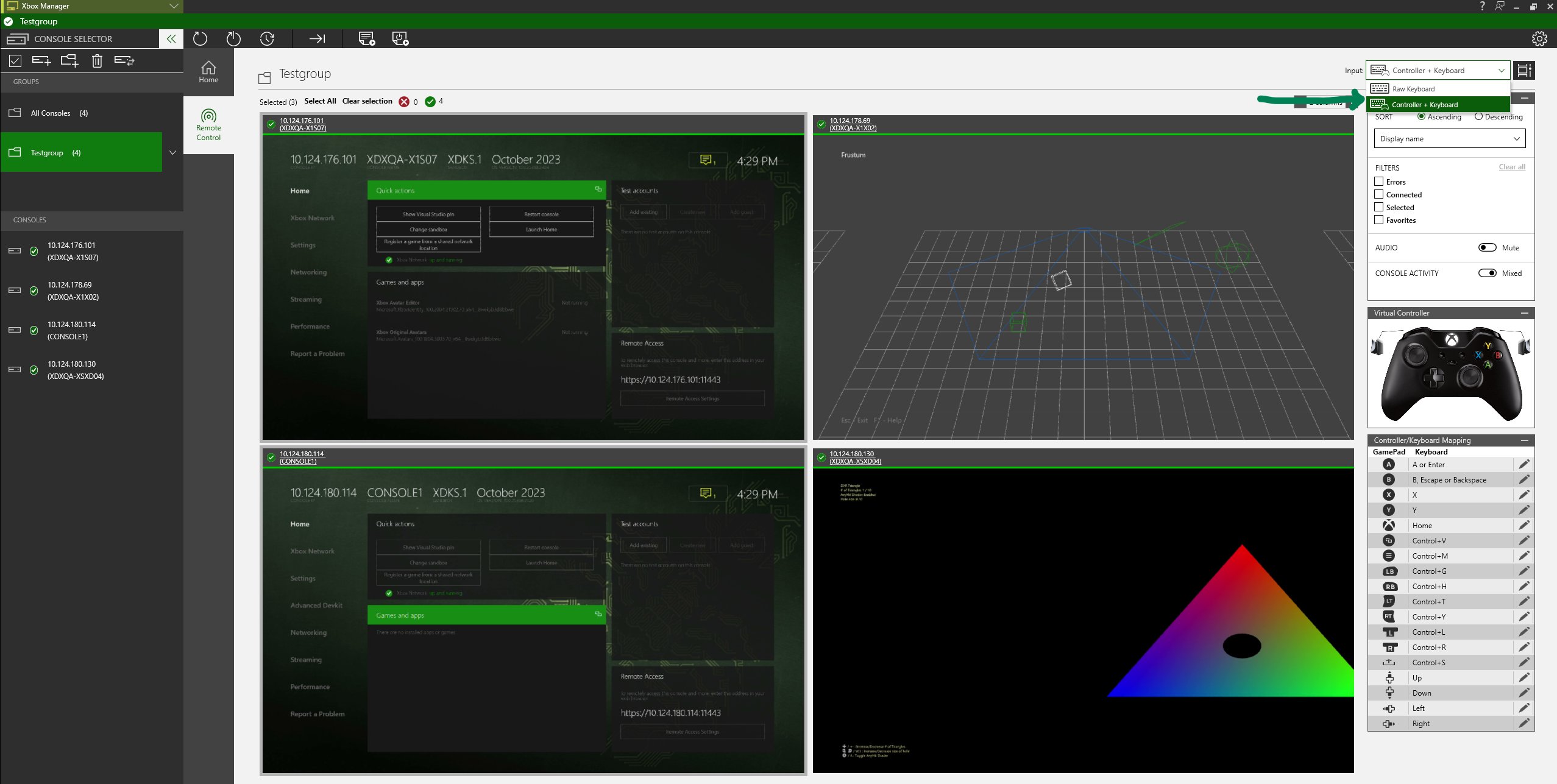
Até quatro controles podem ser mapeados para um ou mais consoles.
- Exibição em miniatura das telas dos consoles
- Painel de streaming
- Configurações da exibição remota em grupo
- Enviar entradas aos consoles
- Drivers do controle
Exibição em miniatura das telas dos consoles
Selecione um grupo de consoles no painel CONSOLE SELECTOR e, em seguida, use a guia Remote Control para mostrar o que está na tela de cada console desse grupo. Se a opção Console View estiver definida como On, a tela do console será espelhada no XBOX Manager. As miniaturas de cada console são exibidas em uma configuração de duas colunas por padrão. Altere o número de colunas na opção Consoles per row inserindo o número de colunas ou usando os botões de mais e menos.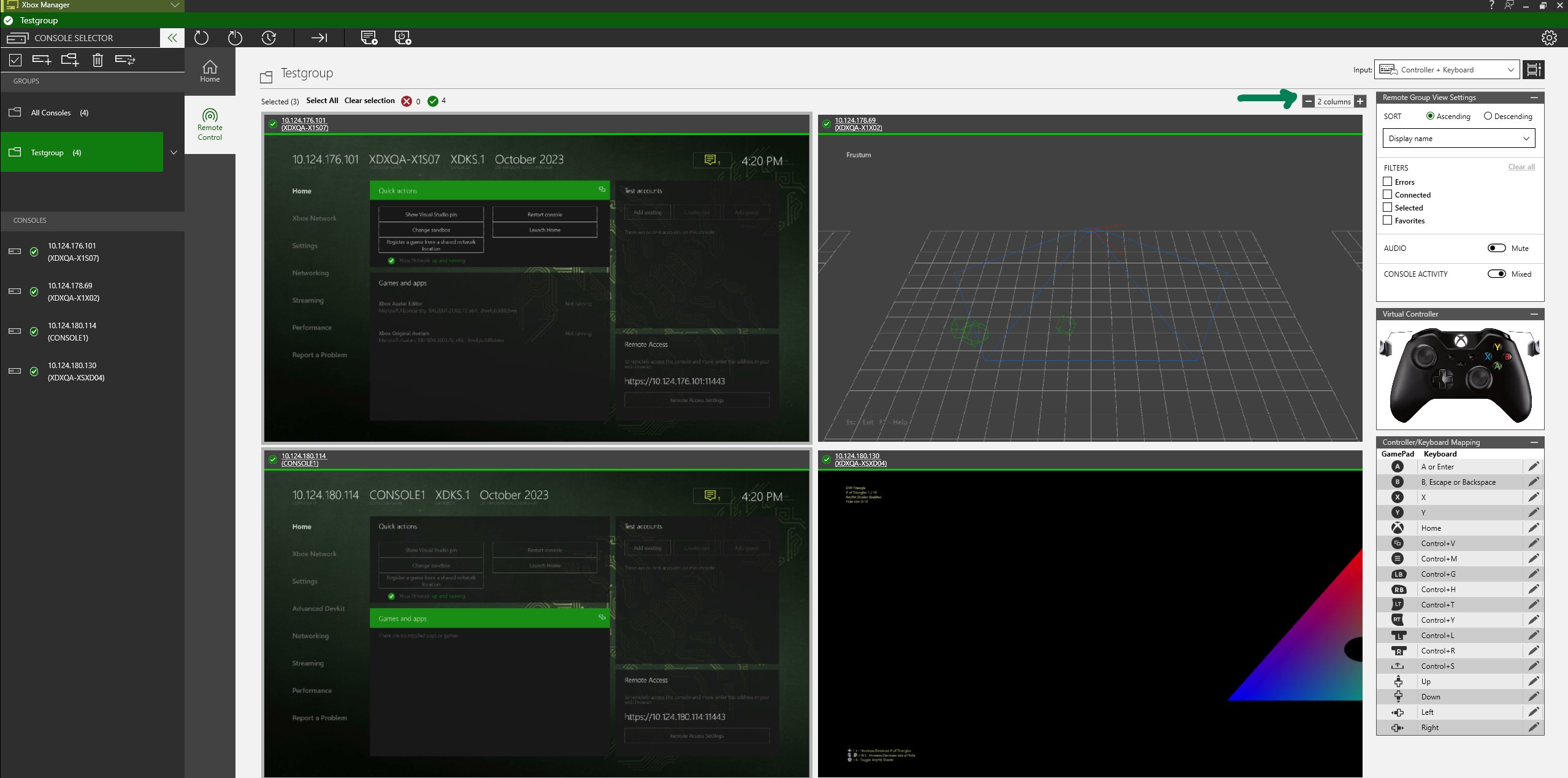
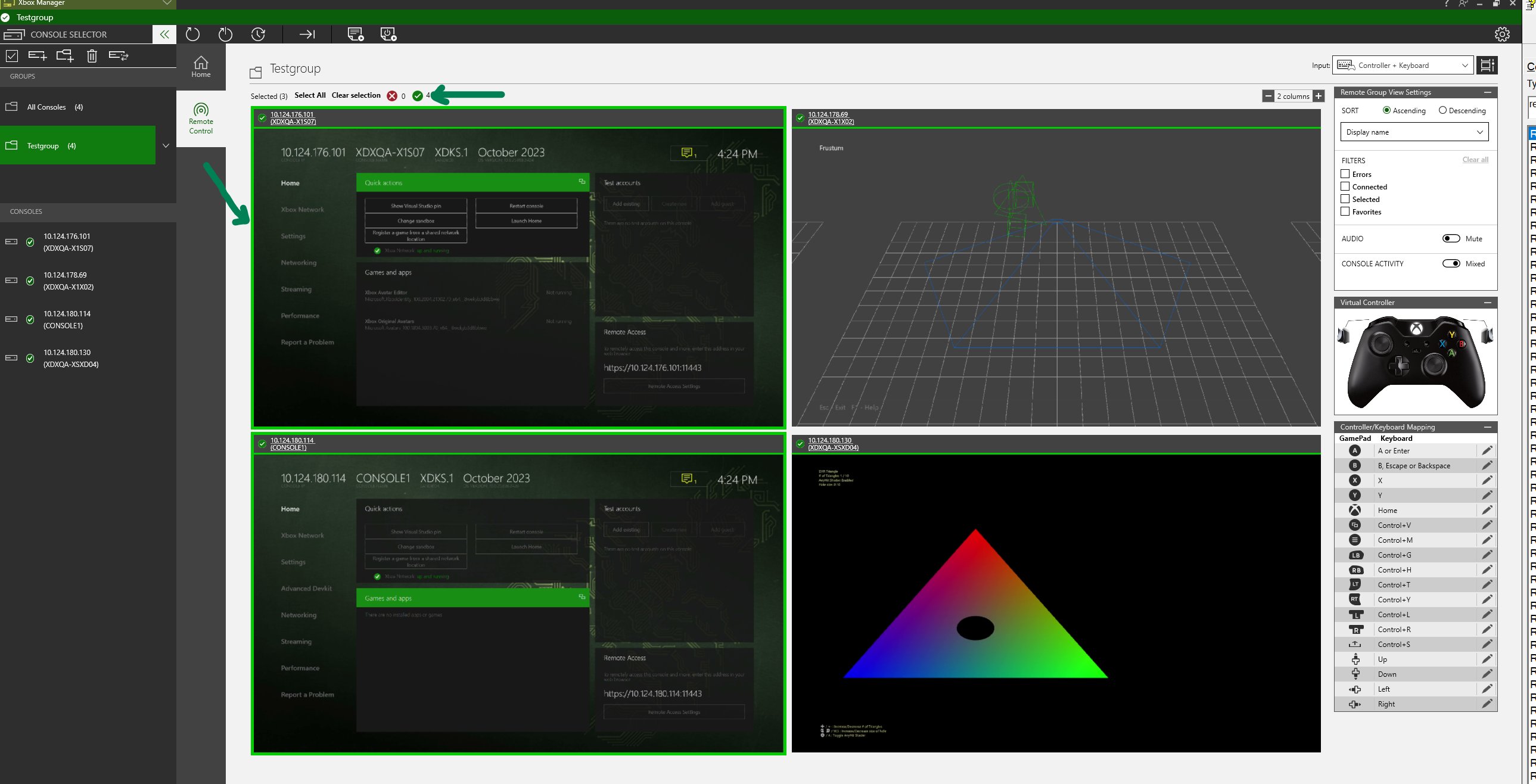
- Na exibição Console list, clique nos consoles que você gostaria de ver no FPS máximo.
- Clique no botão de expansão no canto superior direito para ver o console selecionado em FPS alto. O console selecionado será aberto em uma janela separada com fidelidade total.
Se o seu PC de desenvolvimento estiver executando uma edição N do Windows, você deverá instalar manualmente o Media Feature Pack para habilitar o Remote View.Se o Media Feature Pack não estiver instalado, o XBOX Manager relatará o seguinte erro no painel Remote Control:
Could not find a required dll. The Media Feature Pack is required, see: https://support.microsoft.com/help/3145500"Configurações da exibição remota em grupo
O painel de configurações da exibição remota em grupo, à direita, é usado para classificar, filtrar e controlar o áudio do grupo de consoles. Você pode filtrar essa configuração pelos status de conexão dos consoles, pelos erros dos consoles e pelos status de seleção. As configurações de áudio ativam e desativam o som de todos os consoles do grupo simultaneamente.Enviar entradas aos consoles
Use a guia Remote Control para enviar entradas do controle. No entanto, a entrada bruta do teclado não funcionará na exibição remota em grupo.Entrada do gamepad
Selecione Controller + Keyboard. Em seguida, você pode gerar entradas do gamepad com o XBOX Manager de uma das três formas a seguir.- Conecte um controle ao PC de desenvolvimento; o XBOX Manager poderá então passar os pressionamentos de botão desse controle para o console.
- Use o mouse para interagir com a imagem do Virtual Controller na guia Remote Control.
-
Use o teclado conectado ao PC de desenvolvimento para emular os pressionamentos de botão do gamepad seguindo as etapas abaixo.
- Selecione a exibição remota do console (a imagem do console) ou a imagem do Virtual Controller.
- Emule a entrada do gamepad pressionando a tecla apropriada do teclado que corresponde ao pressionamento do botão do gamepad, conforme mostrado na tabela a seguir.
Se a configuração Open Game bar using Nexus on a controller estiver selecionada na Game Bar, o pressionamento do botão XBOX não será enviado ao console pela guia Remote Control. Para habilitar os pressionamentos do botão XBOX, pressione Windows+G para abrir a Game Bar, selecione Settings (ícone de engrenagem) e desmarque a opção Open Game bar using Nexus on a controller.