
Pré-requisitos
Para configurar seu devkit para streaming, verifique se ele está executando um sistema operacional de novembro de 2019 ou posterior e se está conectado à rede.O XBOX Game Streaming não está disponível em devkits XBOX One S Dev Kit. O hardware do XBOX Series X Dev Kit não é equivalente ao hardware que executa o servidor do XBOX Game Streaming, mas oferece a melhor aproximação de desempenho da CPU ao acessar servidores do XBOX Game Streaming.
Habilitar o Modo de Desenvolvedor
Habilite o Developer Mode no seu XBOX Development Kit com as etapas a seguir.- Abra Settings e selecione System > Console Info > Developer Settings.
- Habilite o Developer Mode.
- Reinicie o XBOX Development Kit.
Se Developer Settings não estiver disponível, pressione rapidamente no controle LB > RB > LT > RT para habilitar Developer Settings na interface do usuário.
Habilitar o serviço de streaming
Você pode controlar o serviço de streaming na guia Streaming do Dev Home ou por meio da ferramenta de linha de comando xbgamestream (tópico sob NDA).Somente um stream remoto é permitido por vez a partir do console de desenvolvimento. Em outras palavras, você não pode utilizar os recursos de exibição remota do XBOX Manager (tópico sob NDA) enquanto também usa um cliente de streaming de jogos. O cliente que se conectar mais recentemente será o que receberá áudio e vídeo.
Após cada reinicialização do XBOX Development Kit, volte à guia Streaming do Dev Home para se conectar novamente ao serviço de streaming, como mostrado na captura de tela a seguir.
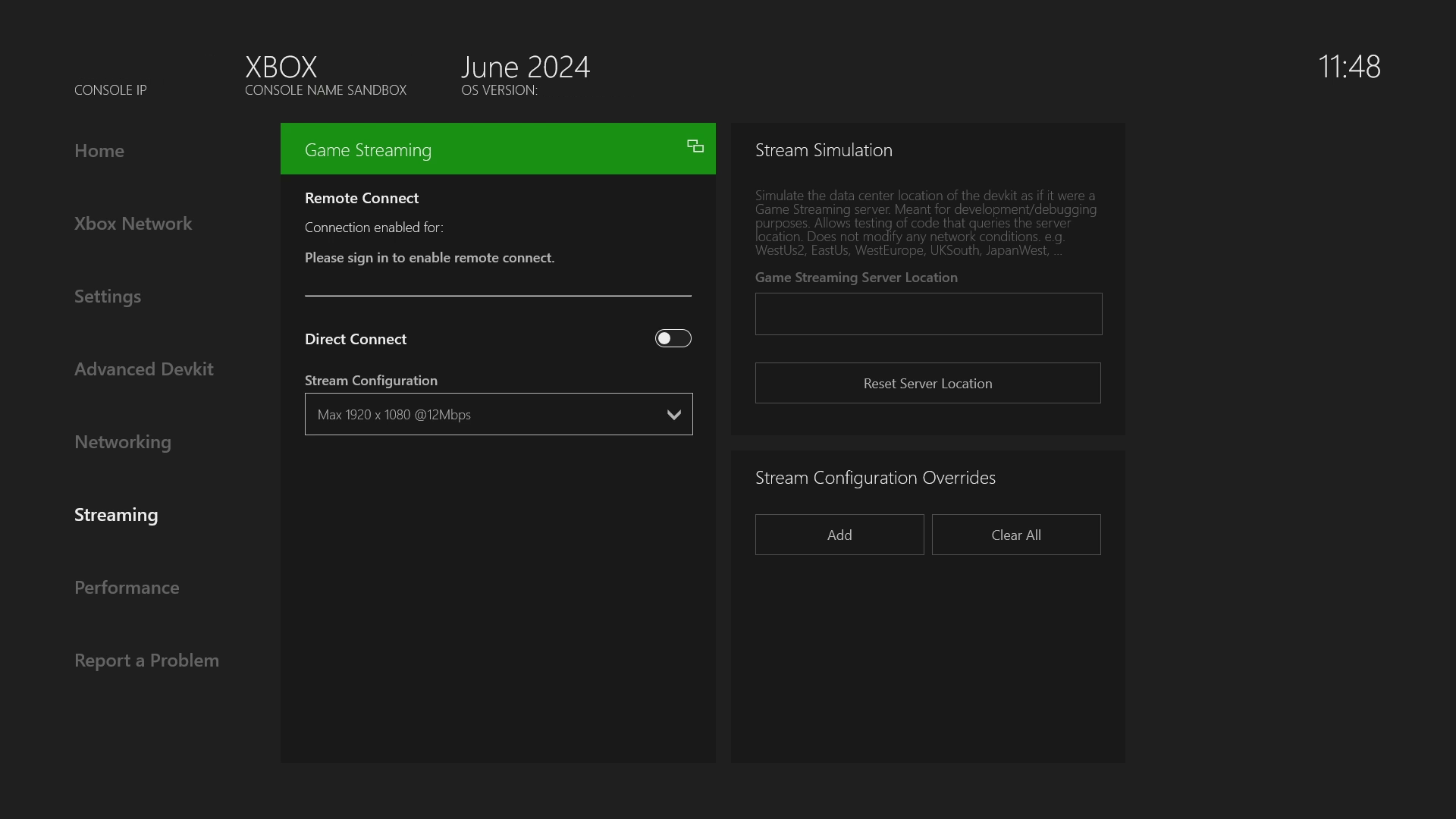
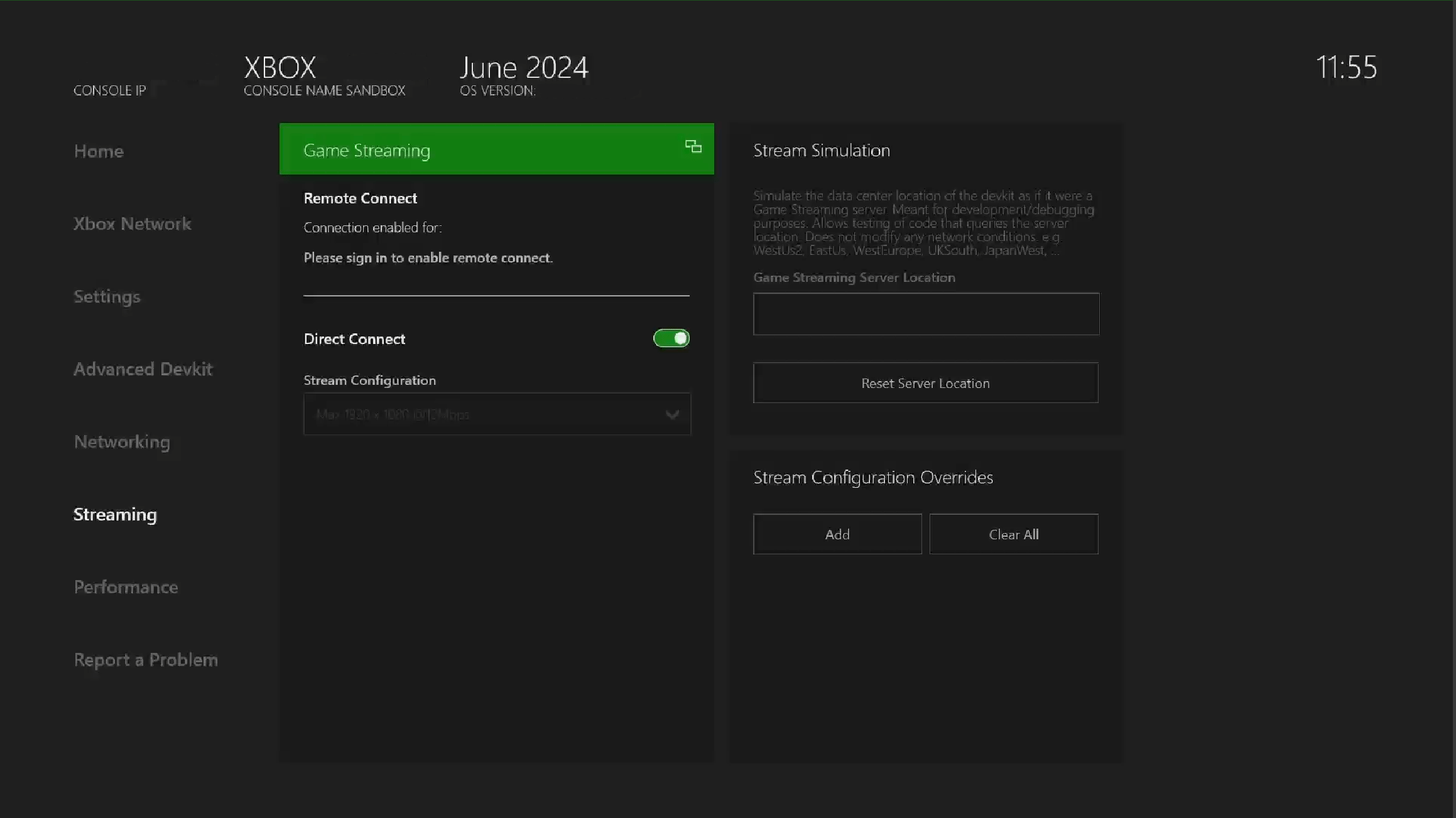
Não é necessário parar e reiniciar esse serviço, a menos que haja problemas de conectividade.
Configuração do stream
A configuração de streaming controla vários aspectos do stream, como a resolução ou a taxa de bits. A configuração de streaming para conexão direta pode ser modificada pelo menu suspenso Streaming Configuration, que contém algumas configurações básicas.Substituições
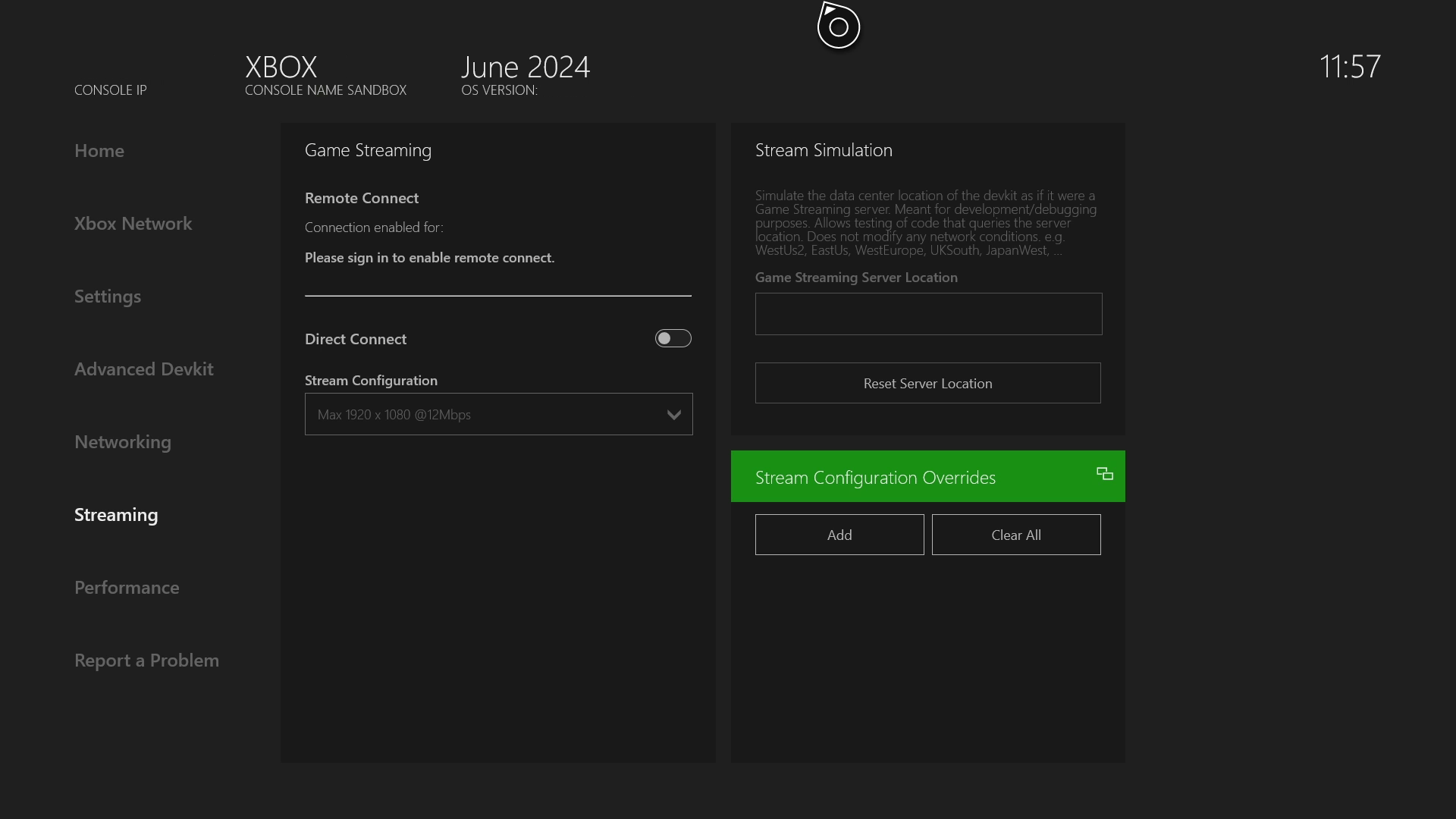
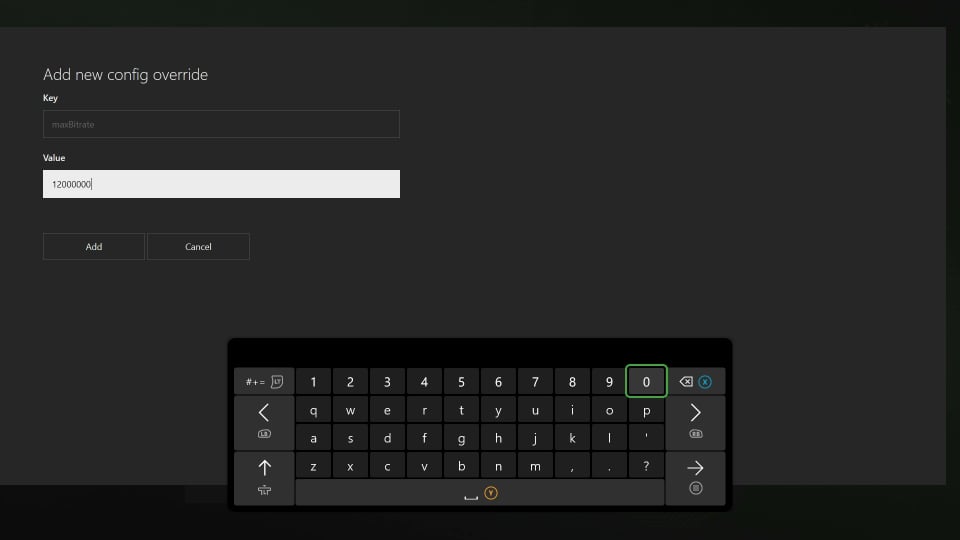
Em cenários mais avançados, você pode substituir configurações específicas da configuração básica do stream tanto para a conexão direta quanto para a conexão remota.As substituições não persistem entre reinicializações, portanto precisam ser redefinidas, se desejado.
As substituições só são aplicadas à conexão direta quando ela volta a “escutar conexões” e a novas conexões no caso da conexão remota.
Solução de problemas
Use as seções a seguir para resolver problemas que você encontrar ao configurar seu XBOX Development Kit para o XBOX Game Streaming.Configuração de rede para permitir o acesso ao streaming do XBOX Development Kit
Para se conectar usando o CTA, habilite a porta UDP 9002 para comunicação e streaming entre o CTA e o XBOX Development Kit.O CTA não consegue se conectar ao XBOX Development Kit
Use as etapas a seguir para resolver problemas de conectividade entre o CTA e o devkit.- Verifique se o endereço IP do console usado pelo cliente está correto.
- Verifique se o serviço de streaming está em execução conferindo a guia Streaming do Dev Home.
- Pare e inicie o serviço de streaming na guia Streaming do Dev Home.
- Verifique se a versão do protocolo de streaming usada pelo cliente corresponde à versão do protocolo de streaming selecionada no XBOX Development Kit.