
O Aplicativo de Teste de Conteúdo (CTA) para Windows está sendo preterido e deixará de ter suporte a partir do início de 2025. Use a versão para Web, que tem paridade geral e pode oferecer uma experiência de teste melhor. Agradecemos seu apoio e compreensão. Se você tiver dúvidas ou preocupações, entre em contato com seu representante da Microsoft.
Obter o CTA para Windows (Preterido)
O Aplicativo de Teste de Conteúdo (CTA) para Windows está sendo preterido e o link de download não está mais disponível. Consulte acima para usar o Aplicativo de Teste de Conteúdo para Web como alternativa. Para dúvidas e preocupações, entre em contato com seu representante de conta da Microsoft.Você precisará atender aos seguintes pré-requisitos para poder usar o Aplicativo de Teste de Conteúdo (CTA).
Abrir o CTA
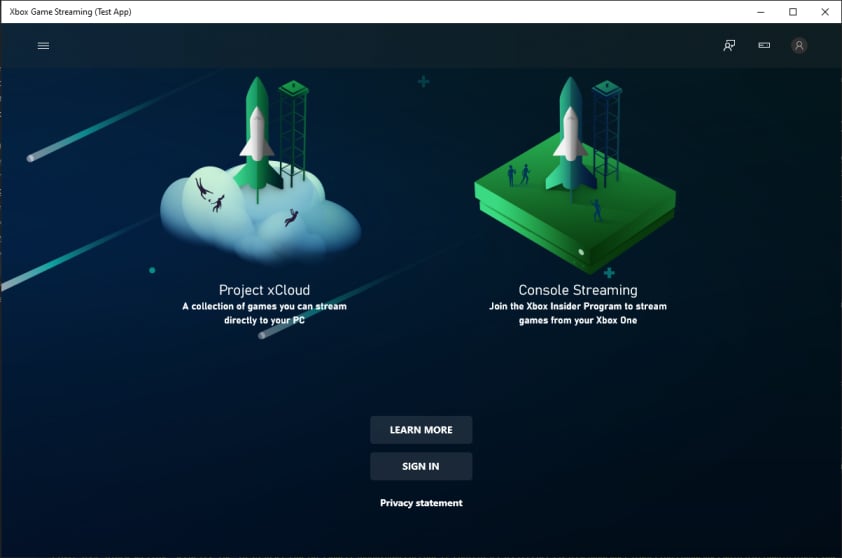
Você pode encontrar o CTA no seu PC com Windows 10 como XBOX Game Streaming (Test App), conforme mostrado na captura de tela a seguir.
Conectar seu kit de desenvolvimento
Ferramenta alternativa: XBOX Manager: controle remoto
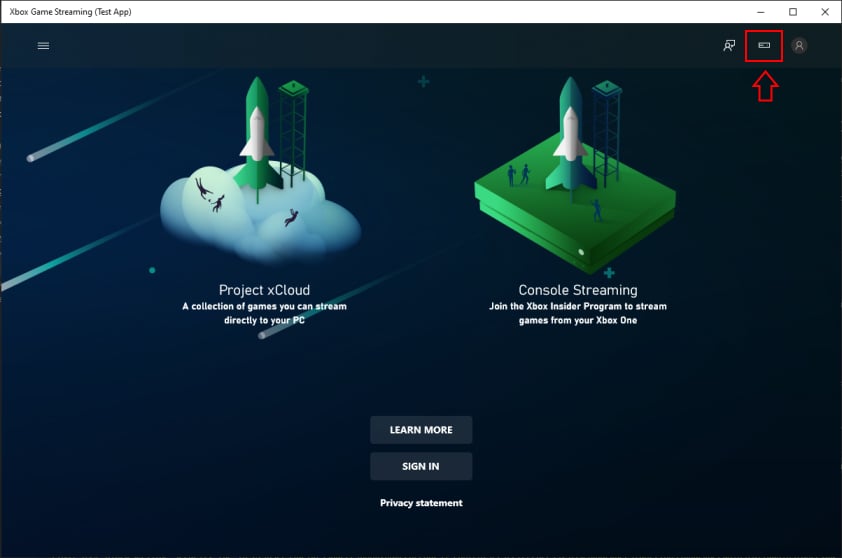
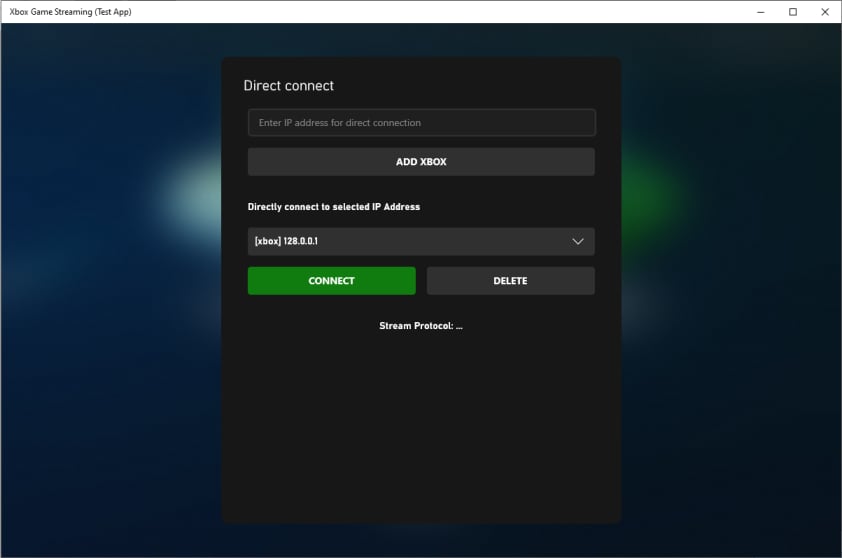
Verifique se o PC com Windows 10 que executa o CTA e o seu kit de desenvolvimento estão conectados à mesma rede.
Conectar-se a uma oferta privada no XBOX Game Streaming
Ferramenta alternativa: Aplicativo de Teste de Conteúdo (CTA) para Web
Você deve entrar no CTA usando uma conta XBOX de varejo. Contas de teste de sandbox não têm suporte.
Atualmente, as ofertas não encaminham automaticamente os usuários para o datacenter disponível mais próximo. Para controlar isso, use a lista suspensa de região no menu de configurações para selecionar de onde fazer o streaming.
Configurações de desenvolvedor
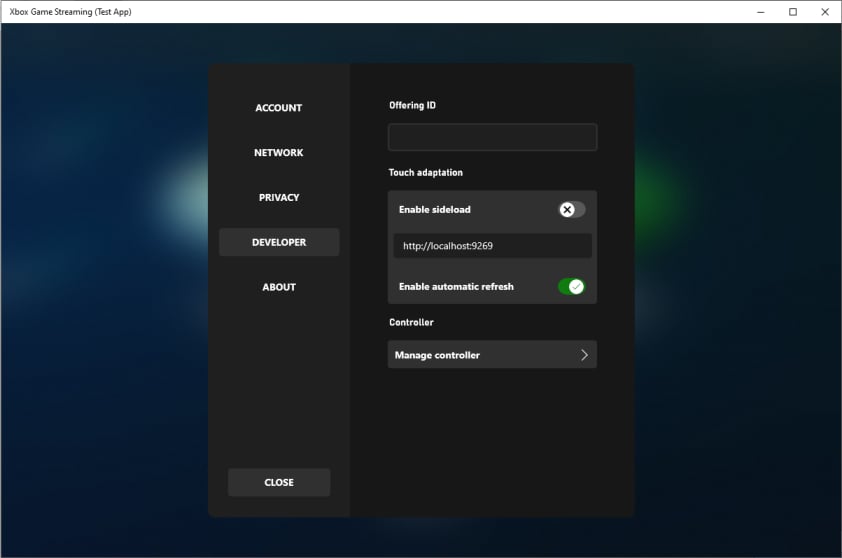
Na página inicial, as configurações de desenvolvedor podem ser acessadas clicando na foto de perfil do usuário e procurando a categoria de desenvolvedor. Essa área de configurações permite que os desenvolvedores alterem a oferta privada ou substituam as configurações de stream. A Visão geral da configuração de stream inclui mais informações sobre as configurações de stream específicas que podem ser substituídas.Solução de problemas
Há alguns problemas comuns e soluções ao configurar o CTA no seu PC com Windows 10.Não consigo me conectar ao meu kit de desenvolvimento
Verifique se você seguiu as etapas do tópico Configurar seu XBOX Development Kit para streaming. Use as etapas a seguir para configurar a conectividade de rede entre o dispositivo cliente e o kit de desenvolvimento.- Verifique se o kit de desenvolvimento tem acesso público à Internet (o acesso aos XBOX services é necessário).
- Verifique se o endereço IP usado para se conectar a partir do dispositivo cliente é o endereço IP principal do kit de desenvolvimento exibido no Dev Home.
- Teste a conexão entre o kit de desenvolvimento e o PC com Windows 10 usando o protocolo ICMP (Internet Control Message Protocol) (ping) para um roteador próximo.
As seguintes configurações de conexão de rede podem afetar sua capacidade de transmitir seu jogo com êxito.
- A conectividade pelo protocolo UDP é necessária (porta 9002).
- NAT e proxies de rede geralmente não são um problema, mas podem afetar o desempenho.
- Proxies HTTP (somente TCP) não têm suporte.
Não tenho acesso à oferta privada
Se você não consegue acessar a oferta privada do seu estúdio para validar seu jogo diretamente no XBOX Game Streaming, verifique se você entrou no CTA com a conta dos XBOX services autorizada.Mouse e teclado
O mouse e teclado desbloqueiam a experiência de jogo à qual os usuários de PC estão acostumados e oferecem a oportunidade de jogar jogos que só têm suporte a mouse e teclado. Além disso, isso permite que os usuários joguem títulos com suporte a mouse e teclado quando não têm um controle. Verifique se o seu CTA está configurado para testes; você pode seguir as instruções aqui: Configurar seu CTAComo testar mouse e teclado
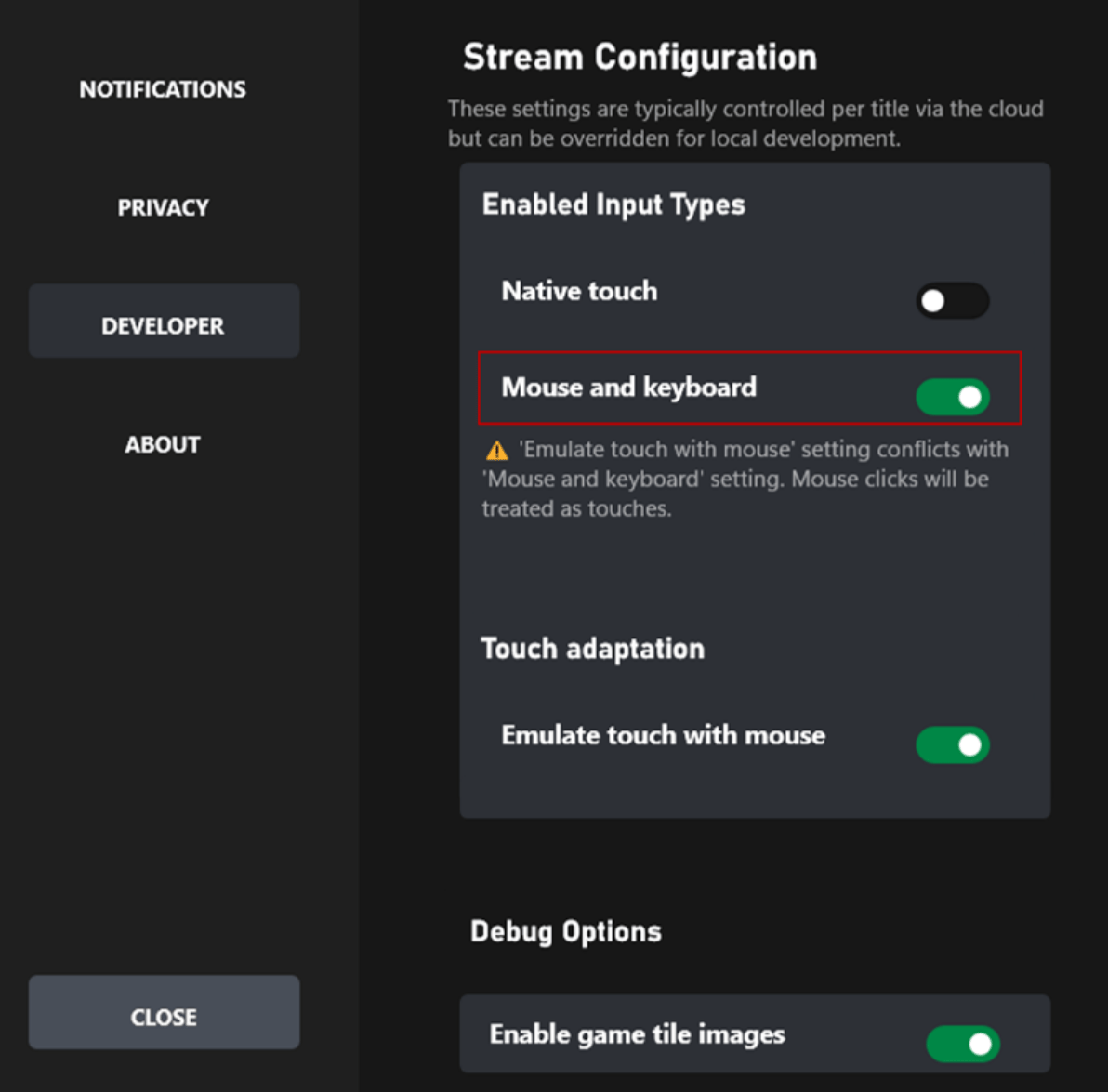
Depois que o Aplicativo de Teste de Conteúdo (CTA) estiver configurado, você poderá testar sua implementação de mouse e teclado acessando o ícone da conta e navegando até a guia Desenvolvedor, conforme mostrado na captura de tela a seguir.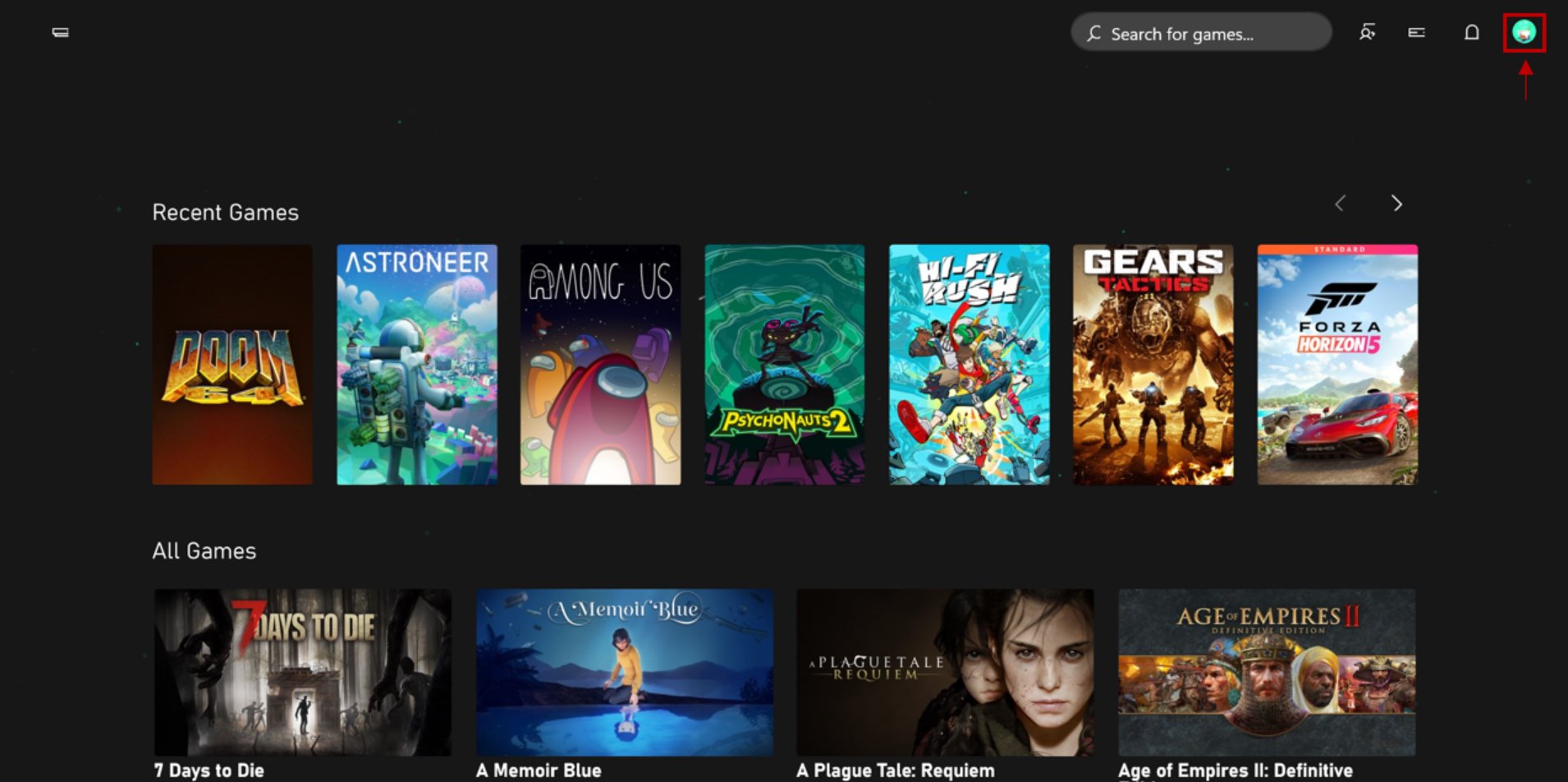
É recomendável manter a opção “Emular toque com o mouse”, na seção de adaptação por toque, DESATIVADA ao testar o mouse e teclado. Durante um stream, se ambas estiverem ativadas, os cliques do mouse serão interpretados como toque. No entanto, tocar em F9 ainda entrará e sairá do modo de mouse e teclado.
Os jogadores podem usar uma tecla de atalho, normalmente F9, para entrar e sair do modo de teclado. Embora os jogadores possam remapear essa tecla, evite usar F9 para funcionalidades críticas do jogo, se possível, ou permita que os jogadores remapeiem as teclas dentro do jogo.