
Se você optou pelas atualizações automáticas do sistema operacional do console no seu kit de desenvolvimento usando o XBOX Device Portal (XDP) ou o Developer Home (Dev Home), a atualização manual do console usando o XBOX Manager ou executando o XboxOneUpdate.bat falhará. Se você quiser atualizar manualmente o sistema operacional do console, vá para a configuração da política de atualização de recuperação do sistema operacional e selecione I install OS recovery updates manually. Depois de selecionar a opção de recuperação manual, execute a atualização manual do sistema operacional pelo XBOX Manager.
- Atualizar um console e executar uma redefinição de fábrica
- Executar uma redefinição de fábrica sem atualizar o console
Atualizar um console e executar uma redefinição de fábrica
- Baixe o arquivo compactado do programa do sistema operacional disponível no XDP. Os arquivos do programa de atualização do sistema operacional têm o formato XboxOneUpdate_[version].zip.
- Extraia o conteúdo dos arquivos compactados do programa.
- Selecione XBOX Manager GDK no atalho do menu Iniciar.
- Selecione o console que você deseja atualizar.
[!NOTE] Você pode atualizar vários consoles ao mesmo tempo selecionando um grupo de consoles em vez de um único console.
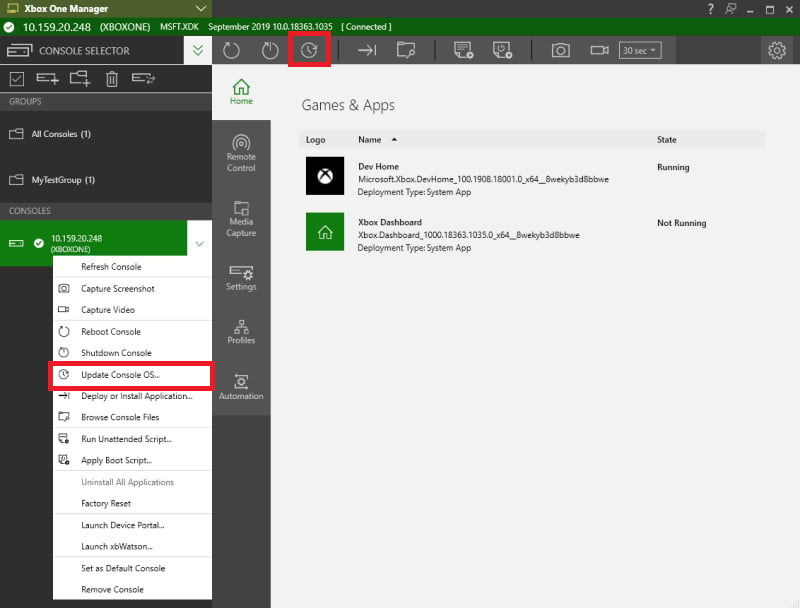
- Selecione Update ou selecione Update Console OS no menu de contexto de um console ou grupo de consoles, conforme mostrado na captura de tela a seguir.
- Quando solicitado, procure no Explorador de Arquivos os arquivos do programa extraídos e salvos.
- Selecione a opção de atualização desejada, selecionando Update ou Update and Factory Reset. Em seguida, selecione Update, conforme mostrado na captura de tela a seguir.
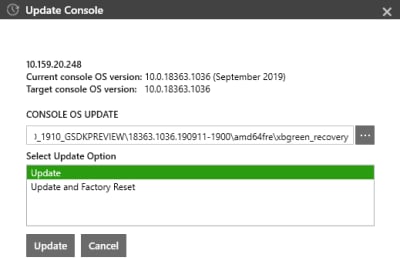
[!NOTE] Se você selecionar Update em vez de Update and Factory Reset, a opção Update executará uma redefinição de fábrica se o build que você está instalando for mais antigo do que o que está atualmente no console.
- Quando você atualiza o console usando o XBOX Manager, o pacote de atualização atualiza o console usando o processo de atualização a seguir.
- O XBOX Manager baixa o pacote de atualização para o console.
- O console é reiniciado antes de iniciar a atualização.
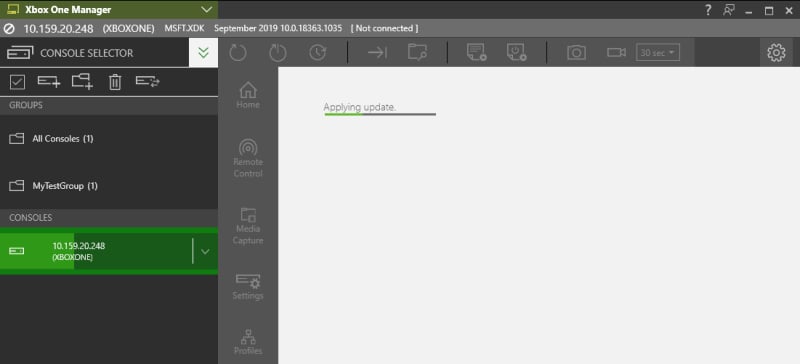
- Depois que a atualização é iniciada, uma barra verde é exibida na tela enquanto o console é atualizado para o sistema operacional, conforme mostrado na captura de tela a seguir.
-
Quando a atualização for concluída, o console será reiniciado no shell do XBOX.
[!NOTE] Os consoles atualizados usando o XBOX Manager criam arquivos de log em %temp% no seu PC de desenvolvimento. Há um log por atualização, e os logs têm o formato XboxOneUpdate_[console IP or hostname]_[datetime].txt.
Executar uma redefinição de fábrica sem atualizar o console
- Selecione XBOX Manager GDK no atalho do menu Iniciar.
- Selecione na lista o console no qual você deseja executar a redefinição de fábrica.
[!NOTE] Você pode executar a redefinição de fábrica em vários consoles ao mesmo tempo selecionando um grupo de consoles em vez de um único console.
- Selecione Factory Reset no menu de contexto de um console ou grupo de consoles, conforme mostrado na captura de tela a seguir.
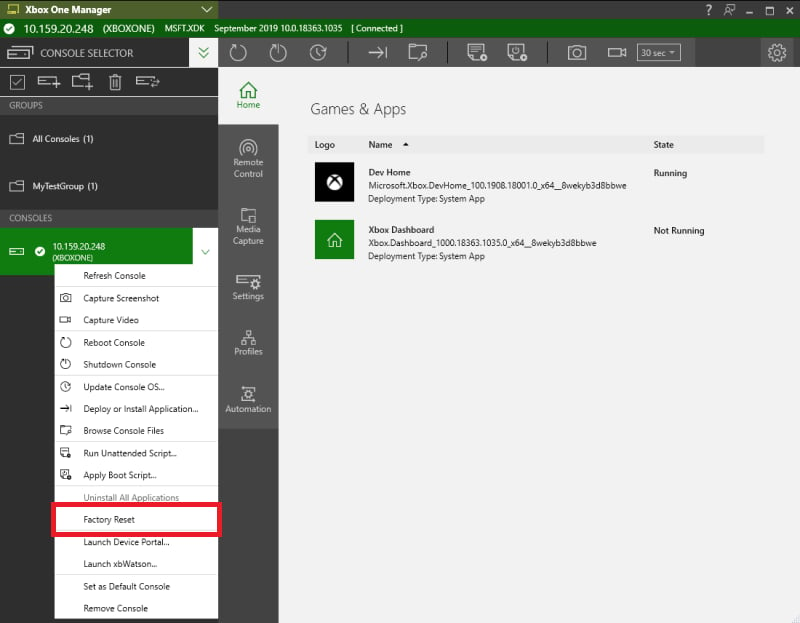
Esse processo equivale a executar xbcleanup.exe /F.