
Fazer capturas de tela
Você pode fazer capturas de tela em um dos seguintes formatos:- Lossy - BMP compactado, até 1080p
- Lossless - PNG não compactado, até resolução 4K
- Lossless HDR - JXR não compactado, até resolução 4K. Esse formato requer que o console esteja no modo HDR. Se o console não estiver no modo HDR, o XBOX Manager fará as capturas de tela no formato Lossless sem HDR.
As capturas de tela no XBOX Series S são limitadas a 1080p.
- Abra o XBOX Manager GDK pelo atalho do menu Iniciar.
- Selecione o console que você deseja usar para fazer uma captura de tela.
- Use o controle do console para configurar a cena que você deseja capturar.
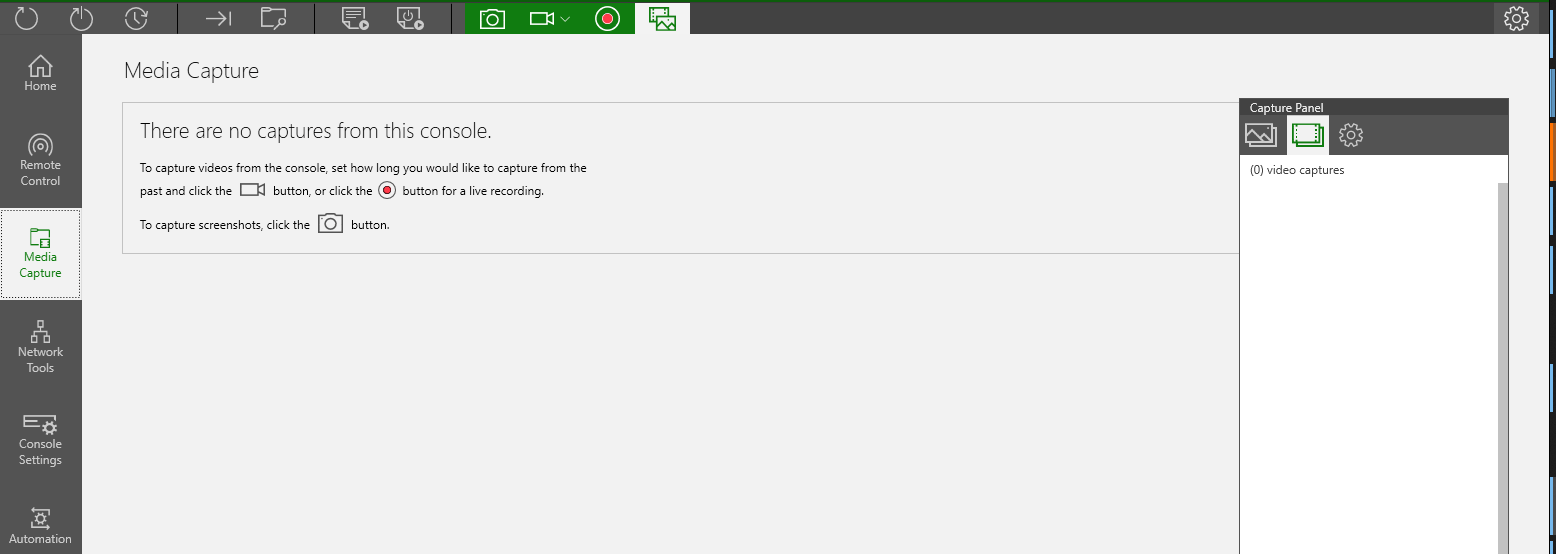
- Selecione o ícone Capture Screenshot, conforme mostrado na captura de tela a seguir. Ele fará uma captura de tela no formato selecionado no momento.
- Depois de fazer a captura de tela, você pode revisar a imagem na guia Media Capture.
O XBOX Manager salva a captura de tela em %USERPROFILE%\Pictures\XBOX Manager\Media. O nome do arquivo tem o formato [console IP | hostname]_Image_#.png (ou *.bmp ou *.jxp, de acordo com o formato selecionado).
Gravar vídeo
O XBOX Manager tem dois modos de gravação de vídeo:Gravar os últimos X segundos (GameDVR)
Isso capturará um clipe do GameDVR do título em execução.- Abra o XBOX Manager GDK pelo atalho do menu Iniciar.
- Selecione o console que você deseja usar para gravar um vídeo.
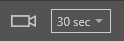
- Selecione a duração da gravação na lista ao lado do botão Record Video, conforme mostrado na captura de tela a seguir.
 O vídeo é gravado usando a função GameDVR do console. O tempo indicado é a quantidade de jogabilidade anterior que é gravada, contando para trás a partir do momento em que o botão Record Video é selecionado.
 - Use o controle do console para configurar a cena que você deseja gravar.
- Selecione Record Video, conforme mostrado na captura de tela a seguir.
- Depois de concluir a gravação, você pode revisar o vídeo na guia Media Capture.
[!WARNING] Navegar até a guia Remote Control no XBOX Manager faz com que o buffer do GameDVR seja redefinido, o que significa que os clipes do GameDVR capturados após navegar até a guia Remote Control serão truncados até que o jogo tenha sido executado por tempo suficiente para preencher novamente o buffer.
[!WARNING] Os clipes do GameDVR só são gravados para títulos de jogos ERA ou do Game OS do GDK em execução e não são compatíveis com aplicativos de recursos compartilhados. Se você tentar gravar um vídeo quando um título de jogo não estiver em execução, a seguinte mensagem de erro será exibida.
Gravação ao vivo
Isso gravará um stream de áudio e vídeo ao vivo do console. O usuário terá controle direto sobre os horários de início e término. Por padrão, a gravação será em H264 1080@30; quando feita a partir da página Remote Control com streaming em 4k, a gravação será em HEVC 4k@60.- Para iniciar uma gravação ao vivo, clique em

- Para parar uma gravação ao vivo, clique em

- Depois de concluir a gravação, você pode revisar o vídeo na guia Media Capture.
O XBOX Manager salva o vídeo em %USERPROFILE%\Pictures\XBOX Manager\Media. O nome do arquivo tem o formato [console IP | hostname]_video_#.mp4.