
As APIs do Economy v1 estão em modo de manutenção e não receberão novos recursos, apenas correções de bugs. As APIs v1 serão mantidas no futuro próximo. Consulte a Visão geral do Economy v2 para saber mais sobre a próxima versão do PlayFab Economy!
O que é um catálogo?
Muitos jogos oferecem ao jogador itens para compra, como um escudo, um desbloqueio de nível ou um power-up. Esses itens são especificados em um catálogo em unidades de moeda virtual ou dinheiro real. Os catálogos oferecem uma maneira fácil de gerenciar os itens virtuais do seu jogo e podem conter todos os itens disponíveis no seu jogo. Antes que um jogador possa comprar um item de um catálogo, você precisa primeiro criar os itens. As APIs Player Item Management (Server) e Player Item Management (Client) do PlayFab oferecem suporte a muitas estratégias de compra de itens, incluindo:- Compras simples de itens com dinheiro real ou moeda virtual.
- Concessões de itens disparadas pela compra de outro item.
- Caixas bloqueadas (com uma chave potencialmente comprável) e desbloqueadas.
- Tabelas de resultados aleatórios.
- Itens não compráveis que são concedidos com base em eventos dentro de um jogo.
Nos catálogos, o tipo de moeda RM é reservado para dinheiro real, que é expresso em centavos de USD. $1.99 é representado como RM 199.
Referência de campos
Esta seção descreve cada campo da seção Catalogs da área Economy no Game Manager. Quando você cria um título pela primeira vez, não há catálogos. Você não verá nenhum campo na seção Catalogs até criar um catálogo selecionando o botão NEW CATALOG. Depois que um catálogo é criado, você verá as seguintes guias na seção Catalogs:- Items - Coisas que têm um valor em moeda virtual ou dinheiro real e que podem ser compradas ou concedidas. Para obter mais informações, consulte Itens do PlayFab.
- Bundles - Coleções de itens e moeda virtual que são desempacotadas no inventário de um jogador quando concedidas.
- Containers - Coleções de itens e moeda virtual que permanecem como um item no inventário do jogador até serem abertas.
- Drop Tables - Coleções de itens e moeda virtual que você pode usar para recompensar jogadores.
- Stores - As lojas oferecem um subconjunto de itens do catálogo. Esses itens podem ser oferecidos a preços alternativos aos definidos no catálogo. Para obter mais informações, consulte Lojas do PlayFab.
Campos de New Catalog
Ao selecionar NEW CATALOG na guia principal Catalogs, você verá a seguinte página: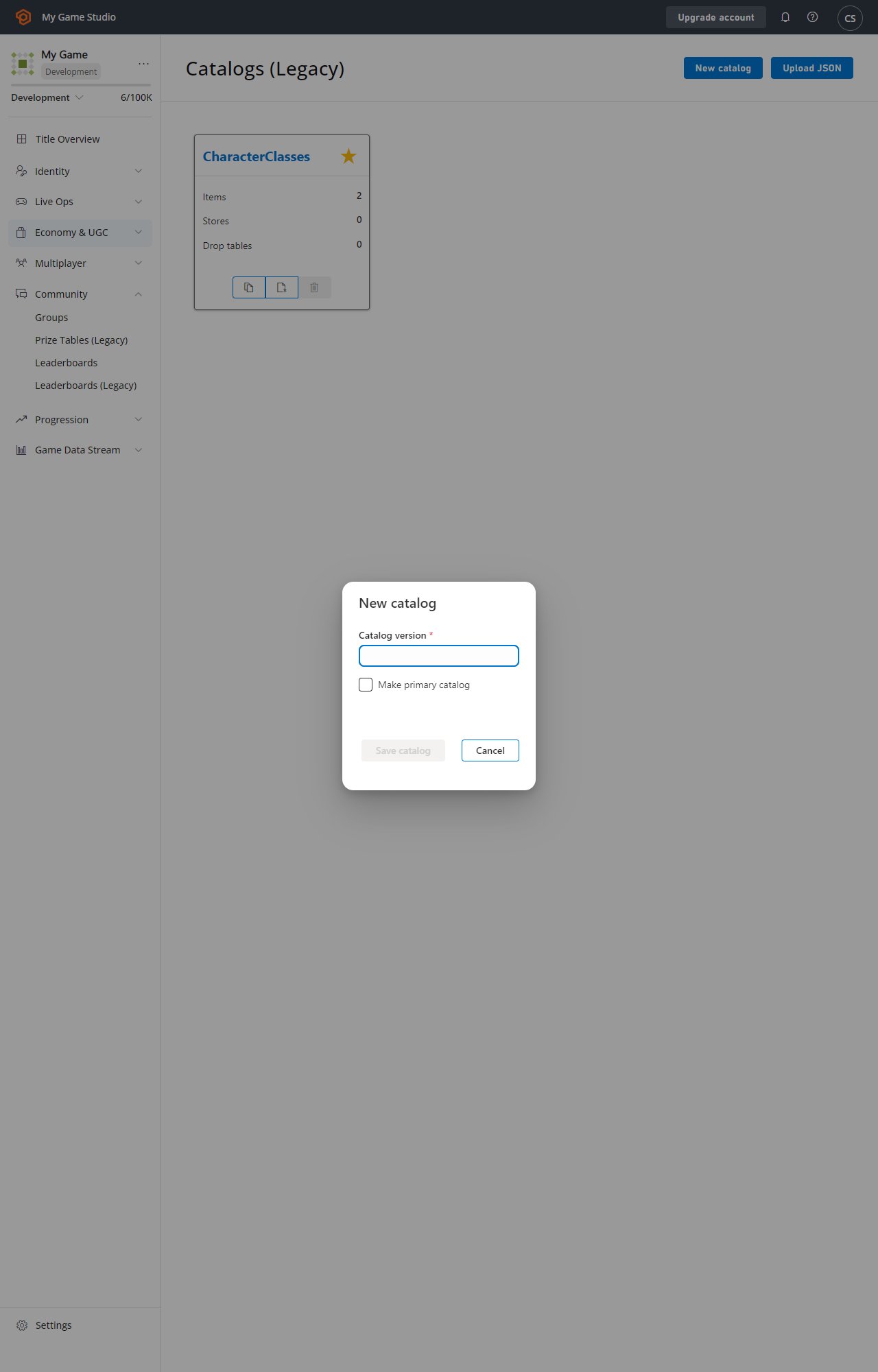
- Catalog version Um campo obrigatório. O nome do seu catálogo que é mostrado na guia Catalogs.
- Make primary catalog Indica se o catálogo é o catálogo principal do seu jogo.
Campos de New Catalog Item
Ao selecionar um Catalog e escolher NEW ITEM, você verá a seguinte página: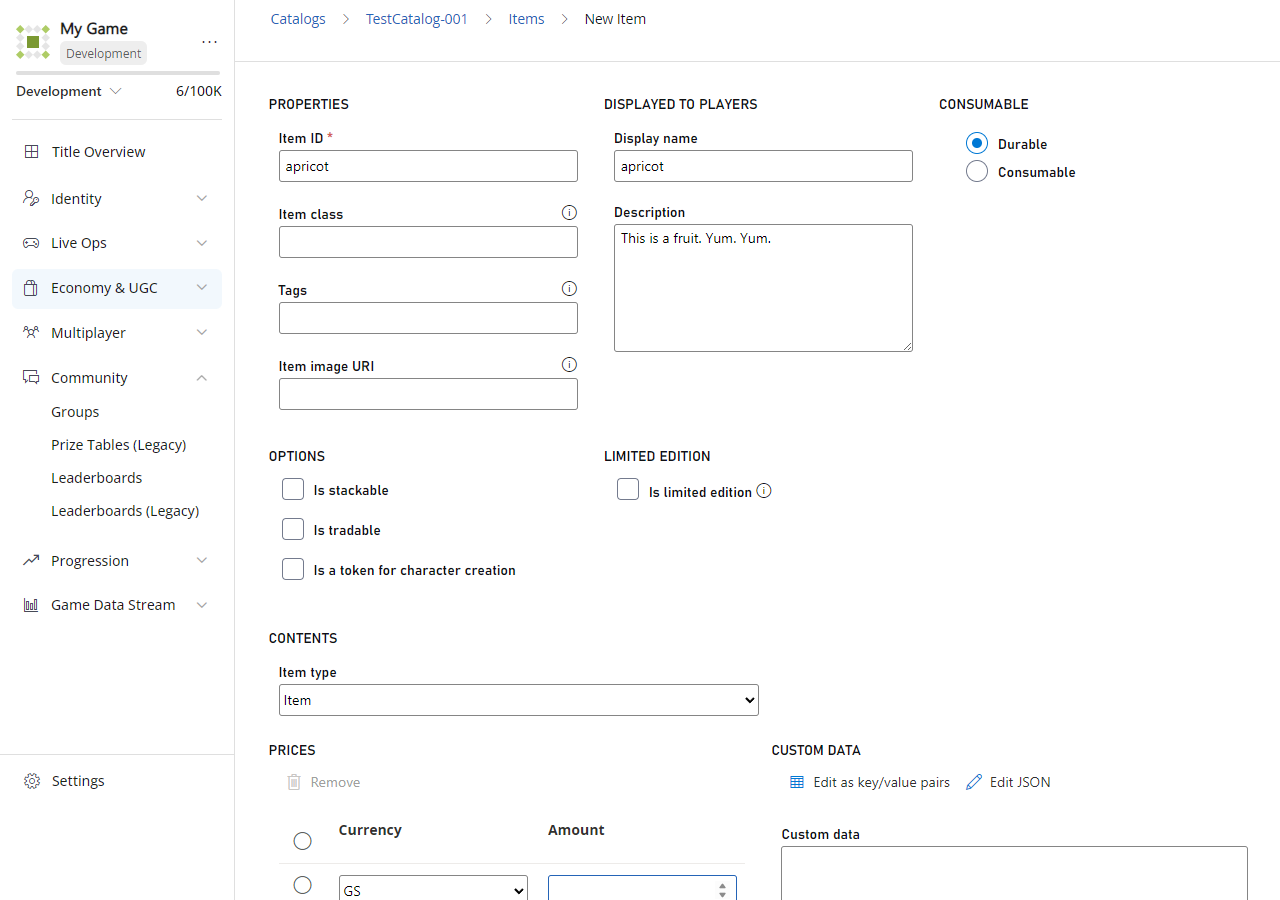
-
PROPERTIES
- Item ID: Este campo obrigatório é o identificador exclusivo do item dentro do catálogo. O ID do item deve ser exclusivo dentro do catálogo, mas você pode ter várias versões de catálogo contendo itens com o mesmo ID de item.
- Item Class: Este campo opcional é um identificador que você pode usar para ajudar a gerenciar os itens do seu catálogo.
- Tags: Este campo opcional contém marcas que você pode usar para organizar os itens do seu catálogo. Como o nome do campo indica, as marcas são cadeias de texto delimitadas por vírgulas.
- Item image URI: Este campo opcional permite que você forneça um URI para uma imagem do item.
-
OPTIONS
- Is stackable: Marcar um item como Stackable permite apenas um item desse tipo no inventário e incrementa a contagem de quantidade do item.
- Is tradable: Indica se o item pode ser negociado por meio das chamadas da API de negociação.
- Is a token for character creation: Indica se o item está envolvido na criação de personagens.
-
PRICES
- Currency: Especifica a moeda usada para o custo do item. O dinheiro real (RM) está sempre disponível, pois é integrado ao PlayFab.
- Amount: Este campo é obrigatório quando uma moeda é selecionada. Ele indica as unidades de moeda para o custo do item.
-
DISPLAYED TO PLAYERS
- Display Name: Este campo opcional é o nome exibido para o item do catálogo. Um uso comum é quando você deseja oferecer o item na loja do seu jogo. Os nomes de exibição não precisam ser exclusivos.
- Description: Este campo opcional é a descrição do item do catálogo. Um uso comum é quando você deseja oferecer o item na loja do seu jogo.
-
LIMITED EDITION
- Is limited edition: Indica se há um suprimento limitado deste item.
- CONSUMABLE Indica se o item é Durable (durável) ou Consumable (consumível).
- CONVERT TO: Permite converter o item em um pacote ou contêiner quando ele é salvo.
-
CUSTOM DATA
Este campo opcional permite que você insira atributos para o item como pares chave-valor (KVPs). Somente a chave é obrigatória para cada atributo. Os KVPs podem ser inseridos como uma cadeia de caracteres na caixa de texto ou, se EDIT AS KEY/VALUE PAIRS estiver selecionado, nos seguintes campos:
- Key: Um campo obrigatório. O índice para o Attribute Value.
- Value: Este campo opcional é o valor do atributo. Se não for definido, o valor será null.
Campos de New Catalog Bundle
Ao selecionar um Catalog, abrir a guia Bundles e escolher NEW BUNDLE, você abrirá a página New Catalog Bundle. Esta página contém todos os campos da página New Catalog Item, além deste campo:- BUNDLE CONTENTS:
- ADD TO BUNDLE Exibe uma lista de todos os itens, moedas e tabelas de drop no catálogo e permite que você selecione quais adicionar ao pacote.
Campos de New Catalog Container
Ao selecionar um Catalog, abrir a guia Containers e escolher NEW CONTAINER, você abrirá a página New Catalog Container. Esta página contém todos os campos da página New Catalog Item, além deste campo:- CONTAINER CONTENTS:
- ADD TO CONTAINER Exibe uma lista de todos os itens, moedas e tabelas de drop no catálogo e permite que você selecione quais adicionar ao contêiner.
Campos de New Drop Table
Ao selecionar um Catalog, abrir a guia Drop tables e escolher NEW DROP TABLE, você verá a seguinte página: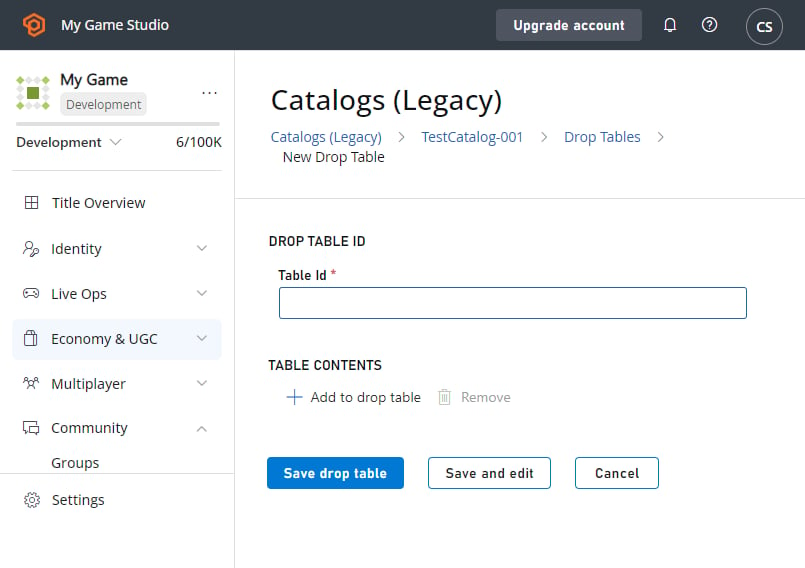
-
DROP TABLE ID:
- Table Id: Este campo obrigatório é o identificador exclusivo da tabela de drop dentro do catálogo. O valor de Table Id deve ser exclusivo dentro do catálogo, mas você pode ter várias versões de catálogo contendo tabelas de drop com o mesmo Table Id.
-
TABLE CONTENTS:
- ADD TO DROP TABLE Exibe uma lista de todos os itens e tabelas de drop no catálogo e permite que você selecione quais adicionar à tabela de drop.
Campos de New Store
Ao selecionar um Catalog, abrir a guia Stores e escolher NEW STORE, você verá a seguinte página: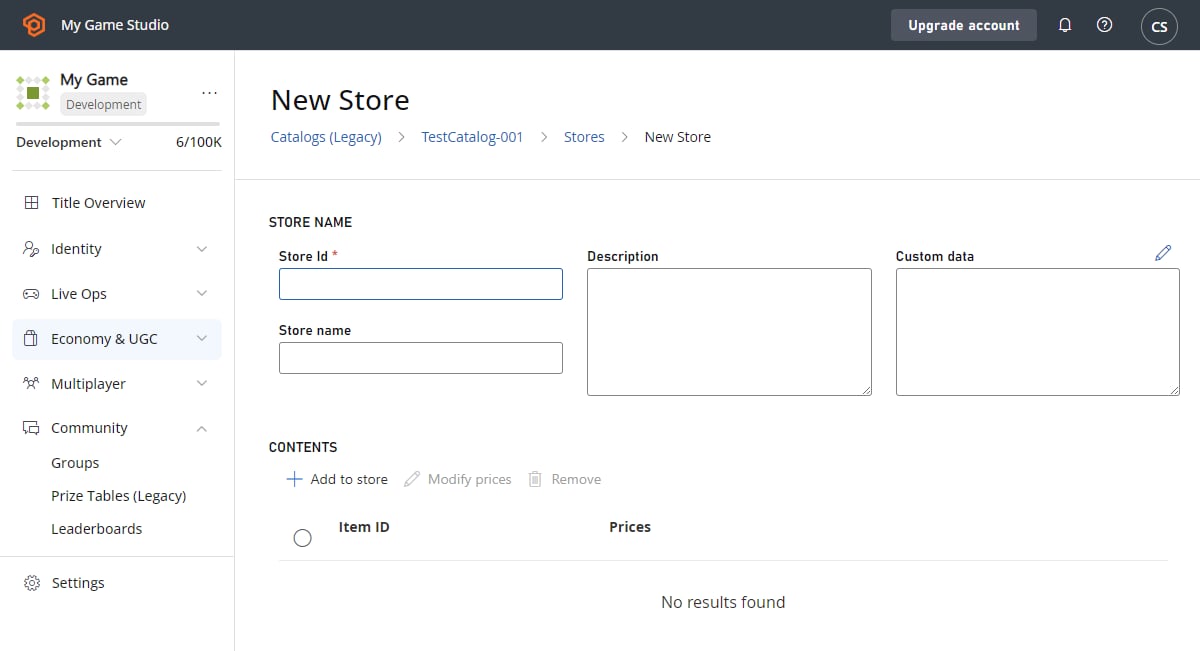
- STORE NAME:
- Store Id: Este campo obrigatório é o identificador exclusivo da loja dentro do catálogo. O valor de Store Id deve ser exclusivo dentro do catálogo, mas você pode ter várias versões de catálogo contendo lojas com o mesmo Store Id.
- Store name Este campo opcional é o nome exibido para a loja. Os nomes de exibição não precisam ser exclusivos.
- Description: Este campo opcional é a descrição da loja.
- Custom data Este campo opcional permite que você insira atributos para a loja como pares chave-valor (KVPs). Somente a chave é obrigatória para cada atributo. Os KVPs são inseridos na caixa de texto como JSON. Selecionar o rótulo JSON acima da caixa fornece um formato para a entrada.
- STORE CONTENTS:
- ADD TO STORE Exibe uma lista de todos os itens no catálogo e permite que você selecione quais adicionar à loja.
- SEGMENT OVERRIDES: Estes campos opcionais permitem definir quais segmentos de jogadores poderão usar sua loja.
Para obter informações detalhadas sobre como criar e usar lojas no seu jogo, consulte nosso Início rápido de lojas.
Exemplo de criação de catálogo
Para criar um Catalog:- Abra o Game Manager e selecione Economy na barra lateral esquerda.
- Selecione a guia Catalogs.
- Selecione o botão NEW CATALOG.
- Insira uma Catalog version (como My Catalog).
- Um item com o ID One é adicionado automaticamente.
- Selecione One. (A página Edit Catalog Item tem os mesmos campos da página New Catalog Item descrita acima).
- Edite ou adicione algumas propriedades, como:
- Item ID (ex. shield_level_5).
- Display name (ex. Level 5 Shield).
- Description (ex. Strong defense against projectile attacks).
- Edite ou adicione algumas propriedades, como:
- Defina um preço selecionando uma moeda e um valor, por exemplo:
- Defina Currency como Gold (para obter mais informações, consulte Moedas.)
- Defina Amount como 250.
- Selecione SAVE ITEM.
- Você retornará à página Items do seu catálogo. Para adicionar mais itens, selecione NEW ITEM e repita as etapas 5 a 7.
Carregar um catálogo
Para carregar um arquivo JSON e criar um catálogo no Game Manager, execute as seguintes etapas:- Selecione seu Game no Game Manager.
- Selecione Economy.
- Selecione Catalogs.
- Selecione UPLOAD JSON.
- Selecione seu arquivo JSON e escolha UPLOAD FILE.
Você também pode salvar ou carregar catálogos como arquivos JSON usando as APIs de Admin GetCatalogItems e SetCatalogItems.