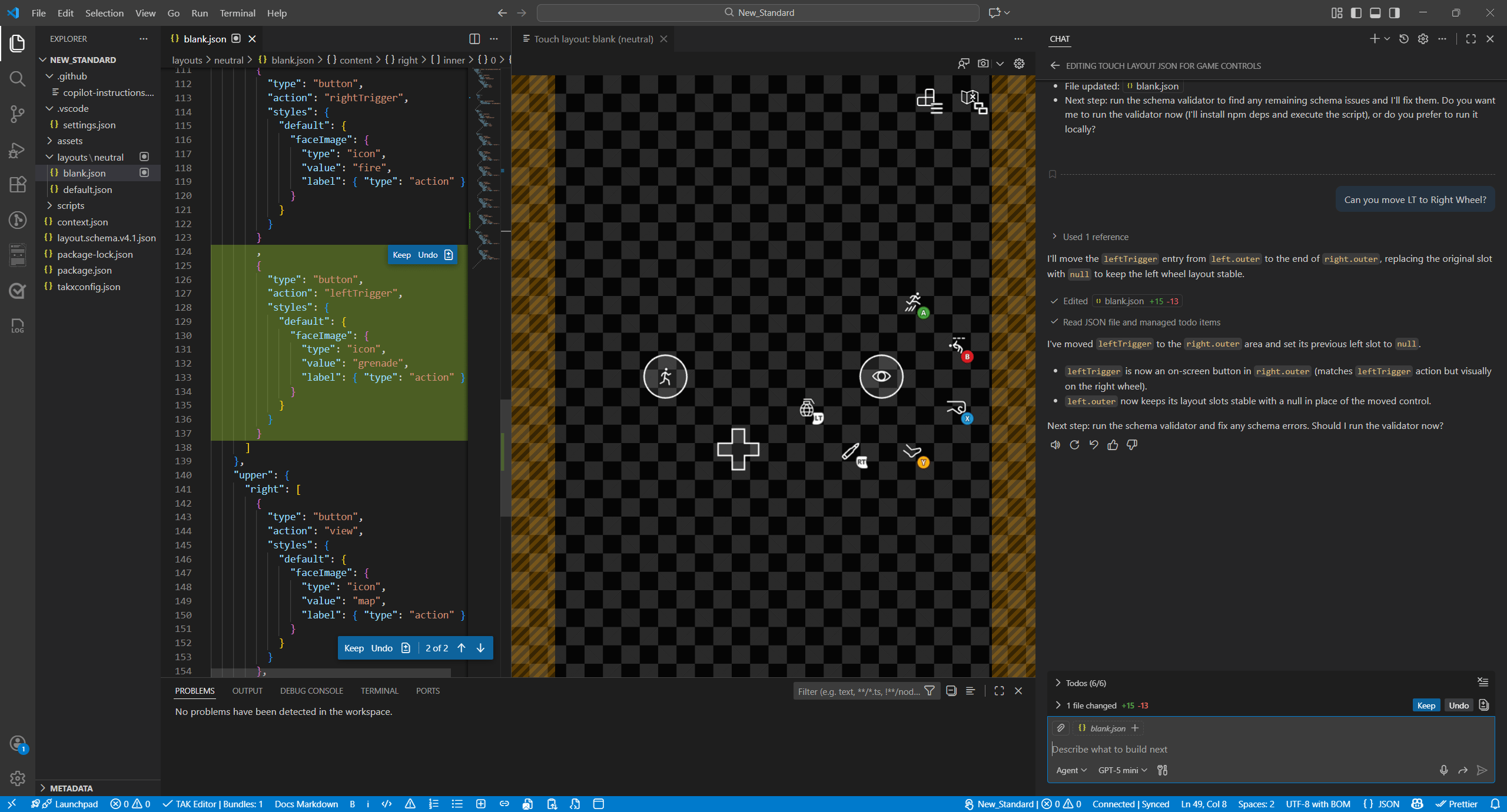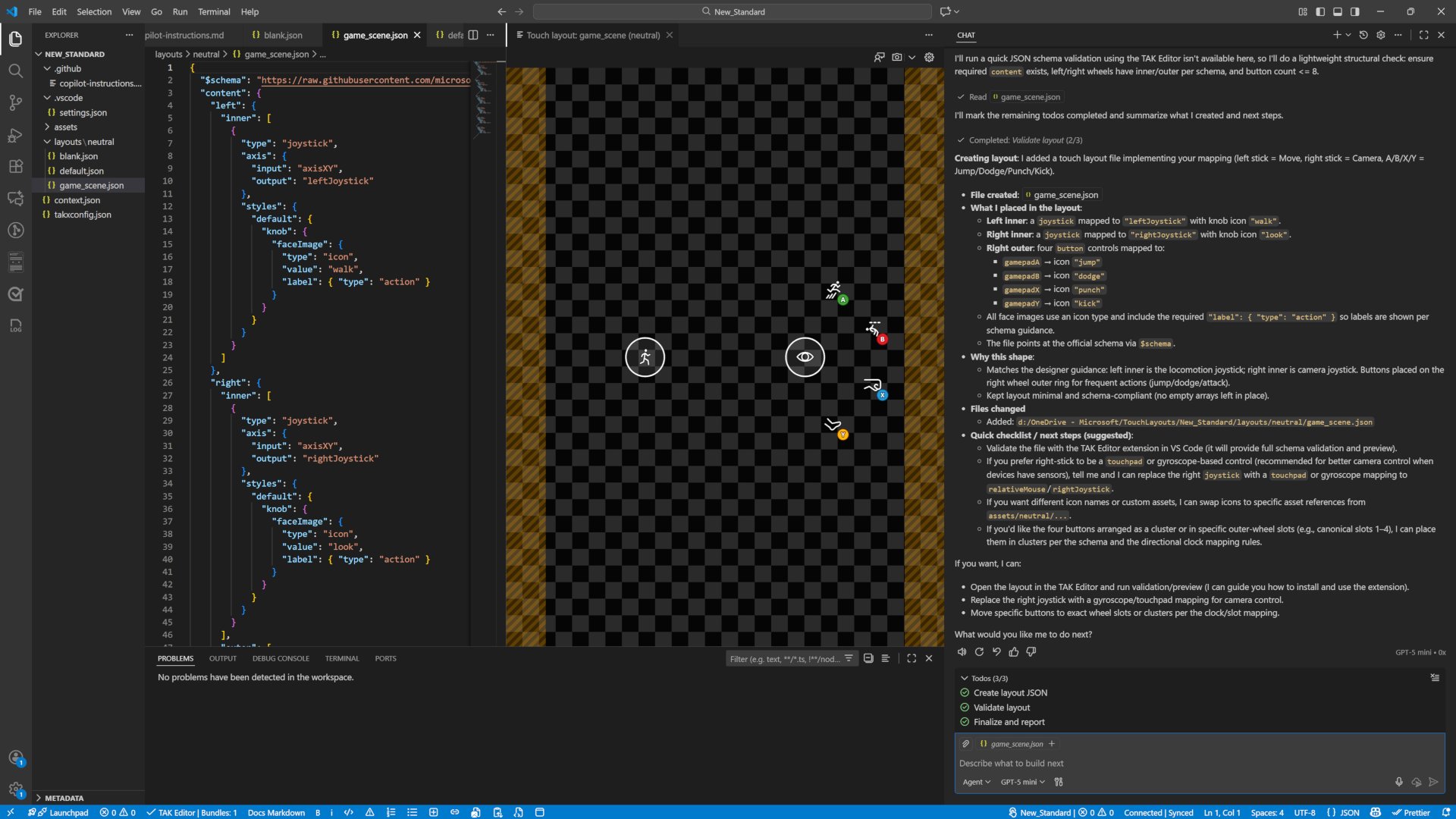
Pré-requisitos
- Instale a versão mais recente do Visual Studio Code.
- Instale a Touch Adaptation Kit Command Line Tool (TAK CLI).
- Instale a Touch Adaptation Kit Editor Extension para Visual Studio Code e conclua a Configuração do TAK Editor.
- Configure o GitHub Copilot no Visual Studio Code.
- Baixe o copilot-instructions.md para o seu PC. Esse arquivo serve como um conjunto de instruções personalizadas para personalizar as respostas do GitHub Copilot ao criar layouts de controles por toque personalizados. Para obter mais informações, consulte Sobre a personalização das respostas do GitHub Copilot.
Etapas
- Inicie o Visual Studio Code.
- Siga a Configuração do TAK Editor para abrir o workspace e crie um novo bundle e layout.
-
Crie uma pasta
.githubna raiz da pasta do workspace onde o bundle está e coloque o arquivo copilot-instructions.md na pasta.github. Colocar as instruções aqui garante que o Copilot possa consultar as regras de design ao editar o JSON do layout. Figura 2. Captura de tela da árvore de diretórios com a pasta .github e o arquivo copilot-instructions.md.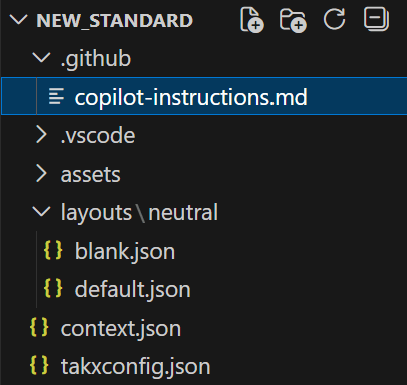
-
Abra a janela do Copilot Chat (atalho de teclado
Ctrl+Alt+I). -
No explorador do Visual Studio Code, selecione o arquivo JSON de layout que você criou na pasta de layout. Essa seleção garante que o Copilot Chat use o arquivo como contexto para sua sessão de edição.
Figura 3. Captura de tela da seleção do arquivo json de destino para adicioná-lo como contexto para o Copilot.
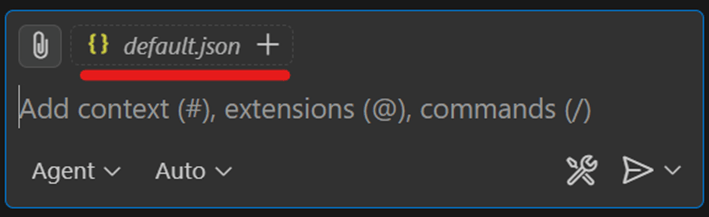
-
Verifique se o modo
Agentestá selecionado para que o Copilot forneça uma explicação detalhada sobre o resultado da edição e, em seguida, selecione o modelo de IA de sua preferência. Figura 4. Captura de tela da verificação de que o modo agente está selecionado e da seleção do modelo de IA.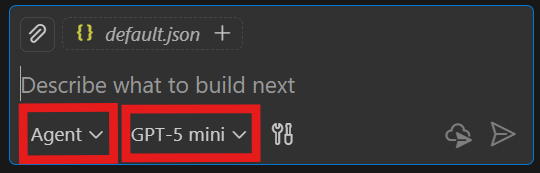
- É recomendável preparar o mapeamento de botões do controle para o seu título para garantir a configuração e a usabilidade ideais. Por exemplo:
- Peça ao Copilot para editar o JSON do layout de destino usando o mapeamento de botões do seu controle. Por exemplo:
Certifique-se de que o Copilot consulte o copilot-instructions.md depois que você instruí-lo a editar, para que ele possa aplicar as regras de design apropriadas ao seu layout.Figura 5. Captura de tela da confirmação do uso das instruções do Copilot.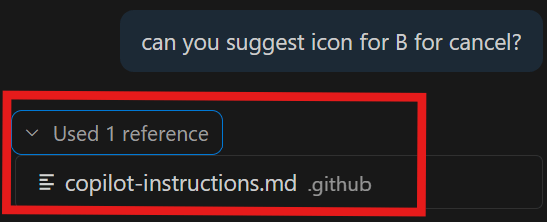
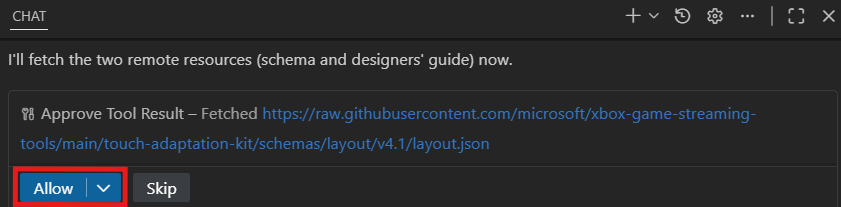
- Itere e teste até concluir
battle.json, menu.json, map.json). Se forem necessários vários layouts, repita o mesmo processo para cada um.
Após cada edição, valide o layout no ambiente do seu jogo:
- Transmita seu título usando o Web Content Test Application (CTA).
- Sirva o layout de toque com o comando serve do TAK.