
Sumário
- Visão geral
- Práticas recomendadas
- Jogue primeiro outros jogos com suporte a toque
- Use controles por toque para jogar seu jogo sem modificações
- Comece com um modelo e mantenha o mínimo
- Siga as diretrizes de posicionamento de controles
- Siga as dicas para tipos de controle específicos e cenários avançados
- Use o Touch Adaptation Kit Editor
- Altere os controles por toque para corresponder ao cenário atual do jogo
- Use um layout cinematográfico para manter a imersão durante filmes e cenas
- Use o toque nativo para personalizar totalmente as interações por toque
- Use ativos personalizados para combinar com o estilo de arte do jogo
- Altere a interface do usuário, as dicas e o remapeamento de controles do jogo para controles por toque
- Verifique problemas comuns de controles por toque e do XBOX Game Streaming
Visão geral
Este artigo explica por que adicionar controles por toque a jogos de console XBOX é vantajoso e fornece práticas recomendadas sobre como criar ótimas experiências de controles por toque. Os controles por toque têm sido um dos recursos mais solicitados pelos jogadores para títulos de jogos na nuvem. Esses controles têm suporte tanto no XBOX Cloud Gaming (Beta) quanto no XBOX Remote Play. Os controles por toque do XBOX oferecem novas formas de os jogadores interagirem com seus jogos, proporcionando ainda mais opções de como e quando jogar. Ao colaborar com desenvolvedores de jogos para integrar controles por toque em mais de 200 jogos, aprendemos muito. Os controles por toque ajudam os desenvolvedores a serem mais criativos e flexíveis na forma como os jogadores interagem com seus jogos sem um gamepad em diferentes dispositivos e plataformas. Ao considerar os controles por toque e o mapeamento do gamepad físico nos estágios iniciais do desenvolvimento, os desenvolvedores podem projetar experiências de jogo mais intuitivas e acessíveis, que atendam a diferentes preferências e situações.Benefícios de adicionar controles por toque a jogos de console XBOX
Os controles por toque permitem que os jogadores, onde quer que estejam, aproveitem os jogos eliminando a necessidade de um gamepad. Isso torna os jogos acessíveis a um público mais amplo e diversificado, especialmente jogadores novos ou casuais que talvez não tenham um gamepad ou prefiram jogar sem um. A telemetria e os dados do XBOX Game Streaming mostram um aumento tangível no tempo de jogo e na percepção dos usuários em diferentes gêneros para jogos que implementaram controles por toque. Vinte por cento dos jogadores do XBOX Cloud Gaming usam o toque como método exclusivo para jogar. Além disso, os títulos que oferecem controles por toque são jogados, em média e em todos os gêneros, cerca de duas vezes mais do que os títulos que não oferecem. Além disso, os jogadores que usam controles por toque apresentam, em média, satisfação equivalente, se não superior, à percepção geral de streaming desse título. Por isso, é importante que os jogos habilitados para toque sejam relevantes e, acima de tudo, funcionem bem com controles por toque. Por fim, os jogos com suporte a toque recebem destaque especial no catálogo com o filtro “Play with Touch” e o rótulo “Touch supported”, conforme mostrado na captura de tela abaixo. Combinando todos esses fatores, fica clara a importância de habilitar um jogo para toque e, mais importante ainda, de garantir que ele funcione bem com controles por toque.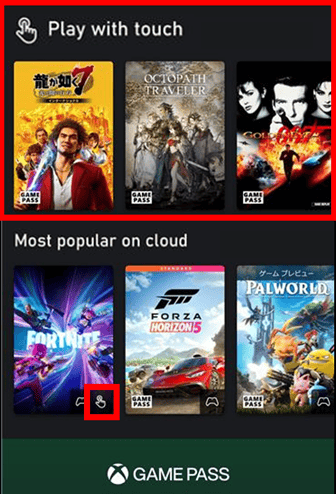
Práticas recomendadas
Este guia fornece práticas essenciais para criar controles por toque para o seu jogo. Elas se concentram em oferecer uma experiência fluida e natural para os jogadores em dispositivos com tela sensível ao toque. A maioria dessas práticas pode ser facilmente integrada sem a necessidade de alterar o código existente do jogo.Jogue primeiro outros jogos com suporte a toque
Já existem muitos ótimos exemplos de jogos com suporte a toque. Embora não existam dois jogos idênticos em seus requisitos de entrada, você pode aprender que tipo de controles e layouts de toque podem se adequar ao seu jogo, como usar o toque nativo e muito mais, simplesmente se familiarizando com os títulos existentes com suporte a toque. Para obter mais informações sobre como jogar com controles por toque, consulte Usar controles por toque do XBOX com jogos na nuvem ou jogo remoto.Use controles por toque para jogar seu jogo sem modificações
É importante simplesmente jogar seu jogo com controles por toque para entender como ele funciona com eles. Isso é feito facilmente transmitindo do seu Development Kit para um dispositivo de toque usando o layout Standard no Content Test Application. Para obter informações sobre como configurar um ambiente de desenvolvimento de streaming, consulte Pré-requisitos de teste de streaming de jogos.Embora o layout
Standard seja útil para ter uma ideia dos controles por toque com seu jogo, não recomendamos esse layout para jogar em geral. Para desenvolver controles por toque para o seu jogo, consulte as diretrizes a seguir.Comece com um modelo e mantenha o mínimo
Começar a usar controles por toque personalizados no seu jogo é simples. Nenhuma alteração no código do jogo é necessária. Em apenas alguns minutos, você pode pegar um layout de exemplo dos modelos, seja no GitHub do XBOX ou usando o comando create, para personalizar o layout de acordo com as necessidades específicas do seu jogo. Elimine todos os botões desnecessários e, em seguida, personalize os modelos. Embora os modelos já apliquem muitas das práticas recomendadas para a localização dos controles, a próxima seção fornece um conjunto mais aprofundado de diretrizes para personalizar layouts.Siga as diretrizes de posicionamento de controles
Um esquema de controle tradicional de gamepad costuma usar até quatro entradas simultâneas. Como visto na imagem a seguir, normalmente a jogabilidade exige o uso simultâneo dos dois polegares e de dois dedos no controle. (Os controles em verde normalmente são acessados com os polegares. Os controles em vermelho são acessados com os dedos.)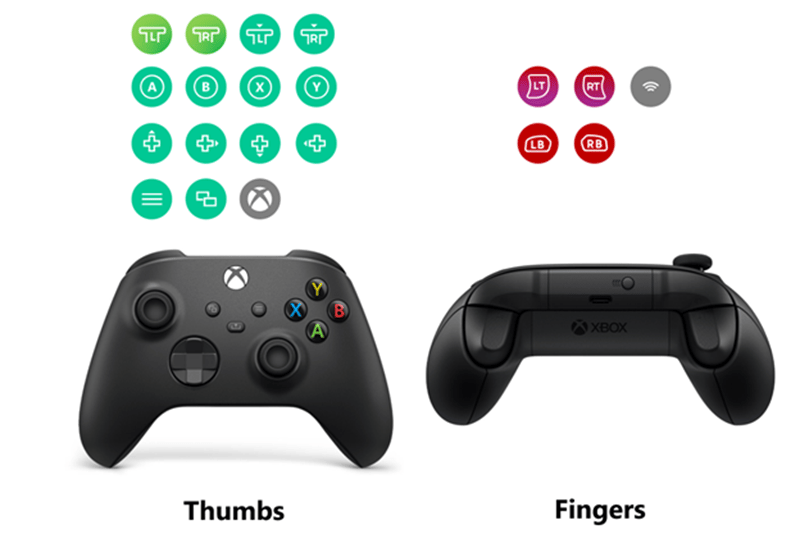
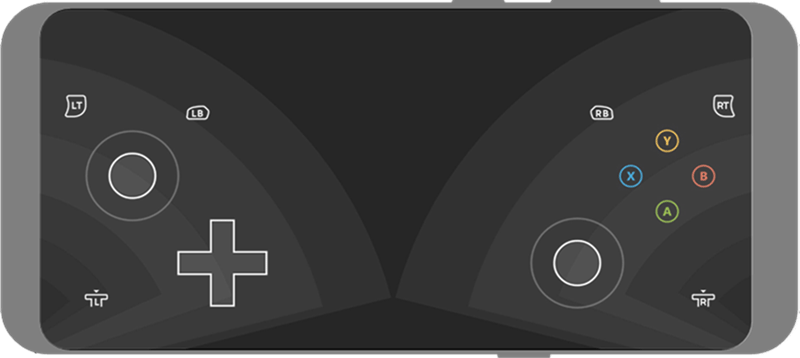
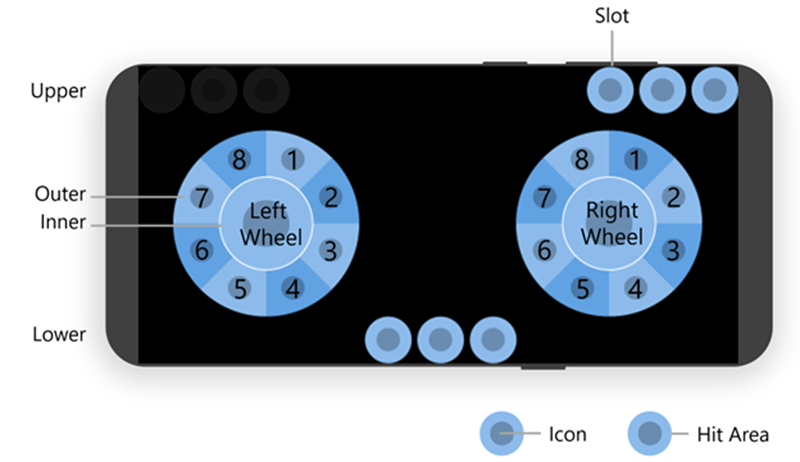
upper e lower, por outro lado, são mais adequadas para ações usadas com menos frequência. Pode ser necessário que o jogador mova conscientemente os polegares para alcançar esses controles, especialmente em dispositivos maiores, como tablets. A seção a seguir fornece muitos detalhes sobre cada zona e onde considerar posicionar as diversas ações do jogo.
Por fim, é muito importante jogar seu jogo e classificar todas as ações pela frequência com que são usadas. Por exemplo, no modo FPS de um jogo de tiro, as ações frequentes são atirar, recarregar, mirar e mover o personagem. As ações menos comuns são trocar de arma, arremessar uma granada e usar itens. As ações menos usadas são abrir um menu e um mapa. Você pode aplicar essa classificação para posicionar os controles por toque usando as diretrizes a seguir em termos de ações primárias, secundárias e terciárias.
Roda esquerda
A roda esquerda normalmente é usada para o movimento ou a locomoção do jogador e para ações que precisam ser feitas enquanto o jogador está se movendo.Interna
O anel da roda interna esquerda normalmente é reservado para apenas um controle que move o personagem. Essa é a ação principal de locomoção.Dicas
- Use um joystick esquerdo não relativo (absoluto) em jogos controlados por personagens. O termo relativo refere-se a como um joystick responde ao movimento do toque em relação ao ponto onde o toque começou. Para obter mais informações, consulte Joystick.
- Em vez disso, use um joystick esquerdo relativo se o jogo tiver um sistema para alterar a velocidade, como passar de caminhada para corrida com base na intensidade da entrada do joystick esquerdo. O joystick não relativo não funciona bem em situações em que o jogador precisa alterar gradualmente a entrada para mudar a velocidade.
- Em jogos 2D que podem usar um direcional ou o joystick esquerdo para controlar a locomoção do personagem, use um Directional Pad em vez de um controle de joystick. Faça isso, a menos que o joystick esquerdo forneça uma funcionalidade que o direcional não oferece (por exemplo, velocidade ou direção com ângulo preciso). Ao usar um joystick em vez de um direcional, prefira usar um joystick não relativo para a locomoção de personagens 2D.
- Para layouts específicos que navegam apenas por menus, use um controle direcional sempre que possível. Se não for possível usar um direcional, use um joystick não relativo.
- Use um joystick relativo para layouts simples. Os joysticks relativos são mais familiares para jogadores acostumados com um gamepad. No entanto, um joystick não relativo pode oferecer um teto de habilidade mais alto, permitindo que os jogadores apliquem mais rapidamente a entrada desejada sem precisar sempre arrastar o toque. Experimente os dois tipos de joystick para ter uma boa noção do que é mais agradável.
Externa
O anel da roda externa é útil para outras ações frequentes. As ações mais frequentes, no entanto, geralmente pertencem à roda direita.Dicas
- Crie um cluster de controles do anel externo para as ações secundárias e terciárias. Isso fornece uma área de toque maior para essa ação. Ao usar apenas um controle em um cluster, considere usar a sintaxe de cluster
[<your secondary action control>, null]ou[null, <your secondary action control>]para criar um cluster de dois controles com um espaço vazio, posicionando efetivamente o controle único um pouco mais para dentro ou para fora do anel em comparação com[<your secondary action control>]. - Posicione a ação secundária fora da parte superior esquerda do anel interno, nos slots 7 e 8. Isso fornece acesso fácil sem precisar estender o polegar em direção ao meio da tela. Não divida o slot secundário (cluster de controles) até que todos os outros slots da roda estejam ocupados e seja necessário mais espaço.
- Posicione a ação terciária diretamente abaixo do anel interno, nos slots 4 e 5. Essa é uma posição confortável para mover rapidamente o polegar a partir da ação principal. Não divida o slot terciário (cluster de controles) até que todos os outros slots da roda estejam ocupados e seja necessário mais espaço.
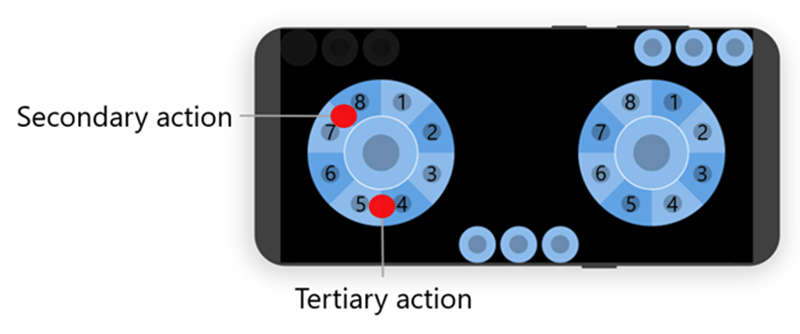
- Considere quais ações precisam ser mantidas pressionadas junto com a locomoção do jogador (como manter pressionado para agachar ou correr). Crie um controle de joystick com uma atribuição
actionpara permitir que as duas ações aconteçam juntas, deixando o polegar direito livre para outras ações importantes. Para ver um exemplo, consulte Um joystick que alterna de caminhada para corrida quando um limite é ultrapassado.
Roda direita
A roda direita é usada com mais frequência para movimentar a câmera junto com as ações principais do personagem, como atacar, atirar, pular, usar um item ou uma habilidade especial.Interna
Normalmente, reserve o anel da roda interna direita para apenas um controle que execute a ação usada com mais frequência, como o ataque principal. Embora o anel da roda interna possa ser agrupado com vários controles, é melhor manter uma grande área de toque dedicada à ação usada com mais frequência.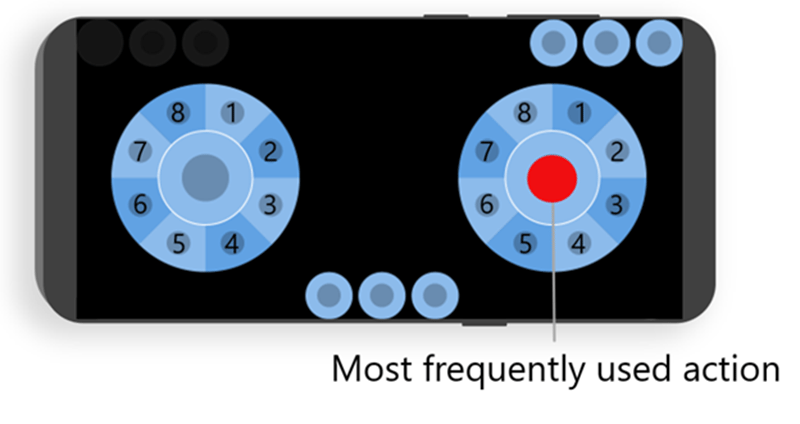
Dicas
- Para ações usadas com frequência que podem exigir que outra ação seja mantida pressionada, por exemplo, mirar com a mira da arma, considere usar um controle de botão com uma
pullActionpara permitir que um único toque seja usado para ativar tanto a mira quanto o disparo.
Externa
O anel da roda externa normalmente é usado para ações rápidas que podem ser executadas em movimento. Exemplos dessas ações são pular, avançar rapidamente (dash) e recarregar.Dicas
- Crie um cluster de controles do anel externo para as ações secundárias e terciárias, a fim de fornecer uma área de toque maior para essa ação. Ao usar apenas um controle em um cluster, considere usar a sintaxe de cluster
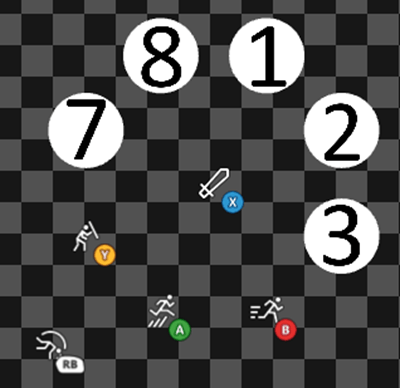
[<your secondary action control>, null]ou[null, <your secondary action control>]para criar um cluster de dois controles com um espaço vazio, posicionando efetivamente o controle único um pouco mais para dentro ou para fora do anel em comparação com[<your secondary action control>]. Não adicione controles adicionais ao cluster secundário até que todos os outros slots da roda estejam ocupados e seja necessário mais espaço. - Posicione a ação secundária fora da parte superior direita da ação principal, nos slots 1 e 2. Isso permite acesso fácil sem precisar estender o polegar em direção ao meio da tela. Não divida o slot secundário (cluster de controles) até que todos os outros slots da roda estejam ocupados e seja necessário mais espaço.
- Posicione a ação terciária diretamente abaixo do anel interno, nos slots 4 e 5. Essa é uma posição confortável para mover rapidamente o polegar a partir da ação principal. Não divida o slot terciário (cluster de controles) até que todos os outros slots da roda estejam ocupados e seja necessário mais espaço.
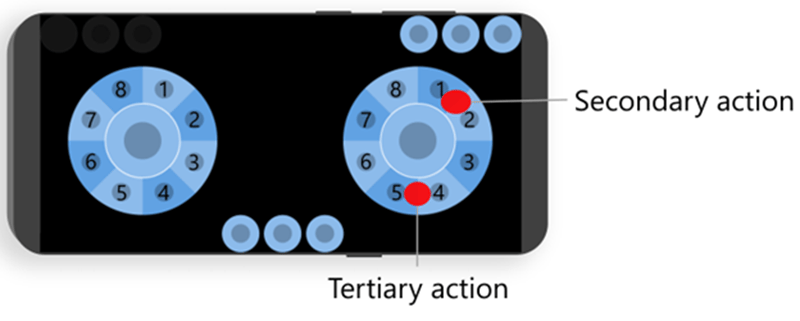
- Use ações do tipo pular no slot terciário.
Se também houver uma ação do tipo dash, use o dash no slot 4 e o pulo no slot 5 em vez de usar um cluster de controles para o slot terciário. Isso divide efetivamente o espaço ao meio, permitindo combinações fáceis entre as ações principais, o pulo, o dash e o movimento do jogador. A imagem a seguir mostra que combinações fáceis entre o ataque principal, o dash e o pulo são possíveis com o agrupamento.
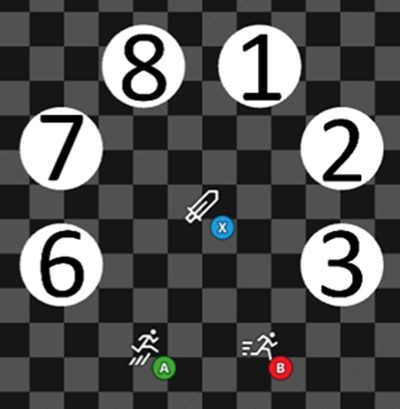
- Dependendo de quão próximas outras ações precisam estar de uma ação do tipo pular, considere posicioná-las no slot secundário (um cluster entre os slots 1 e 2) ou no slot 6. A partir daí, o agrupamento entre os slots 5 e 6 posiciona outra ação perto do pulo.
- Sempre que possível, use o controle de sensor giroscópio para controlar a câmera. Isso libera o polegar direito para outra ação o tempo todo. Como último recurso, use um joystick direito relativo para controlar a câmera.
Superior
A zona superior é mais útil para ações pouco frequentes, de menu ou de navegação. Essa zona começa no canto superior direito e cresce em direção ao meio.Dicas
- Em seções cinematográficas do jogo, a zona superior pode ser usada para uma ação de pular a cena. O canto superior direito é um local comum para ações de navegação e provavelmente ficará em uma faixa preta horizontal ou vertical (letterbox ou pillarbox).
- O canto superior esquerdo é reservado para botões do sistema. Os jogadores esperam ações semelhantes que possam pausar ou navegar pelo jogo na linha superior. Considere posicionar itens como mapa, inventário e menu nessa área.
Inferior
A zona inferior fica centralizada na parte inferior da tela. Essa é a área usada com menos frequência para controles. Pode ser difícil alcançar o meio da tela em alguns dispositivos.Dicas
- Embora seja possível posicionar controles em branco na zona inferior para ajustar a posição dos controles, lembre-se de que vários formatos de dispositivos podem permitir que menos controles fiquem visíveis. Não tente posicionar controles nos cantos inferiores adicionando muitos controles em branco. Eles costumam se sobrepor às rodas de controle. Os jogadores frequentemente movem suas rodas um pouco para baixo para obter uma posição de jogo confortável.
Siga as dicas para tipos de controle específicos e cenários avançados
Direcionais de 4 e 8 direções
Um direcional (D-pad) é comumente usado para controlar o personagem em movimentos de 4 ou 8 direções. Ele também é útil para navegar em menus. Por padrão, o controle direcional funciona como um direcional físico, em que várias direções podem ser ativadas juntas. Isso também é conhecido como 8 direções. Por outro lado, um direcional de 4 direções só pode ter uma de suas quatro direções ativa por vez. Para restringir um direcional exclusivamente a 4 direções, adicione"interaction": {"activationType": "exclusive"} ao controle.
Dicas
- Use um direcional de 8 direções quando um jogo 2D permitir que o personagem se mova em oito direções, incluindo as diagonais.
- Use um direcional de 4 direções quando um jogo 2D permitir que o personagem se mova em apenas quatro direções: esquerda, direita, para cima e para baixo.
- Use um direcional de 4 direções ao controlar menus.
Mira com giroscópio e dicas para jogos de tiro
Um cenário comum ao adaptar jogos complexos para controles por toque é que o usuário pode precisar ativar mais de duas ações por vez, apesar de ter apenas dois polegares que podem interagir razoavelmente com os controles por toque. Para ajudar nessas tarefas mais complexas, um giroscópio pode ser usado para fornecer uma entrada adicional.Dicas
- Use um giroscópio para controlar uma câmera de visão do jogador. Para os jogadores, é intuitivo poder inclinar o dispositivo da esquerda para a direita e para frente e para trás para controlar a câmera com precisão.
- Usar um giroscópio com entrada de mouse (especifique
"output": "relativeMouse") é muito superior para mirar em jogos do que usar um joystick (especifique"output": "relativeJoystick"), especialmente em jogos em primeira e terceira pessoa. - Uma rotação de 90 graus de um telefone no espaço físico geralmente gira o personagem do jogo em 120 graus. Essa funcionalidade facilita para os jogadores alternarem entre jogos e faz com que os controles pareçam mais familiares.
- É preferível usar um giroscópio com um touchpad. Jogadores mais habilidosos vão querer essa combinação para orientação rápida; a maior parte da mira fina vem do giroscópio.
- Considere combinar um joystick com um giroscópio para permitir mais formas de jogar. Os controles do giroscópio podem ser usados para fazer pequenos ajustes além do que o joystick oferece.
- Um giroscópio no estilo “Sempre ativo” tem o teto de habilidade mais alto; no entanto, esse estilo não funciona bem para jogadores em veículos em movimento.
- Sempre que possível, use um layout diferente, sem controles de giroscópio, para menus e outras seções do jogo em que ele não seja necessário.
- Crie a maioria dos botões com touchpads com
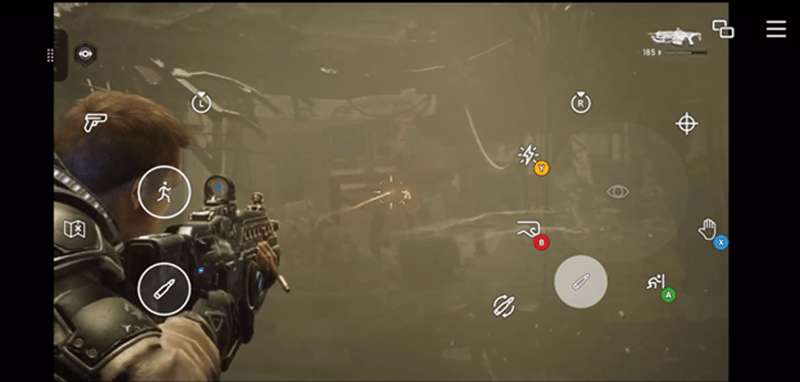
"renderAsButton": true, dependendo da ação e de como o jogo dá suporte a essas habilidades. Mirar+Atirar é o exemplo principal, mas isso pode se aplicar a ações como bloquear e arremessar granadas. Aqui está um exemplo de controle de touchpad Mirar (LT) + Atirar (RT).
- Sempre posicione Mirar+Atirar mais em direção ao centro da tela, geralmente no slot 5, na parte externa da roda direita. Se ele for posicionado na borda, onde o jogador não consegue girar a câmera totalmente para a direita, faltará espaço para deslizar.
- Ao criar um novo layout de toque para jogos de tiro em primeira ou terceira pessoa, use o modelo inicial de jogo de tiro em primeira pessoa. A posição de cada ação foi bem analisada.
renderAsButton: true para o controle Mirar+Atirar a fim de obter uma mira precisa, conforme mostrado na captura de tela a seguir.
Lidar com ações complexas e combinadas
Executar ações complexas com apenas dois polegares pode ser desafiador para um jogador. O Touch Adaptation Kit oferece vários mecanismos para executar ações complexas por toque.Dicas
- Várias ações podem ser atribuídas a um único controle. Por exemplo, agachar é ativado pressionando simultaneamente o botão superior esquerdo e o botão superior direito. A definição de botão a seguir permite que o jogador agache com um único toque.
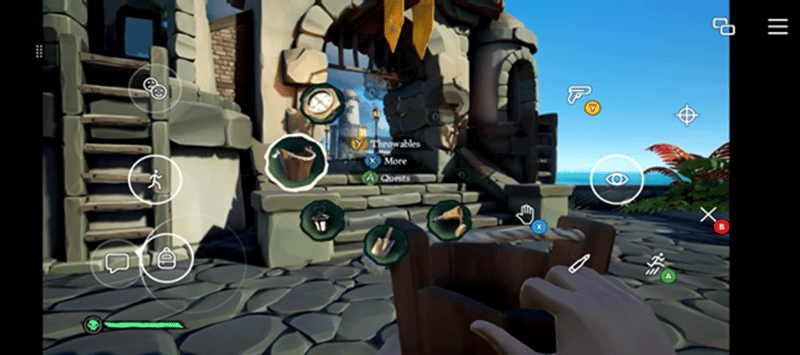
Ao atribuir várias ações a um controle, nenhuma iconografia padrão pode ser usada. É importante personalizar o estilo para indicar qual ação semântica o controle tem, conforme mostrado no exemplo a seguir.
- Uma
pullActionpode ser atribuída a um controle de botão. Ela ajuda o jogador a usar um único movimento de tocar e arrastar para ativar duas ações. Por exemplo, mirar é atribuído ao LT e atirar é atribuído ao RT. A definição de botão a seguir permite que o jogador mire enquanto pressiona o botão e, em seguida, atire puxando para fora.
- Um joystick com
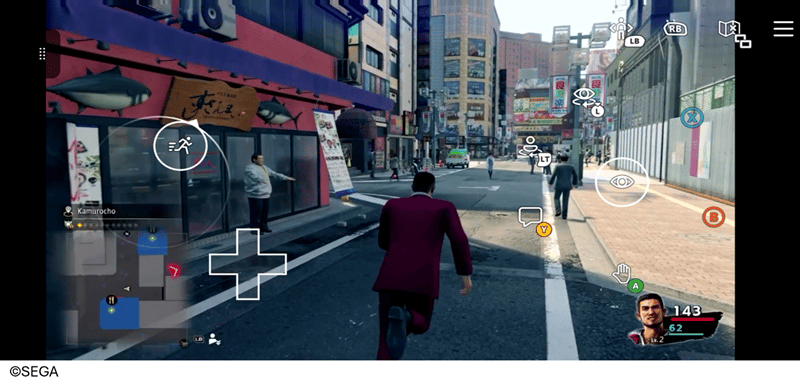
actioneactionThresholdativa uma ação atribuída, além da saída de eixo, somente se o valor deactionThresholdfor atingido. Por exemplo, apenas a entrada do joystick esquerdo é ativada. A corrida é ativada pressionando o RT com a entrada do joystick esquerdo. A definição de joystick a seguir permite que o jogador ative a corrida ao ultrapassar o valor limite de 2,5. O jogador pode alternar de caminhada para corrida apenas usando o joystick esquerdo.
- Um joystick com “action” pode ativar uma ação atribuída enquanto o joystick é usado. Por exemplo, um menu radial é ativado pressionando o botão superior esquerdo e pode ter itens selecionados movendo o joystick direito. A definição de joystick a seguir permite que o jogador mantenha pressionado o botão superior esquerdo e selecione uma ação em um menu radial usando o joystick direito.
action.
Use o Touch Adaptation Kit Editor
A extensão Touch Adaptation Kit (TAK) Editor para Visual Studio Code é uma ferramenta para criar, visualizar, verificar e empacotar um Touch Adaptation Bundle (TAB). Esses arquivos têm a extensão .takx. Você pode usar o TAK Editor para seus jogos no XBOX Game Streaming, tudo dentro do VS Code, sem um stream de jogo em andamento. Usar essa extensão do VS Code fornece IntelliSense embutido e simplifica a experiência de criação de controles por toque.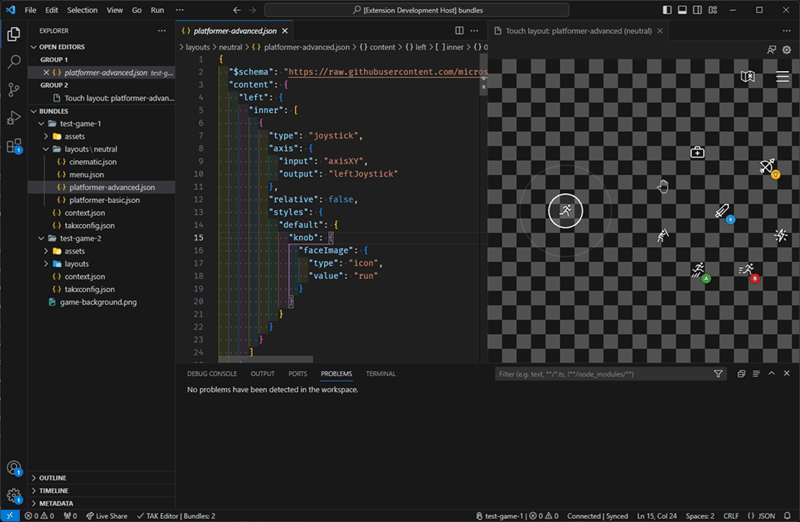
Altere os controles por toque para corresponder ao cenário atual do jogo
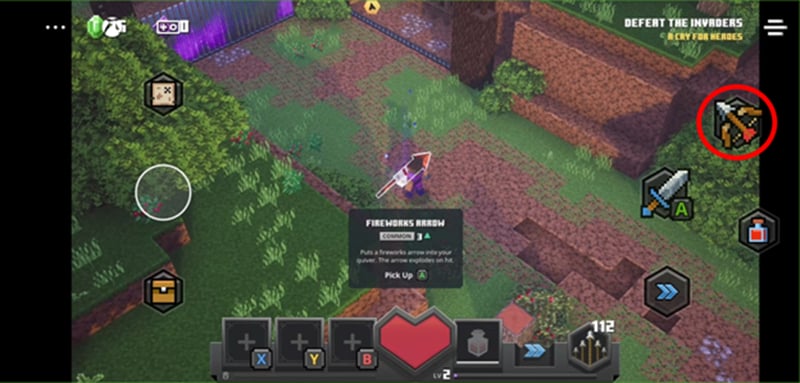
Os jogos podem alterar o layout de toque ou modificar o estado de um layout com base no estado dinâmico do jogo em tempo de execução. Os dois métodos podem ser usados juntos para criar a experiência mais natural para os jogadores. Para obter mais informações, consulte a documentação sobre como alterar o layout de toque ou modificar o estado com base no estado do jogo. Por exemplo, o Minecraft Dungeons usa modificações de estado do layout de toque para mostrar progressivamente as mecânicas do jogo à medida que o jogador aprende novas habilidades.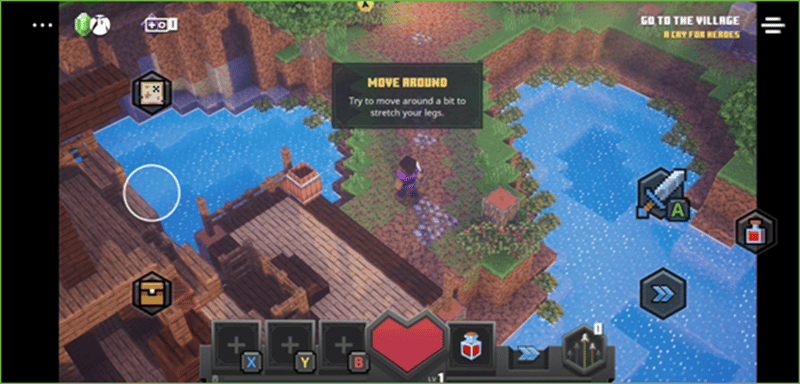
Use um layout cinematográfico para manter a imersão durante filmes e cenas
Filmes e cenas destinam-se principalmente a serem assistidos para aproveitar a história do jogo. Os controles necessários geralmente se limitam a ações como pausar e pular. Para criar a experiência de visualização mais imersiva, é importante eliminar o máximo de controles possível.Dicas
- Quando possível, exiba os controles por toque somente quando o jogador precisar deles.
- Detectar a entrada por toque de um jogador é relativamente simples. Para obter mais informações, consulte Criar uma interface de toque nativa para o seu jogo com IGameInput e o exemplo de jogo completo SimpleCloudAwareSample.
- O toque pode ser detectado mesmo que um layout do Touch Adaptation Kit esteja sendo exibido. Usando as APIs de toque nativo, o jogador pode tocar na tela para fazer com que o jogo mostre um layout cinematográfico mínimo. O jogo pode ocultar esse layout após algum tempo sem que nenhuma entrada por toque seja detectada.

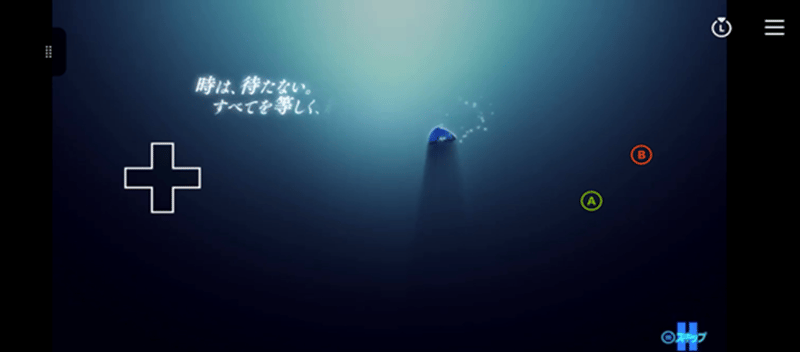
- Como alternativa, um efeito semelhante pode ser obtido sem modificações no código do jogo. Uma camada de layout de toque de controles na zona superior direita pode ser usada em combinação com um controle de botão usando a propriedade
togglee uma ação de camada.
Use o toque nativo para personalizar totalmente as interações por toque
O toque nativo é a forma mais familiar de jogar em dispositivos com tela sensível ao toque. Os jogadores em dispositivos móveis estão familiarizados com jogos que oferecem suporte direto ao toque para controlar o jogo. Usando a APIGameInput, você pode habilitar o toque nativo no seu jogo. Ele oferece uma forma mais intuitiva e natural de interagir com o mundo do jogo. O toque nativo pode complementar ou substituir as sobreposições do Touch Adaptation Kit que são remapeadas para os botões e analógicos do controle XBOX. Para obter mais detalhes, consulte Criar uma interface de toque nativa para o seu jogo com IGameInput e o exemplo de jogo completo SimpleCloudAwareSample.
Aqui estão alguns exemplos de suporte ao toque nativo.
- Gerenciamento de inventário: o toque nativo pode tornar mais fácil e rápido selecionar e equipar itens, permitindo que o jogador simplesmente toque nos itens e até use técnicas como arrastar. Isso pode ser uma melhoria considerável na qualidade de vida em comparação com o gerenciamento tradicional baseado em controle.
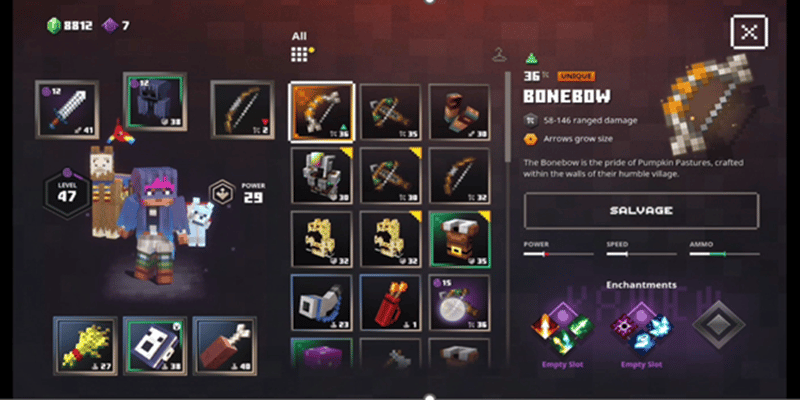
- Menus: manipular um menu é mais intuitivo em uma tela sensível ao toque. Basta tocar no item desejado em vez de usar um direcional ou joystick para navegar até ele.
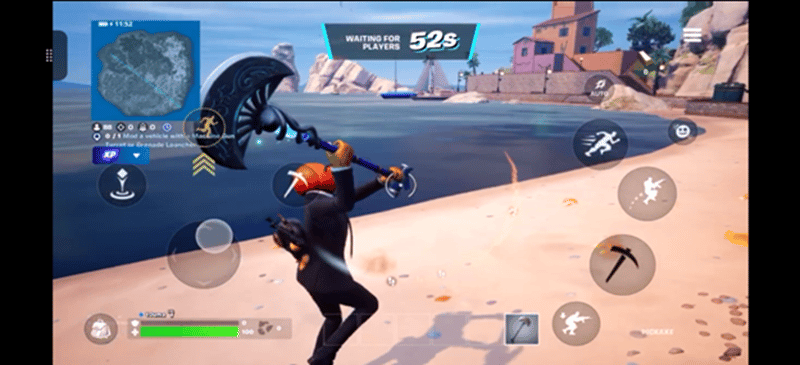
- Suporte completo ao toque nativo: alguns jogos dão suporte completo ao toque nativo, eliminando a necessidade de qualquer remapeamento para um controle por meio do Touch Adaptation Kit. Isso permite que os jogadores se concentrem totalmente na experiência de jogo móvel. Esses jogos geralmente já têm uma versão para dispositivos móveis ou dão suporte a uma interface adequada ao toque, o que torna o suporte ao toque nativo relativamente fácil. Jogos projetados para serem jogados principalmente com mouse também tendem a dar suporte ao toque nativo com mais facilidade.
Use ativos personalizados para combinar com o estilo de arte do jogo
Embora você possa selecionar um ativo de um conjunto interno de ícones para seus controles, a experiência mais imersiva e integrada é personalizar os controles usando arte que combine com o estilo de arte do seu jogo. Isso faz com que as sobreposições do Touch Adaptation Kit pareçam intencionais, naturais e parte integrante do jogo. Isso contrasta com um simples remapeamento de um jogo projetado apenas pensando no controle. Por exemplo, o Minecraft Dungeons usa uma iconografia em blocos que reflete a linguagem de design do jogo.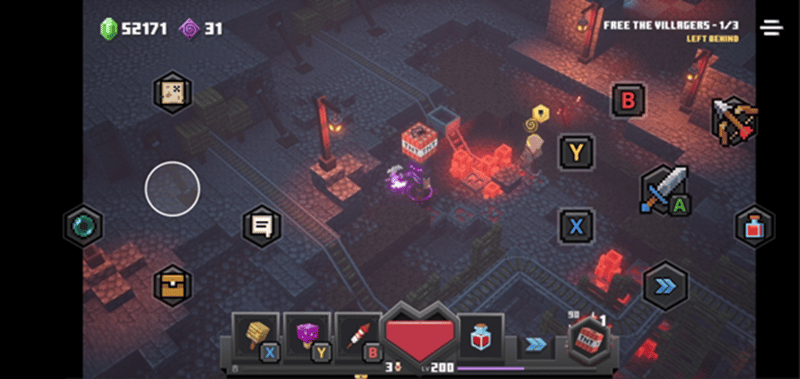
Altere a interface do usuário, as dicas e o remapeamento de controles do jogo para controles por toque
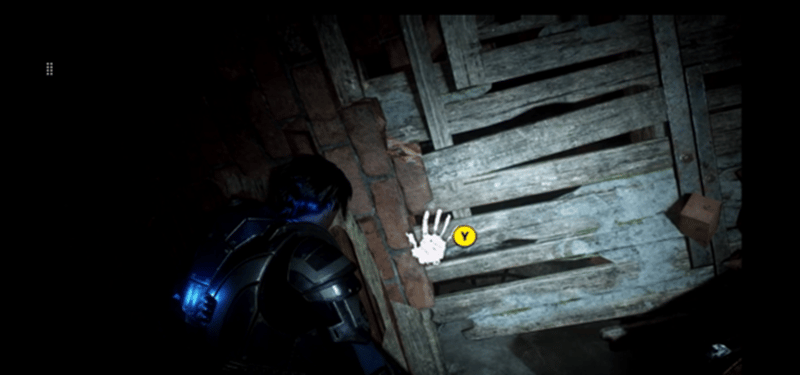
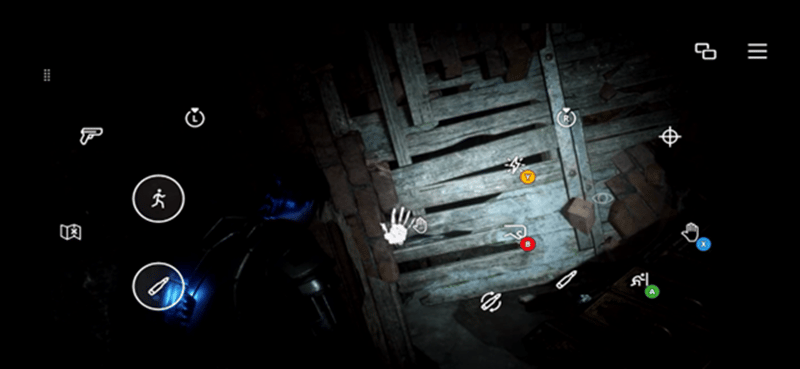
A interface do usuário, as dicas e o remapeamento de controles geralmente mudam com base no tipo de entrada usado pelo jogador. Por exemplo, se um jogo dá suporte tanto a gamepad quanto a teclado e mouse, normalmente ele mostra prompts de botões específicos do gamepad quando uma entrada de gamepad é detectada. O jogo normalmente mostra a interface do usuário de teclado e mouse quando uma entrada de teclado ou mouse é detectada. Essa experiência do usuário dinâmica com base no tipo de entrada também se aplica aos controles do Touch Adaptation Kit. Usando a API XGameStreamingGetGamepadPhysicality, é possível identificar se a entrada veio de um gamepad físico ou de um layout de toque que foi convertido em uma entrada de controle virtual. Em resposta a isso, a experiência do usuário pode ser personalizada para mostrar as imagens mais adequadas ao jogador. Por exemplo, o Gears 5 ajusta dinamicamente os prompts do jogo com base no tipo de entrada.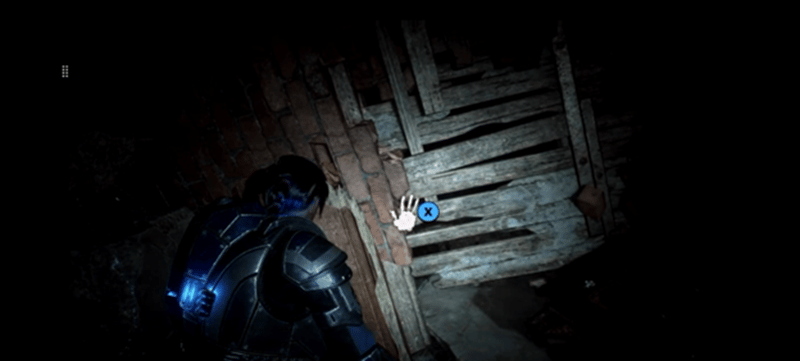
Verifique problemas comuns de controles por toque e do XBOX Game Streaming
Desconexão durante o jogo
Em dispositivos móveis, há muitas situações em que o jogador sai brevemente do jogo. Por exemplo, ao ir para a tela inicial, verificar mensagens e notícias e fazer chamadas. Essas situações fazem com que o cliente de streaming se desconecte ou pause. Como resultado, pode haver incompatibilidades de estado no jogo.Dicas
- Garanta o carregamento e o funcionamento adequados dos controles por toque, incluindo layout, ativos e estado, quando o jogo retornar de um estado desconectado. Isso é especialmente importante quando APIs são usadas para controlar o estado dos controles por toque.
- Pause o jogo sempre que possível quando o jogador for desconectado para evitar perda de progresso ou uma situação de fim de jogo. Isso pode ser feito observando um evento de restrição ou a desconexão de um cliente de streaming.
Compatibilidade com vários tipos de dispositivos
Há vários tipos de dispositivos capazes de usar controles por toque, incluindo telefones, tablets e PCs 2 em 1. As diferentes características desses dispositivos, incluindo diferenças no tamanho da tela e a presença ou ausência de sensores, podem impedir uma jogabilidade confortável se essas diferenças não forem consideradas.Dicas
- Garanta que todos os controles por toque funcionem e sejam facilmente alcançáveis em dispositivos com vários tamanhos de tela.
- Verifique a disponibilidade de sensores nos dispositivos. Se eles não estiverem disponíveis, ofereça outras opções que não exijam sensores. Por exemplo, seu jogo usa um giroscópio para mirar. Se um giroscópio não estiver disponível em um dispositivo, use um controle de touchpad em vez disso.
- Para testar facilmente diferentes tamanhos de tela, é possível usar um PC para alterar o tamanho da janela do PC Content Test Application ou do navegador da web. Se não houver um PC com toque prontamente disponível, o Content Test Application permite testes básicos com uma configuração para tratar cliques do mouse como eventos de toque. Por fim, use a janela de visualização da TAK Editor Extension para visualizar facilmente os controles por toque em diferentes dimensões.