
- Definir o caminho da TAK CLI na extensão.
- Abrir uma pasta ou workspace no Visual Studio Code
- É aqui que os pacotes serão criados e editados.
A maior parte da funcionalidade desta extensão pode ser acessada por meio de comandos executados na Paleta de Comandos do VS Code. A Paleta de Comandos pode ser acessada pressionando
Ctrl+Shift+P no Windows ou Cmd+Shift+P no macOS. É recomendável se familiarizar com essa interface, pois ela será usada com frequência ao longo deste guia.Definir o caminho da TAK CLI
Depois que a TAK CLI for baixada no computador, seu caminho deverá ser definido nas configurações da extensão. A extensão iniciará a TAK CLI em segundo plano para realizar várias operações, como a criação de pacotes. Isso pode ser feito executando um comando no VS Code ou definindo manualmente o caminho nas Configurações de Usuário do VS Code (ID da configuração:TAK.editor.commandLineTool.path).
Para definir o caminho por meio do comando:
-
Abra a Paleta de Comandos (
Ctrl+Shift+Pno Windows ouCmd+Shift+Pno macOS). -
Pesquise “Set TAK CLI” e selecione o comando “Touch Adaptation Kit: Set TAK Command Line Tool (TAK CLI) Path”.

-
Um seletor de arquivos será aberto. Navegue até o local onde a TAK CLI foi baixada e selecione o arquivo executável (
tak.exeno Windows,takno macOS):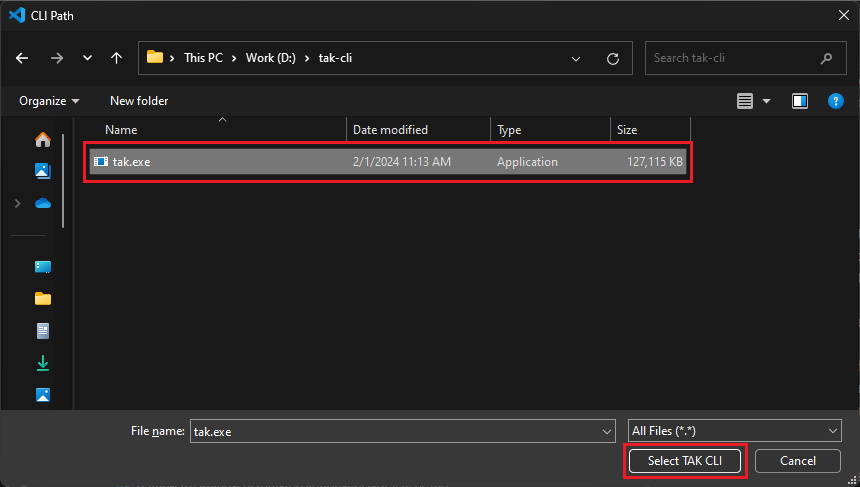
Abrir uma pasta ou workspace
Uma pasta ou workspace deve ser aberta no Visual Studio Code para trabalhar com pacotes. Pense nisso como o diretório pai que conterá o(s) pacote(s) do(s) seu(s) jogo(s). Para abrir uma pasta, clique no menu “File” no canto superior esquerdo da janela e selecione “Open Folder”. Navegue até o local onde você deseja criar pacotes (ou uma pasta existente que contenha pacotes) e clique em “Select Folder”. Para abrir um workspace, clique em “File” e selecione “Open Workspace from File”. Observe que isso exigirá que um arquivo de workspace existente (com a extensão.code-workspace) esteja presente no computador. Se você não tiver um arquivo de workspace, poderá criar um selecionando “Add Folder to Workspace…” no menu “File” e adicionando as pastas desejadas. Em seguida, você pode salvar o workspace clicando em “File” e selecionando “Save Workspace As…”.
Solução de problemas
Um item da barra de status (com o rótulo “TAK Editor”) aparecerá no canto inferior esquerdo da janela para indicar o status da extensão. Isso permite identificar rapidamente se o caminho da TAK CLI está definido corretamente e se a extensão consegue se comunicar com a CLI. Se tudo estiver configurado corretamente, o item da barra de status mostrará uma marca de seleção e exibirá o número de pacotes de adaptação por toque encontrados no workspace, se houver.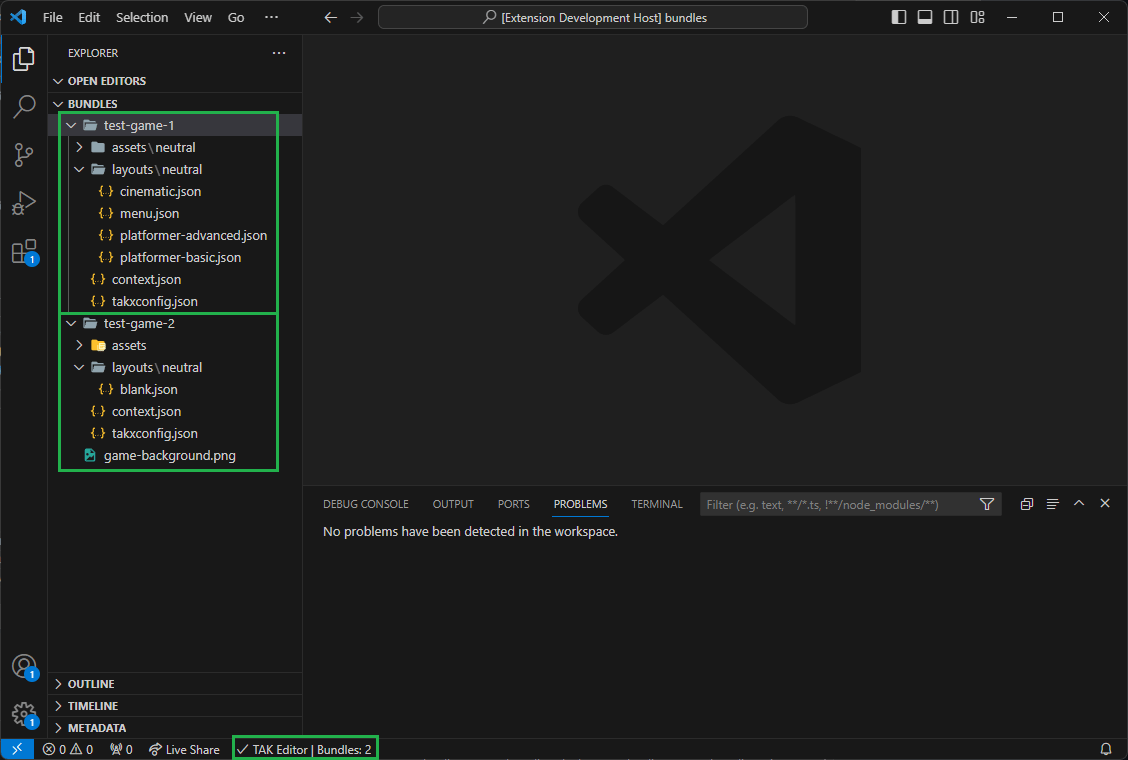
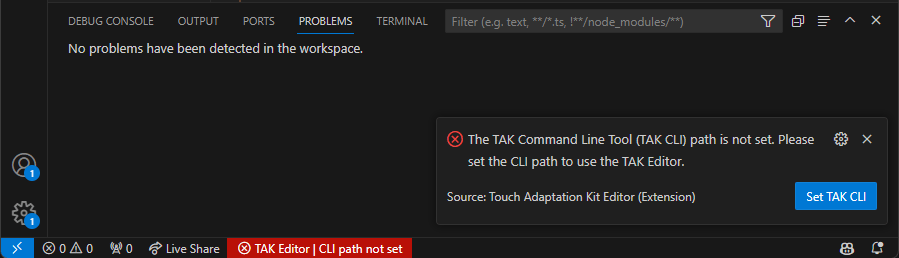
Caminho da TAK CLI não definido
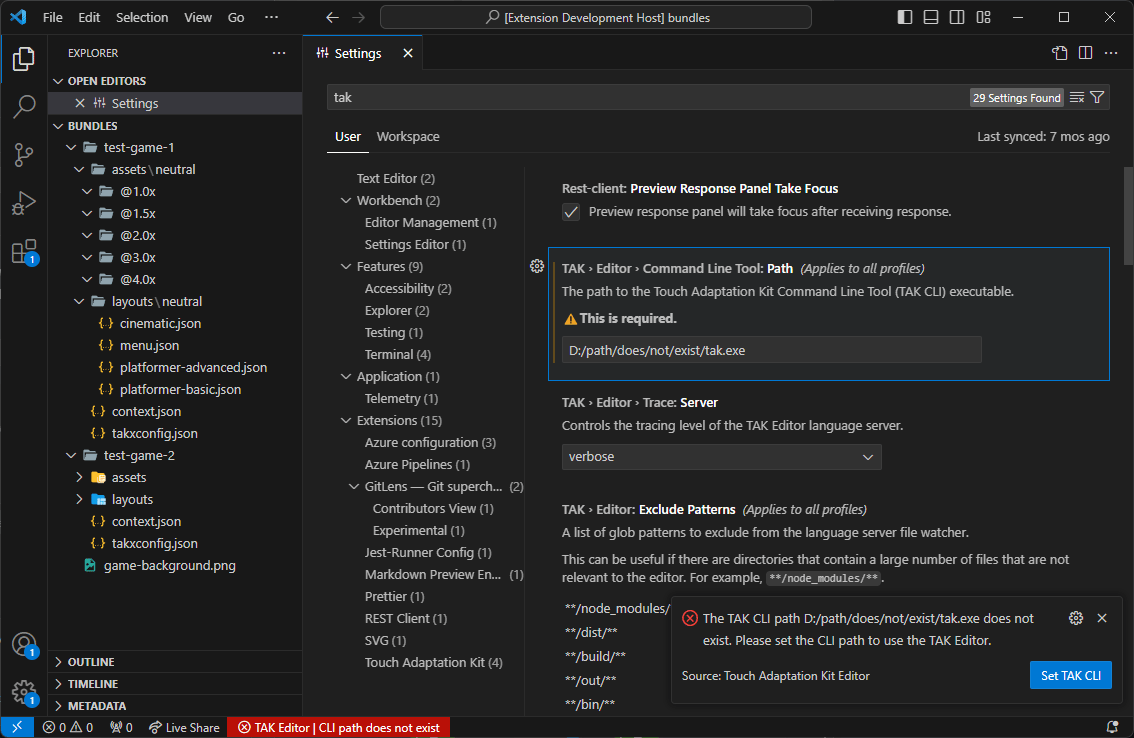
Caminho da TAK CLI não existe
TAK CLI não executável
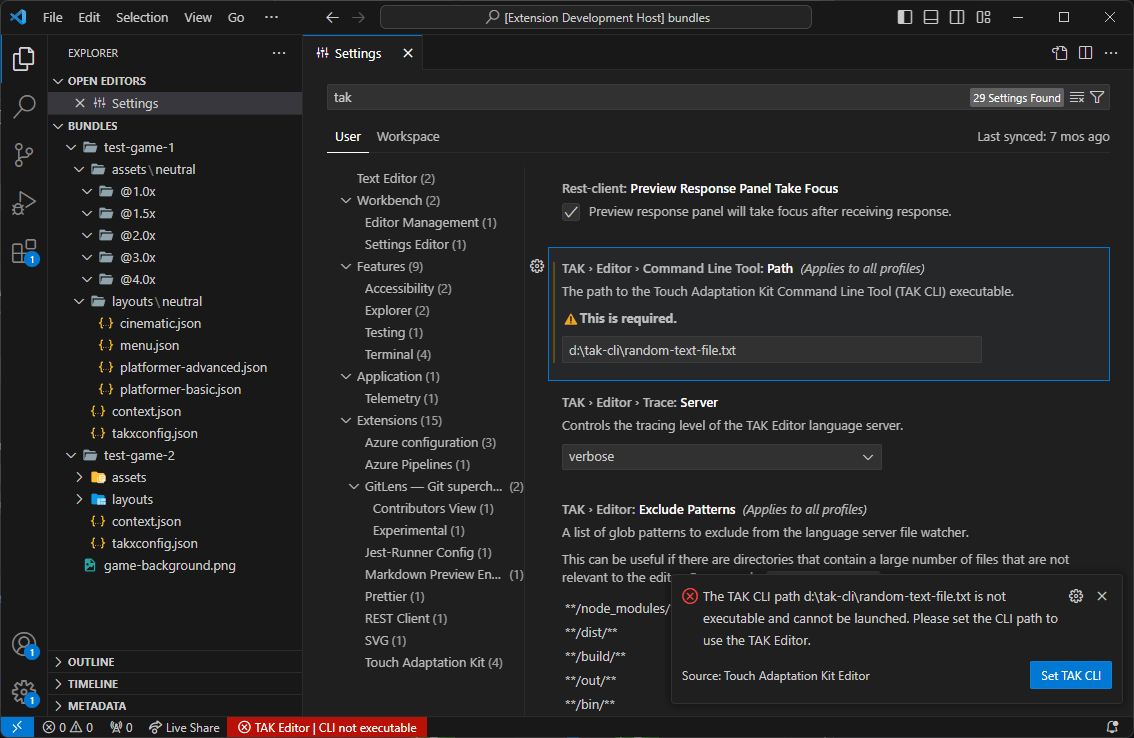
Versão da TAK CLI indeterminada

Versão da TAK CLI desatualizada

Próxima etapa
[!div class=“nextstepaction”] Criar um novo pacote de adaptação por toque