
- Página inicial
- Seleção de oferta
- Conexão remota
- Menu de configurações de desenvolvedor
- Menu de ferramentas de desenvolvedor
Página inicial do desenvolvedor
Para começar a usar as ferramentas de desenvolvedor, basta visitar xbox.com/play/dev-tools ou iniciar uma experiência de streaming baseada na Web, como xbox.com/play, e entrar no modo de desenvolvedor seguindo estas etapas:-
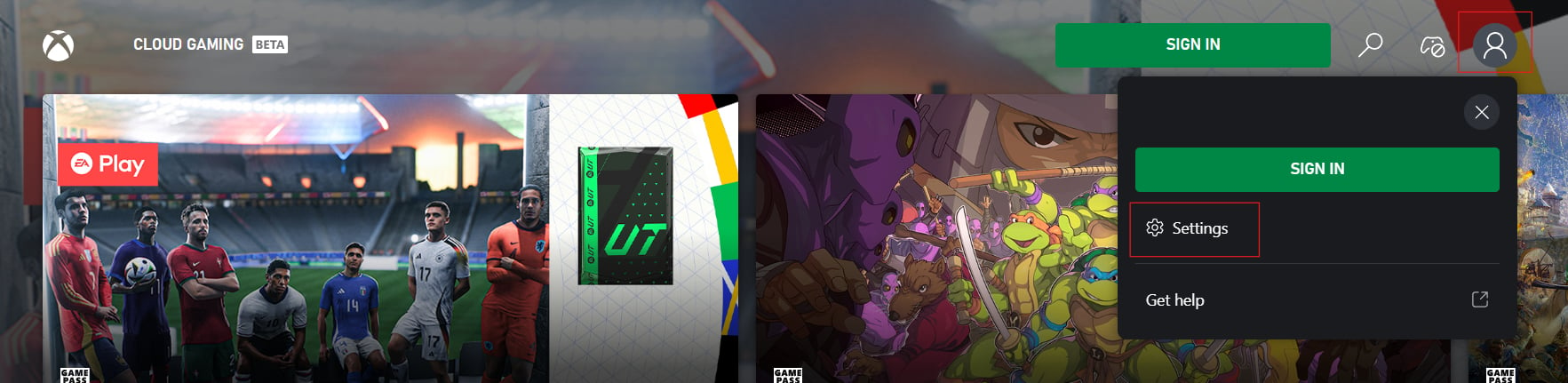
Abra as configurações
-
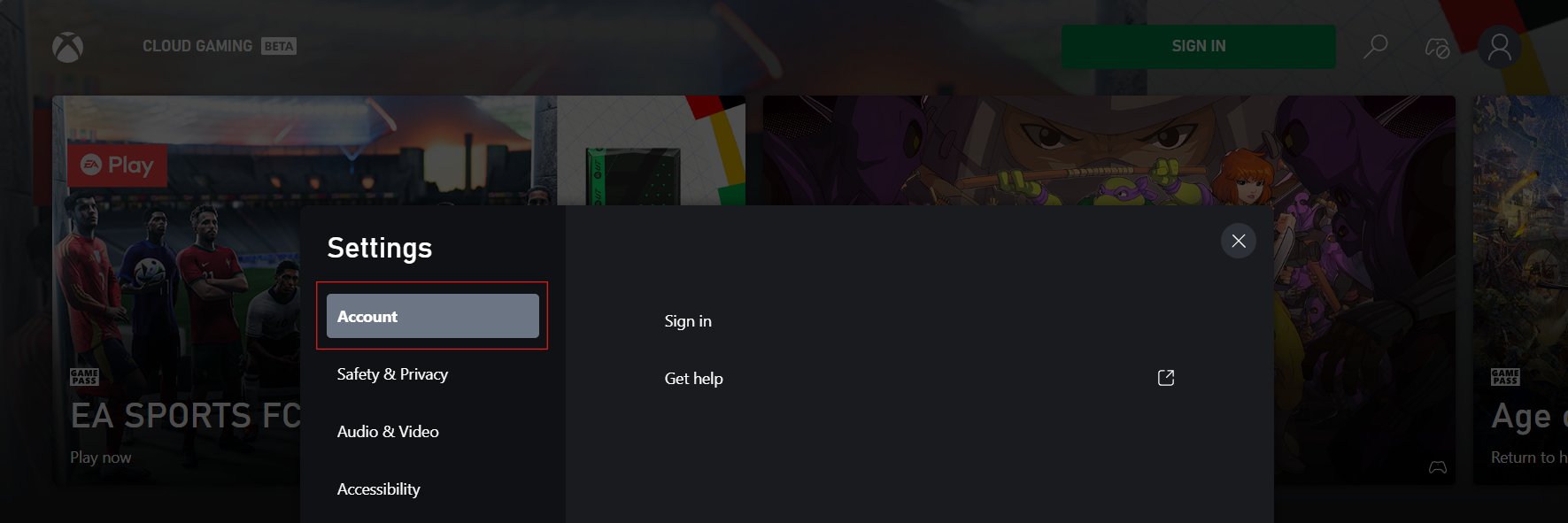
Clique ou toque em “Conta” 10 vezes em rápida sucessão para revelar a guia de configurações de desenvolvedor
-
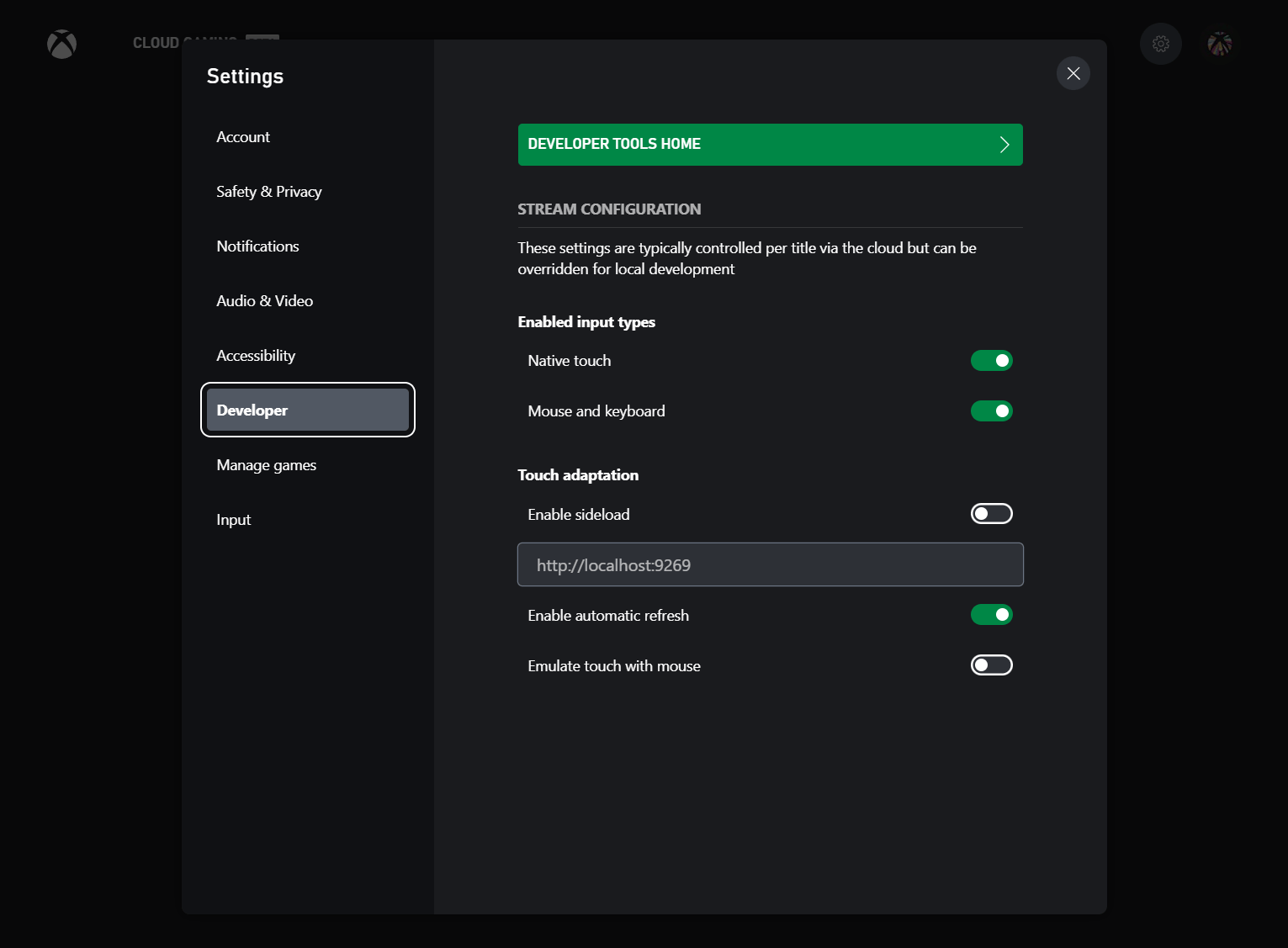
Clique no botão “Developer Tools Home”. Diferentes opções podem estar disponíveis na guia de desenvolvedor dependendo do estado de entrada e do acesso da conta.
No iOS ou iPadOS, você pode salvar esta página como um aplicativo Web progressivo (PWA) clicando no botão de compartilhamento e selecionando “Adicionar à Tela de Início”. Depois de configurado, esse PWA se lembrará da sua conta e configuração, facilitando o retorno posterior para continuar os testes.
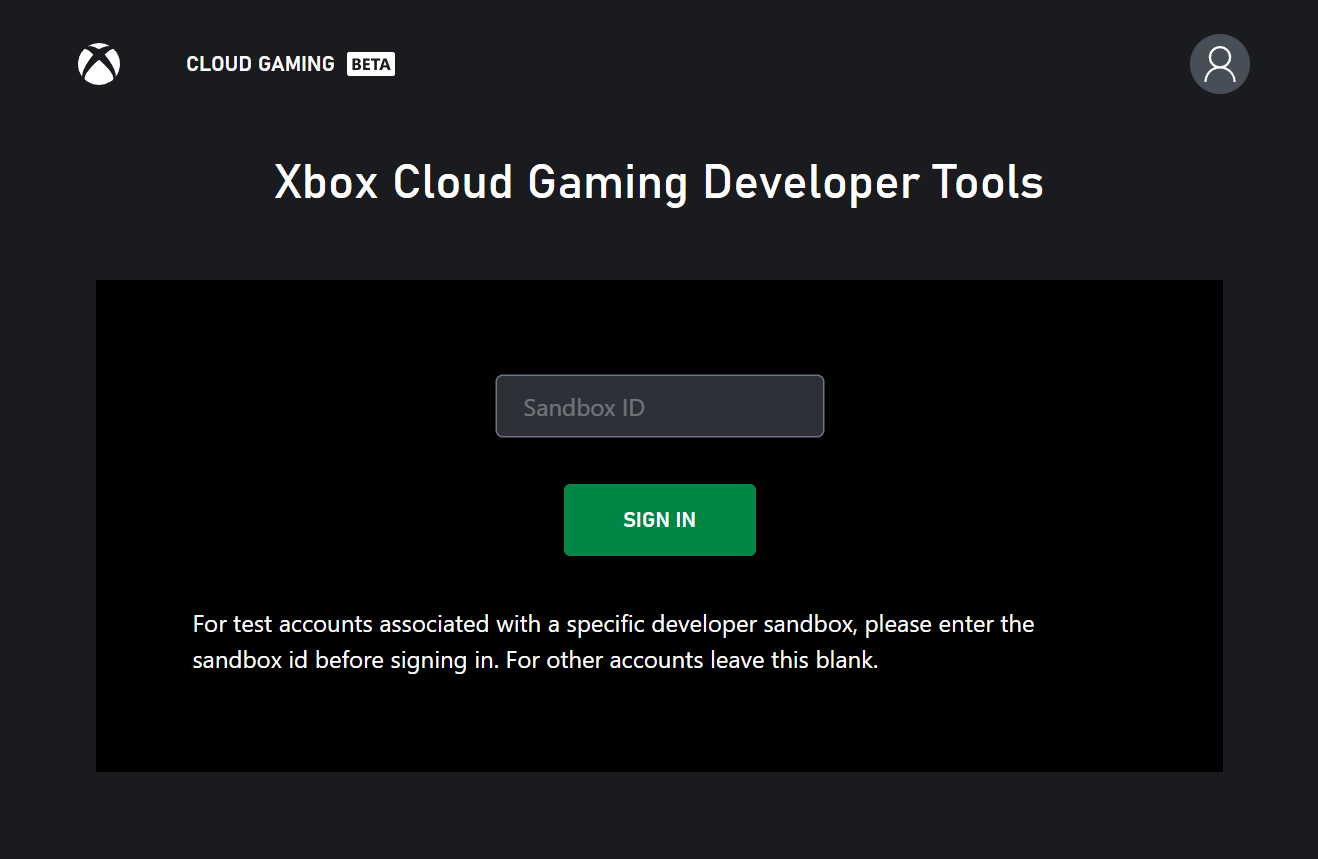
- Para contas de varejo, deixe o sandbox em branco e entre usando a mesma conta conectada no XBOX Development Kit ou configurada para acessar uma oferta privada.
Para contas de teste de sandbox, lembre-se de preencher a ID do sandbox antes de entrar. Se isso não for feito, alguns recursos podem não funcionar adequadamente, pois essas contas não têm acesso a recursos de varejo. Nesse caso, pode ser necessário sair manualmente da conta visitando outro site da Microsoft, como outlook.com, e tentar novamente com a ID de sandbox correta.
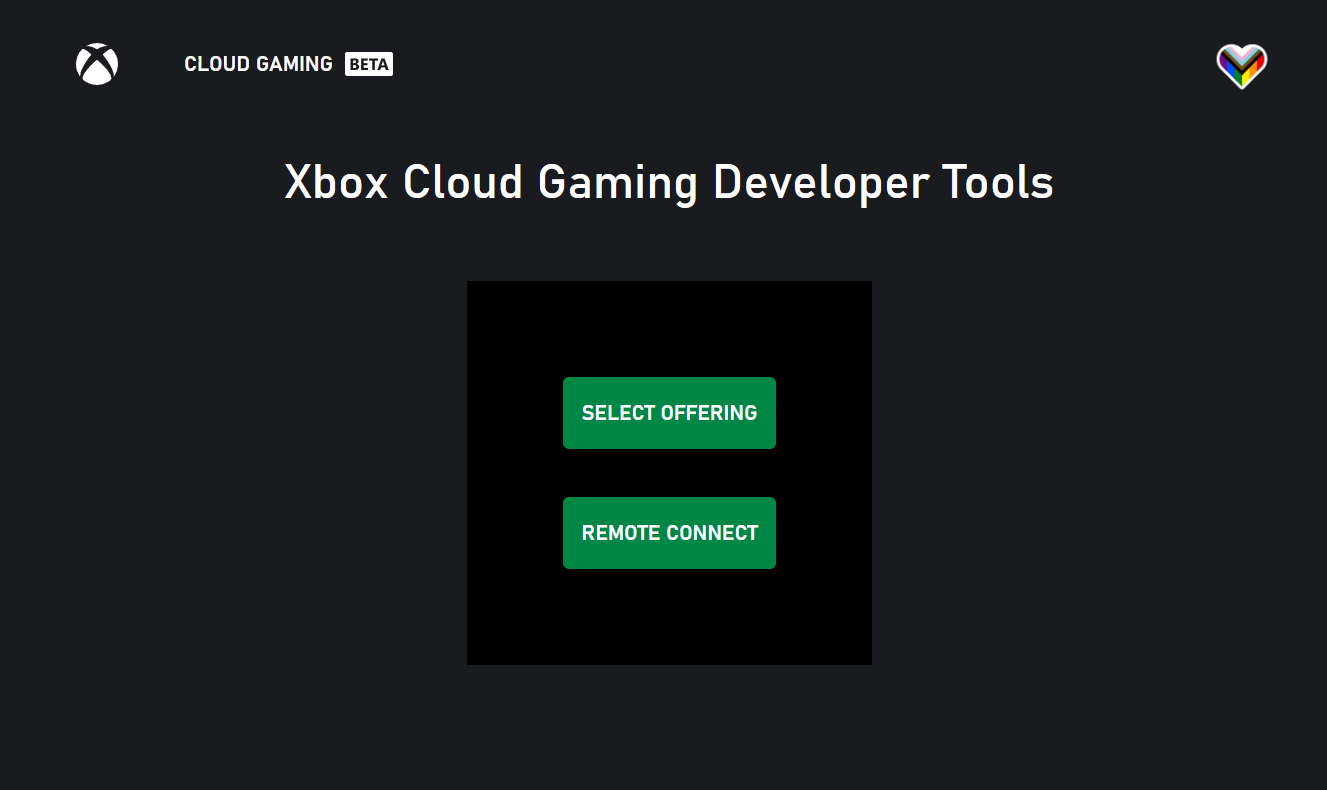
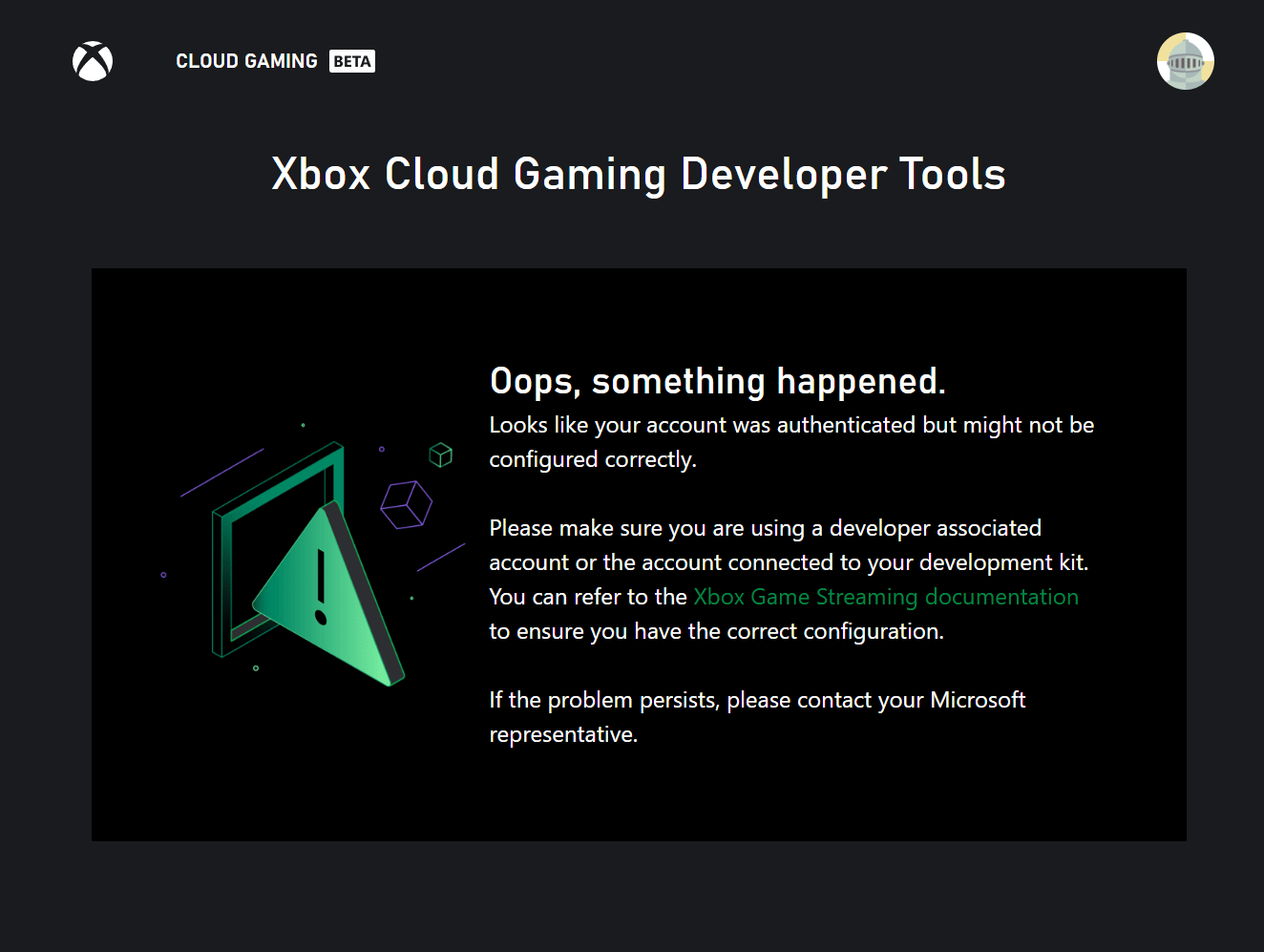
Seleção de oferta
As ofertas são os ambientes de teste privados usados para validar jogos em execução no hardware do datacenter. Para obter mais informações sobre ofertas, confira as informações em Visão geral do Game Streaming. Para usar uma oferta específica, acesse xbox.com/play/dev-tools/select-offering ou clique em “Select Offering” na página inicial do desenvolvedor. Na página de seleção de oferta, as ofertas às quais você tem acesso serão preenchidas previamente na lista suspensa. Você pode então selecionar a oferta e clicar em conectar. Se por algum motivo a oferta desejada não estiver na lista suspensa, você poderá inseri-la manualmente na caixa de entrada acima e clicar em “Add offering”. Depois de clicar em conectar, você será direcionado para a página de catálogo principal configurada para sua oferta. Haverá um texto na página indicando que você está usando uma oferta personalizada. Se você não conseguir acessar a oferta, verifique se entrou com uma conta autorizada a usar essa oferta específica.Regiões de oferta
Como as ofertas se conectam a um datacenter real, é importante poder testar em diferentes regiões e vivenciar a experiência de streaming representativa dessa região. Atualmente, as ofertas não encaminham automaticamente os usuários para o datacenter disponível mais próximo. Em vez disso, isso pode ser controlado manualmente com a lista suspensa de região de streaming no menu de configurações de desenvolvedor ou com o parâmetro de consultauser.region. Observe que as regiões disponíveis devem ser configuradas com antecedência; entre em contato com seu representante de conta da Microsoft para ajustar as regiões disponíveis para sua oferta.
Conexão remota
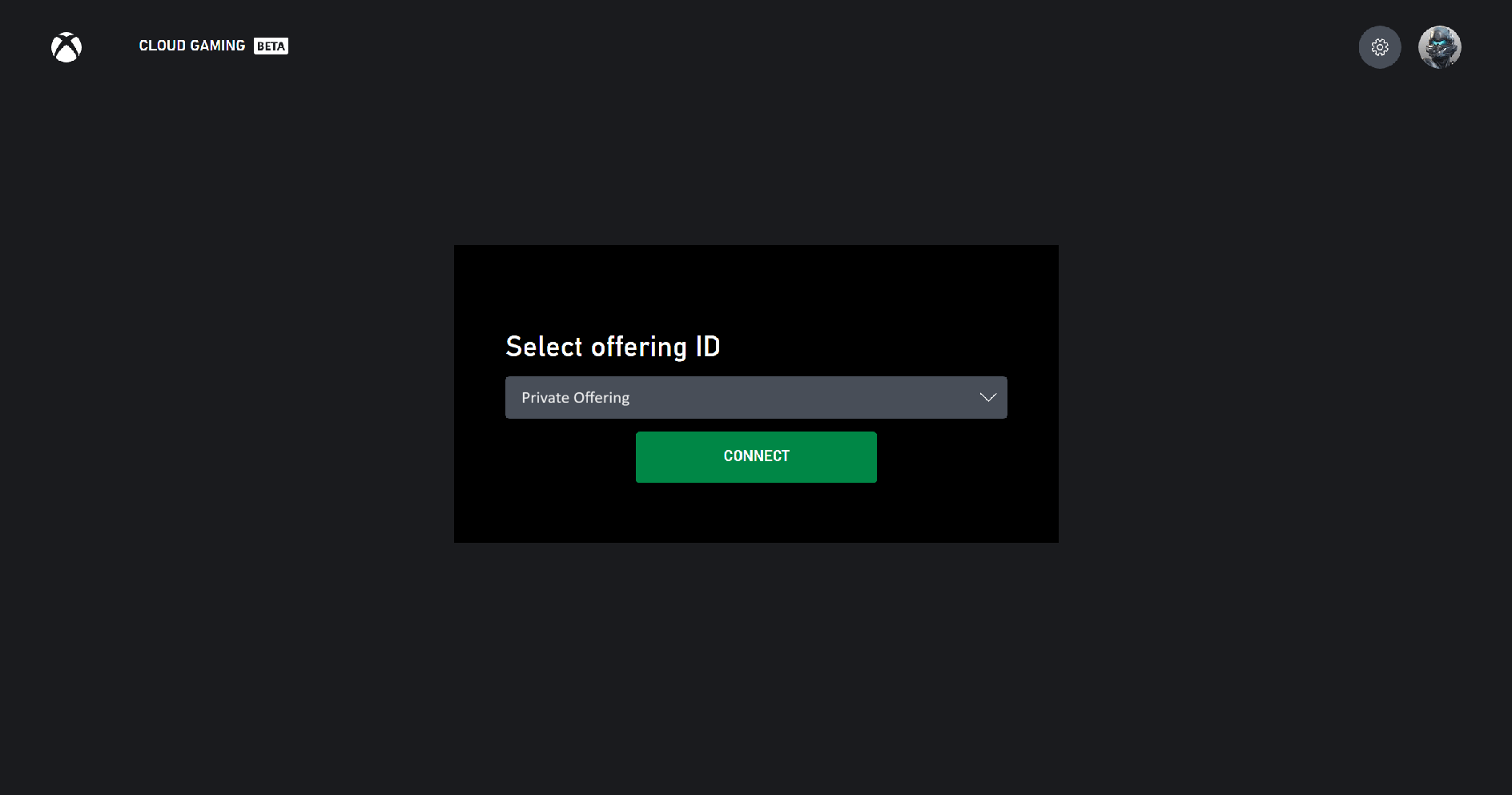
A conexão remota permite que o usuário se conecte remotamente a XBOX Development Kits que tenham os recursos remotos habilitados para esse usuário. Para habilitar essa experiência, primeiro é necessário executar algumas etapas no XBOX Development Kit.Configuração do XBOX Development Kit
- Observe que você deve fazer esta parte antes de tentar entrar no site de conexão remota. Se você ainda não configurou um XBOX Development Kit para uso remoto com sua conta, a página de conexão remota redirecionará você de volta para a página inicial xbox.com/play.
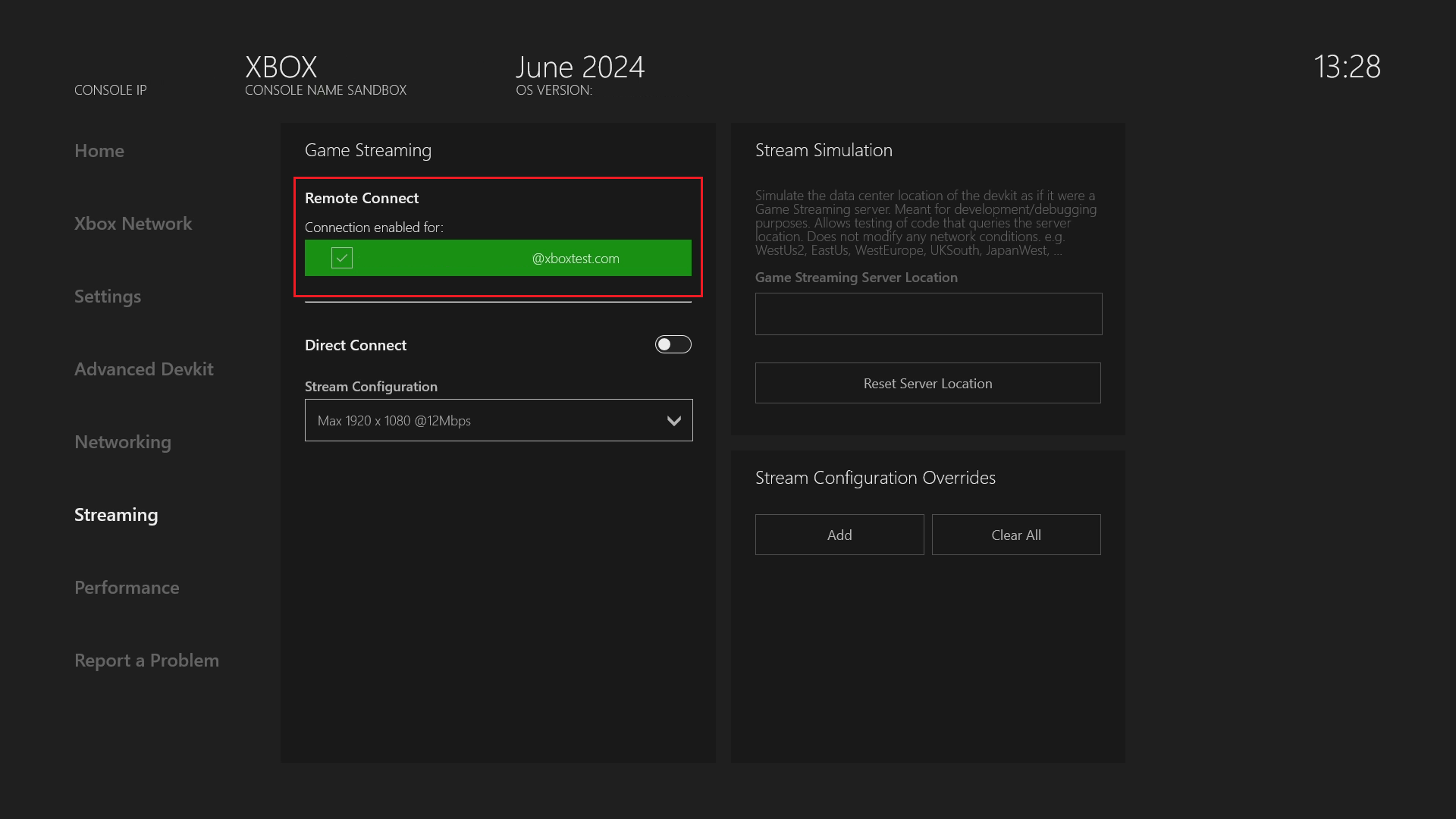
- Entre no XBOX Development Kit com a conta (incluindo uma conta de sandbox) que você usará no site
- Se quiser, dê um nome ao XBOX Development Kit para identificá-lo facilmente
- Acesse Dev Home -> Streaming -> em “Remote Connect”, selecione sua conta.
- Como alternativa, a conexão remota também pode ser habilitada pelas configurações de consumidor: acesse Dev Home -> Settings -> Launch Settings -> Devices & Connections -> Remote Features -> Enable Remote Features para habilitar a conexão remota
Configuração do Aplicativo de Teste de Conteúdo para Web
Verifique se você concluiu a etapa acima de configuração do XBOX Development Kit antes de continuar. Se você não habilitou os recursos remotos no XBOX Development Kit, o recurso de conexão remota pode estar desabilitado na página inicial das ferramentas de desenvolvedor. Siga as etapas no início desta página para entrar com a mesma conta que foi configurada para jogo remoto no XBOX Development Kit. Lembre-se de inserir a ID do sandbox para uma conta de teste de sandbox. Depois de entrar e estar em Developer Tools Home, selecione a opção de conexão remota para ver uma lista de dispositivos aos quais o usuário pode se conectar. Instruções para adicionar um novo dispositivo também podem ser encontradas nesta página clicando no botão “Setup New XBOX”.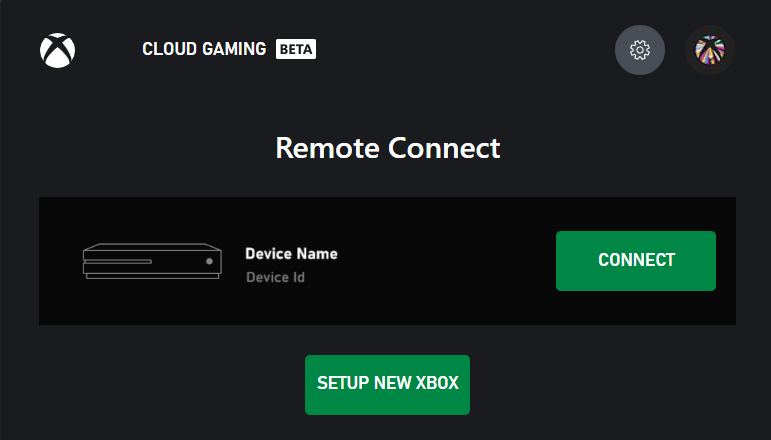
Verifique se o dispositivo cliente a partir do qual você está se conectando ao XBOX Development Kit está na mesma rede que o XBOX Development Kit. As conexões também funcionarão por VPN. O tráfego de rede para o XBOX Development Kit fluirá pela porta UDP 9002, portanto essa porta também deve estar desbloqueada na configuração de rede.
Menu de configurações de desenvolvedor
Ao usar uma oferta personalizada ou se conectar a um XBOX Development Kit remoto, você encontrará um conjunto de configurações de desenvolvedor acessíveis no menu de configurações. O menu de configurações pode ser acessado clicando na foto de perfil do usuário no canto superior direito e selecionando configurações. Essas configurações de desenvolvedor incluem a capacidade de retornar à página inicial das ferramentas de desenvolvedor, alterar ofertas privadas e ajustar as configurações de stream. A Visão geral da configuração de stream inclui mais informações sobre as configurações de stream específicas que podem ser substituídas.- Habilitar sideload do TAK
- Endereço do servidor de sideload
- Habilitar atualização automática: habilita a atualização automática para o sideload do TAK
- Permitir interação com o mouse: permite a interação com o mouse no streaming com TAK
Menu de ferramentas de desenvolvedor
Ao fazer streaming a partir de uma oferta personalizada ou de um XBOX Development Kit, você terá acesso ao menu de desenvolvedor, que pode ser encontrado no canto inferior esquerdo do stream. Depois de clicar nesse menu, você poderá alternar o layout do TAK ativo se estiver usando a CLI do TAK para fazer sideload dos seus layouts.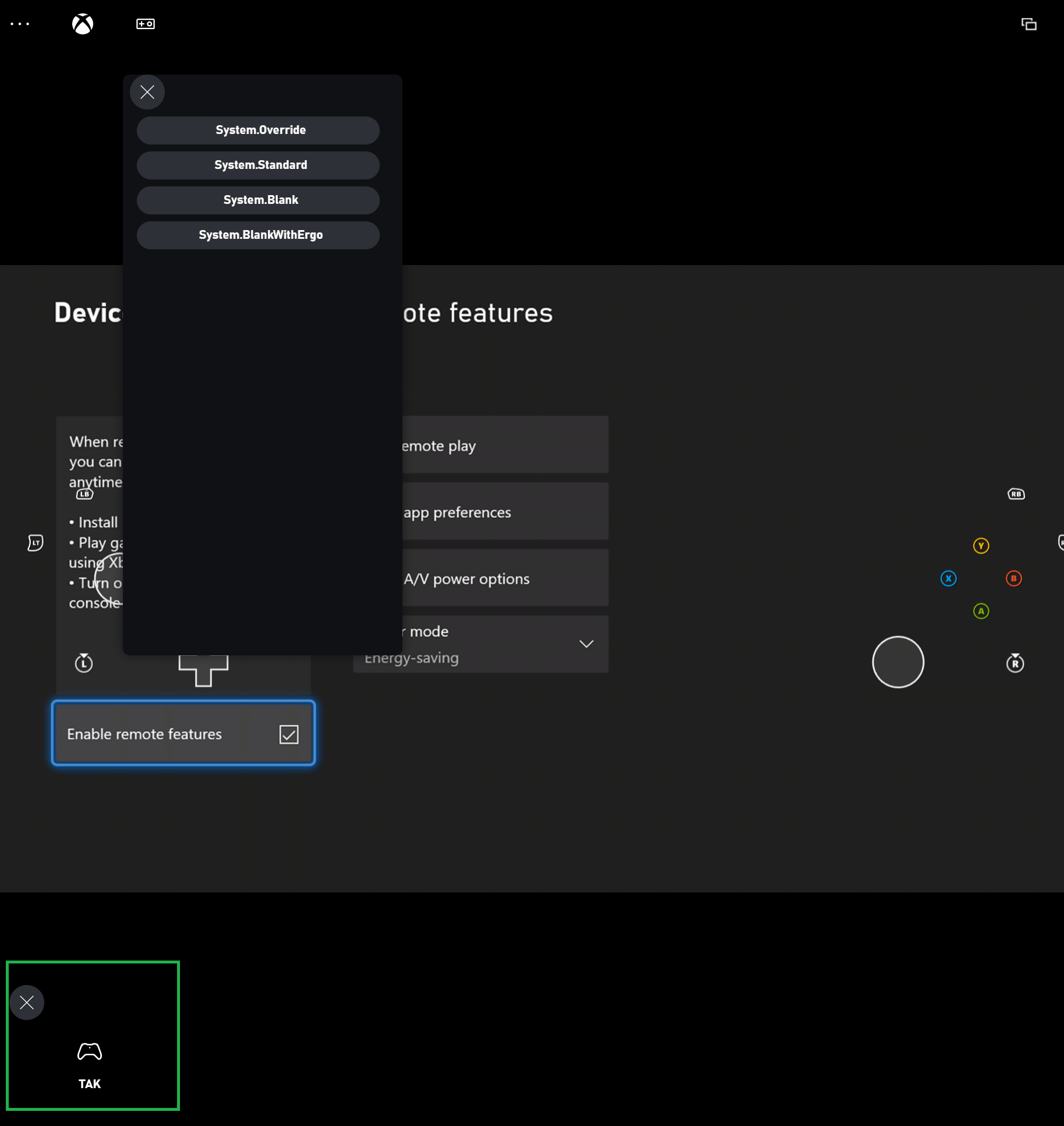
Mouse e teclado
O mouse e teclado desbloqueiam a experiência de jogo à qual os usuários estão acostumados e oferecem a oportunidade de jogar jogos que só têm suporte a mouse e teclado. Além disso, isso permite que os usuários joguem títulos com suporte a mouse e teclado quando não têm um controle. Para os desenvolvedores, o suporte a teclado desbloqueia a capacidade de acessar comandos internos de depuração. Verifique se o seu CTA está configurado para testes; você pode seguir as instruções aqui: Configurar seu CTA para WebComo testar mouse e teclado
Depois que o Aplicativo de Teste de Conteúdo (CTA) estiver configurado, você poderá testar sua implementação de mouse e teclado acessando o ícone da conta e navegando até a guia Desenvolvedor, conforme mostrado na captura de tela a seguir.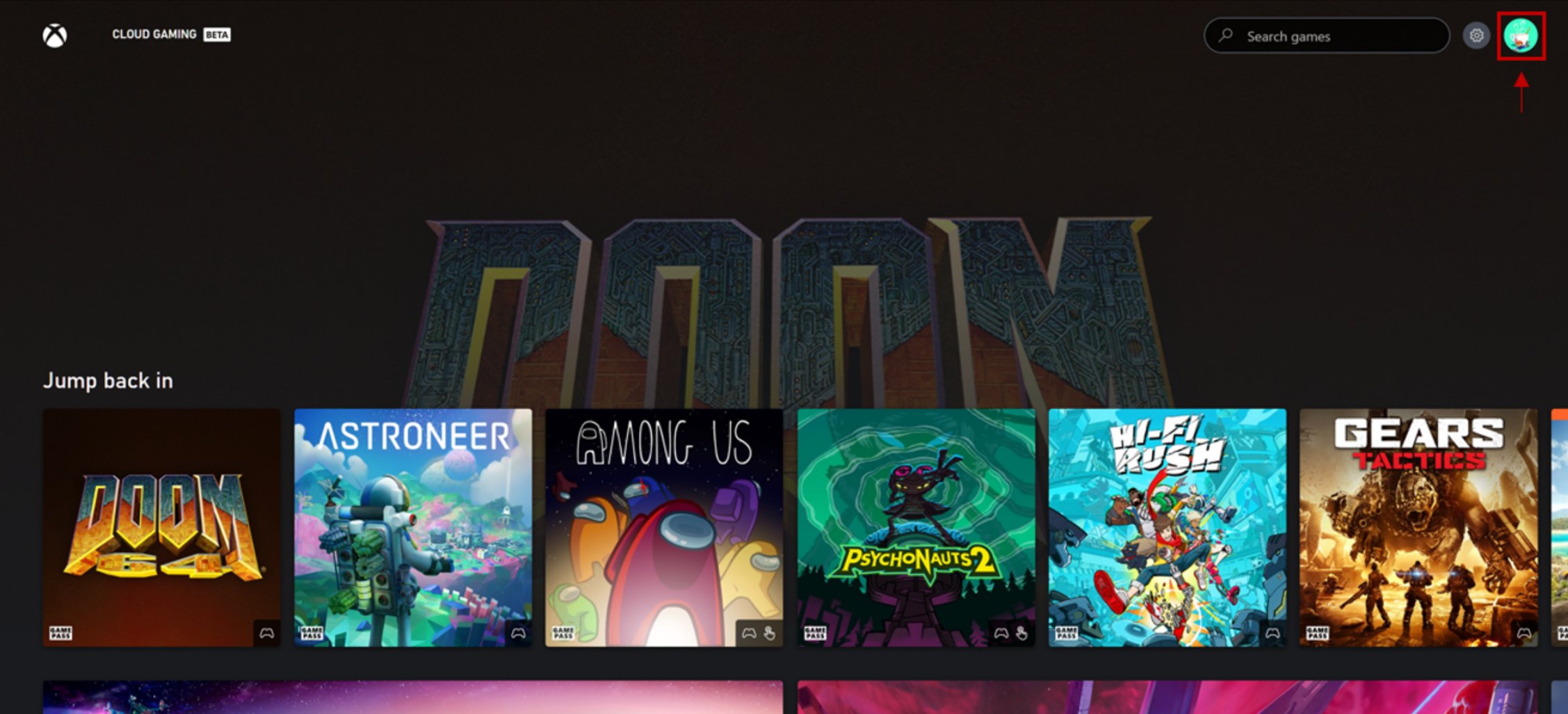
É recomendável manter a opção “Emular toque com o mouse”, na seção de adaptação por toque, DESATIVADA ao testar o mouse e teclado. Durante um stream, se ambas estiverem ativadas, os cliques do mouse serão interpretados como toque. No entanto, tocar em F9 ainda entrará e sairá do modo de mouse e teclado.
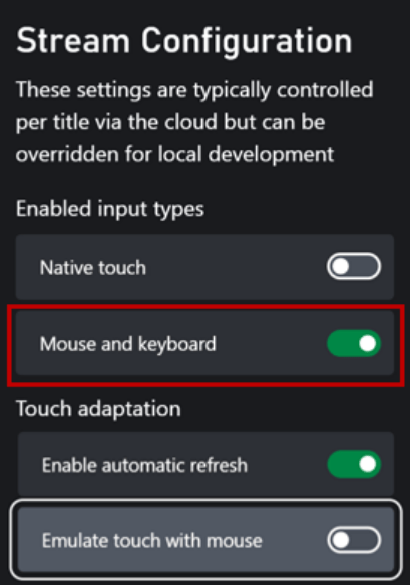
Os jogadores podem usar uma tecla de atalho, normalmente F9, para entrar e sair do modo de teclado. Embora os jogadores possam remapear essa tecla, evite usar F9 para funcionalidades críticas do jogo, se possível, ou permita que os jogadores remapeiem as teclas dentro do jogo.