
개발자 샌드박스에서 MicrosoftGame.config 의존성 중 일부가 설치되지 않는 이유는?
스토어는 개발자 샌드박스에 있는 동안에는 MicrosoftGame.config에 선언된 프레임워크 의존성을 설치할 수 없습니다. 이러한 의존성은 타이틀이 동작하려면 PC에 수동으로 설치해야 합니다.설치하는 버전이 MicrosoftGame.config에 지정된 버전과 동일한지 반드시 확인하세요.
게시 후 샌드박스된 스토어 콘텐츠를 볼 수 없는 이유: Error 194?
PC에서 XBOX Live에 로그인되어 있어야 합니다. 최근에wsreset을 실행했다면 로그아웃한 뒤 다시 로그인해야 합니다.
최신 버전의 게이밍 서비스를 받을 수 없는 이유는?
RETAIL 샌드박스에 있지 않을 수 있습니다. RETAIL 샌드박스로 전환하고 Windows Update를 실행한 후 개발 샌드박스로 돌아가세요.다른 사용자가 설치한 패키지를 어떻게 제거할 수 있나요?
PC의 모든 사용자에 대해 패키지를 제거하려면 관리자 권한 PowerShell 프롬프트에서 다음 명령을 실행하세요:Remove-AppXPackage -allusers <package_name>.
문제를 어떻게 신고할 수 있나요?
Microsoft Game Development Kit(GDK)을 설치하면 Visual Studio 메뉴 표시줄에 XBOX 항목이 추가됩니다. 문제를 신고할 수 있는 대화 상자를 열려면 XBOX > XBOX Report-a-Problem을 선택하세요.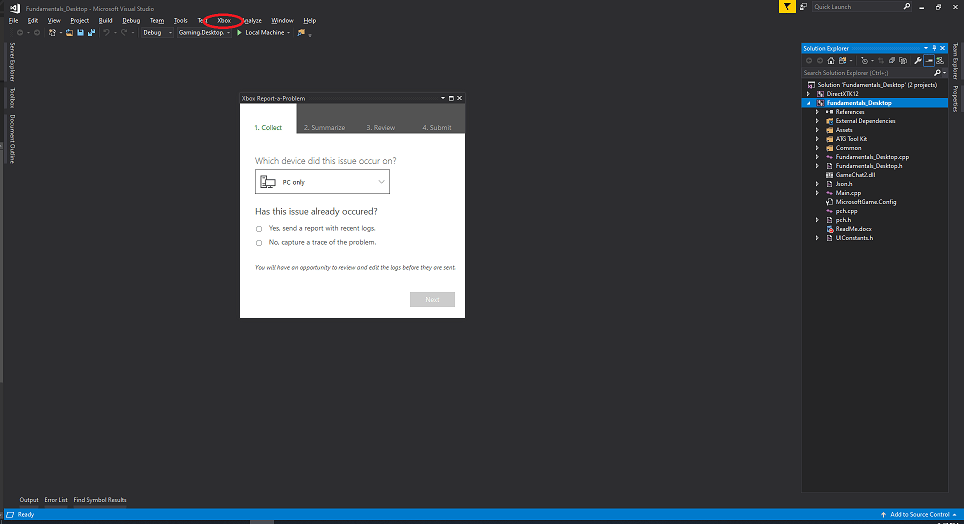
문제 신고에 Feedback icon > Report-a-Problem을 선택하지 마세요.
로컬 게임 저장은 어디에 저장해야 하나요?
게임 저장에는 XGameSaveFiles를 사용하는 것을 권장합니다. 이 API는 클라우드로 자동 동기화되는 관리형 파일 경로를 제공합니다. PC Game Pass로 포팅 중이며 GDK를 직접 사용할 수 없는 타이틀은 대신 노코드 클라우드 저장을 사용하세요. 사용 가능한 API 전체 비교는 Game Saves 개발자 가이드를 참조하세요. 타이틀이 GDK Game Saves API를 사용하지 않고 저장 데이터를 독립적으로 관리하는 경우, 저장 데이터를 정리하기 위해 <Developer Name>\<Game Name> 규칙을 사용해 Windows Saved Games 알려진 폴더에 저장하는 것을 권장합니다. 이 폴더는 %USERPROFILE%\Saved Games 에 위치하며 Windows 알려진 폴더 ID FOLDERID_SavedGames에 해당합니다. 프로그램에서 이 경로를 조회하려면 다음 예시와 같이 SHGetKnownFolderPath를 호출하세요.폴더가 없으면 코드가 이 폴더들을 생성하도록 하세요. 이렇게 해야 게이머가 저장된 게임을 찾고 백업할 수 있습니다.
NoCodePCRoot의 RelativeTo 특성을 SavedGames로 설정해 동일한 폴더를 사용하세요. 자세한 내용은 이전 타이틀을 노코드 클라우드 저장으로 PC Game Saves에 포팅을 참조하세요.