Cette procédure constitue une introduction de base sur la façon d’obtenir toutes les entités et d’effectuer l’authentification via Windows Hello et PlayFab. Pour un exemple plus élaboré d’authentification Windows Hello et PlayFab, consultez notre
[UWPExample project](https://github.com/PlayFab/UWPExample).Configuration requise
- Suivez le guide MSDN « Get Set Up » pour préparer Windows et Visual Studio au développement UWP.
- Disposer d’un titre PlayFab inscrit.
- Avoir une bonne connaissance des principes de base et bonnes pratiques de connexion.
Il est très important d’utiliser le système d’exploitation Windows 10, d’être connecté avec un compte Microsoft vérifié et d’avoir configuré une interface d’accès telle qu’un code PIN. Si ces conditions ne sont pas* remplies, l’application échouera sans aucune explication utile.
Préparation d’un projet Visual Studio
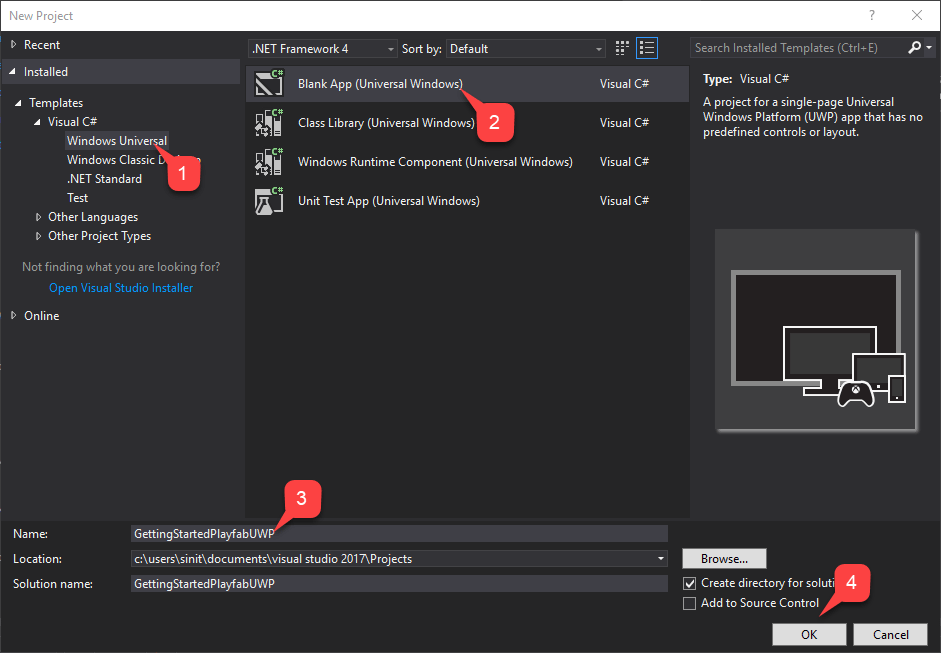
Démarrez Visual Studio et créez un nouveau projet.- Sous Templates, sélectionnez Windows Universal.
- Sélectionnez ensuite le type Blank App (Universal Windows).
- Nommez-le GettingStartedPlayfabUWP.
- Sélectionnez le bouton OK pour valider.
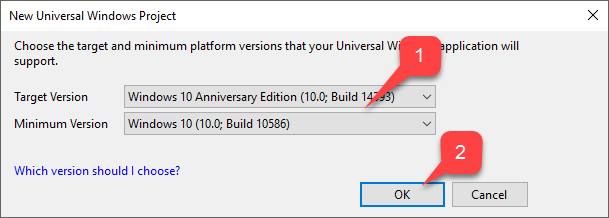
- Sélectionnez la Target Version et la Minimum Version correspondant à votre Project.
- Sélectionnez le bouton OK.
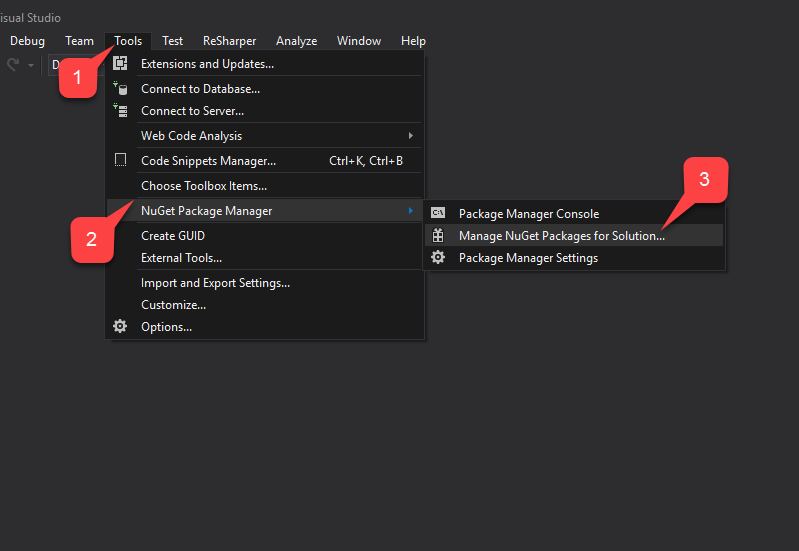
- Sélectionnez d’abord l’onglet Tools.
- Dans le menu déroulant, sélectionnez NuGet Package Manager.
- Sélectionnez ensuite Manage NuGet Packages for Solution.
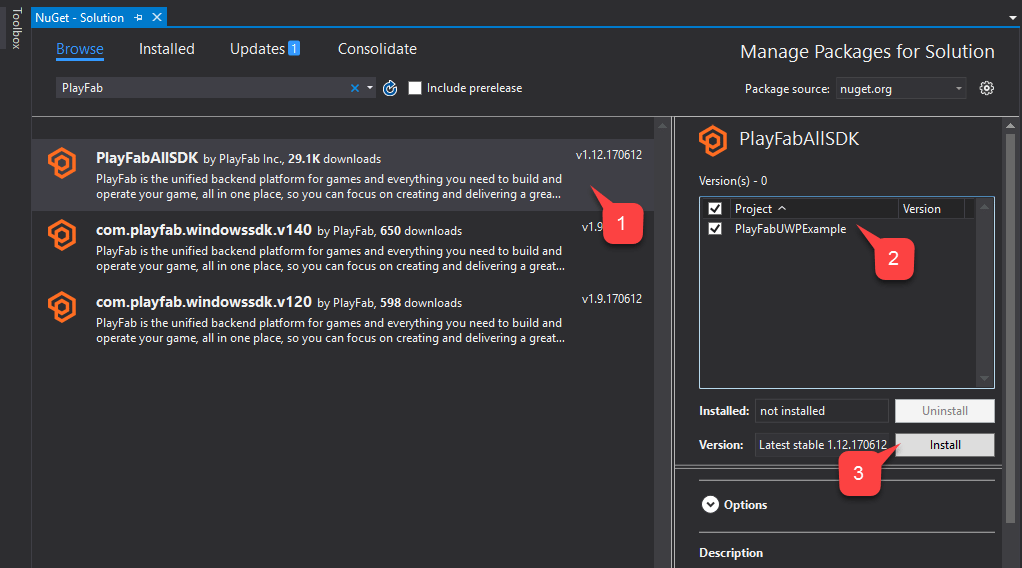
- Sélectionnez Browse et recherchez le package PlayFabAllSDK.
- Sélectionnez votre Project cible.
- Sélectionnez ensuite le bouton Install.
- App
- MainPage
Implémentation
App.xaml.cs
Cette classe se contente de configurer notre SDK PlayFab en définissant un ID de titre approprié. N’oubliez pas de remplacer l’ID de titre par le vôtre.MainPage.xaml
Ce fichier contient la disposition de notre page principale. Il s’agit d’une disposition très simple composée de deux boutons et d’un champ de saisie de texte regroupés dans une grille orientée verticalement. Les boutons sont liés à des méthodes spécifiques, et la zone de texte est accessible par son nomUsernameInput.
MainPage.xaml.cs
Il s’agit de la classe fonctionnelle de la page principale, qui constitue le cœur de l’exemple. Reportez-vous aux commentaires du code et examinez les différentes méthodes conçues pour vous guider dans l’inscription et la connexion PlayFab+Hello. La façon la plus simple de commencer à comprendre le code est d’examiner les méthodes déclenchées par les boutons correspondants :- RegisterRequest
- LogInRequest.
Test
Pour exécuter l’application :- Entrez votre nom d’utilisateur.
- Sélectionnez le bouton Register With Hello.
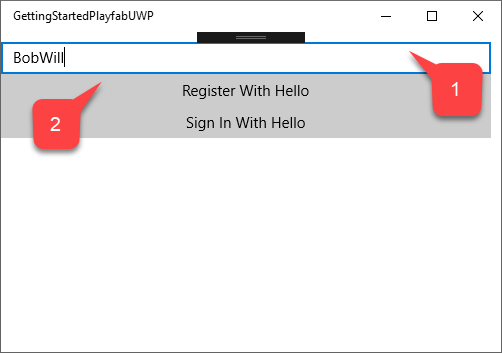
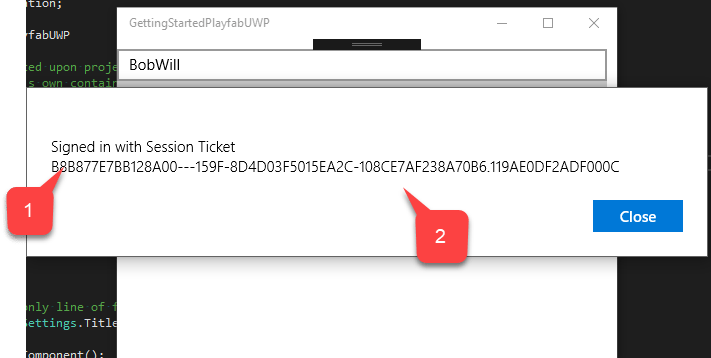
- Une fois votre identité confirmée, un message de confirmation indique que le compte a été Registered and signed in.
- Avec un Session Ticket.
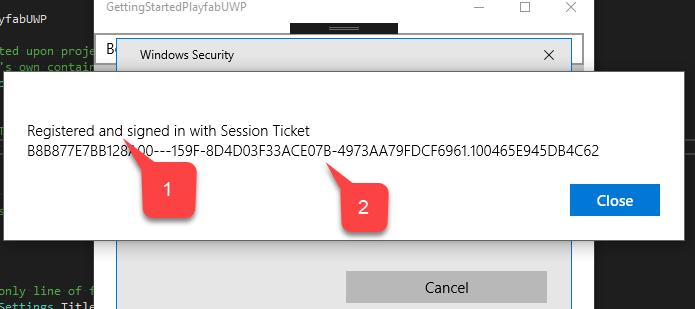
- Sélectionnez le bouton Sign in With Hello.
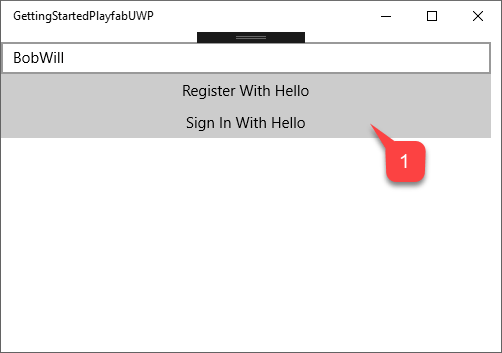
- Une fois votre identité confirmée, un message de confirmation indique que le compte est Signed in.
- Avec un Session Ticket.