Prérequis
Avant de commencer, vous devez disposer des éléments suivants :- Un projet Unity avec un SDK PlayFab importé et un ID de titre configuré.
- Une application Steam avec :
- L’AppID déjà configuré. L’AppID peut être obtenu via le processus Steam Direct (anciennement Greenlight).
- Une clé d’API web d’éditeur Steam. Pour générer une clé d’éditeur, suivez Creating a Publisher Web API Key dans la documentation Steamworks.
- Une bonne connaissance des principes de base et bonnes pratiques de connexion.
Configuration d’un titre PlayFab avec l’intégration Steam
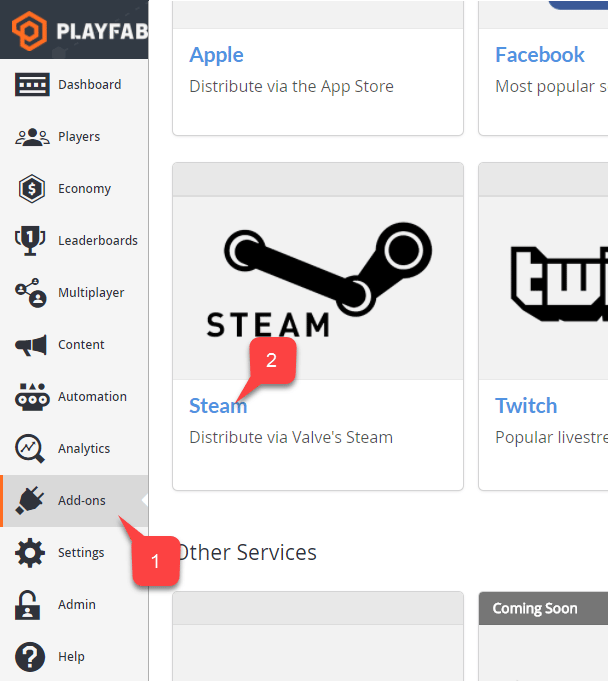
Pour activer la prise en charge de l’autorisation Steam, PlayFab exige que vous activiez le module complémentaire Steam. Accédez à votre page Game Manager :- Sélectionnez l’élément de menu Add-ons.
- Dans la liste des Add-ons disponibles, repérez Steam et sélectionnez le lien du titre :
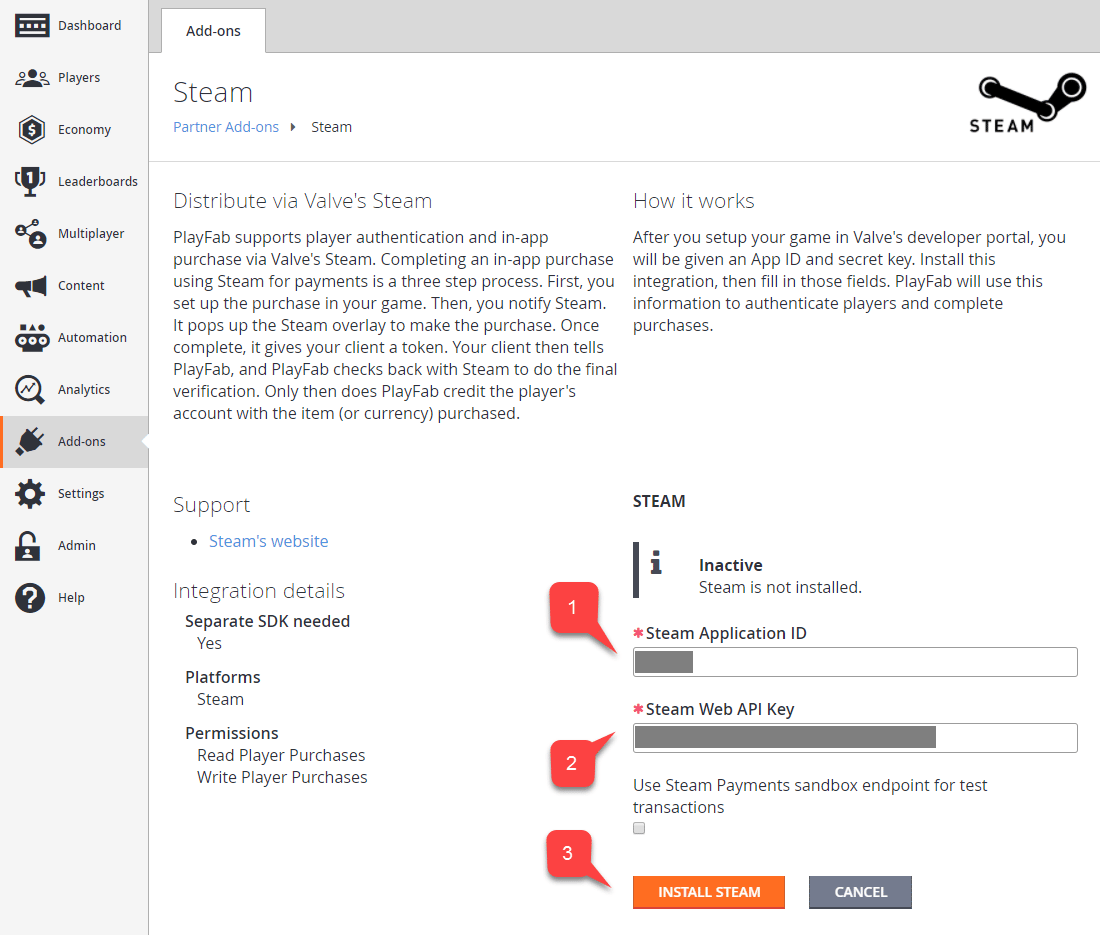
- Entrez votre App ID.
- Entrez la Web API Key.
- Sélectionnez ensuite Install Steam.
Configuration d’un projet Unity
Commencez par télécharger la dernière version de Steamworks.NET depuis la page des versions.- Récupérez la version Unity Package de la publication et importez-la dans le projet.
- Une fois le package importé, fermez Unity.
- Accédez au dossier racine du Project.
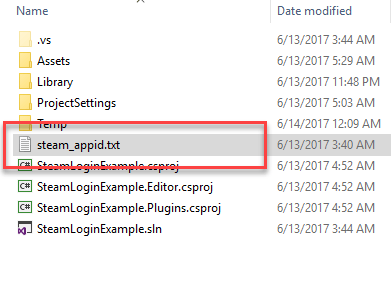
- Repérez le fichier steam_appid.txt.
- Ouvrez le fichier et remplacez la valeur de l’App ID par la vôtre.
- Ajoutez un composant SteamManager au GameObject. Ce composant fait partie de Steamworks.Net.
- Créez et ajoutez un composant SteamScript au GameObject.
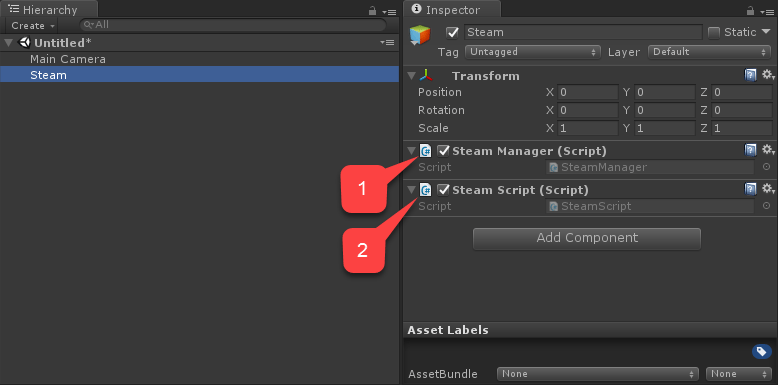
SteamScript.
Test
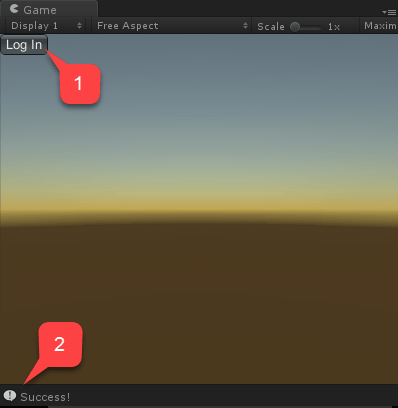
Vous pouvez tester directement dans l’éditeur :- Exécutez la scène et sélectionnez le bouton Log In.
- Le message de console doit apparaître après un instant, indiquant le résultat d’authentification Success!.