
Prérequis
- Node.JS installé
Installation du serveur HTTP avec npm
Ouvrez la ligne de commande/le terminal de votre système (peu importe le répertoire dans lequel vous vous trouvez). Exécuteznpm install -g http-server. Une fois npm terminé, le petit serveur HTTP est installé. C’est tout.
Service des fichiers
Créez sur votre système un nouveau dossier à partir duquel vous souhaitez servir vos fichiers statiques. Il n’existe aucune restriction particulière sur le chemin sous Windows. Sous macOS, vous voudrez peut-être vérifier les droits d’accès au dossier. Dans le dossier nouvellement créé, créez un fichier nommé index.html. Remplissez le fichier avec le contenu ci-dessous.- Exécutez http-server.
- HTTP-server commence à servir les fichiers de votre répertoire courant.
- Il affiche également tous les points de terminaison IP sur lesquels le serveur écoute.
- Utilisez l’un d’eux pour atteindre votre serveur web depuis le navigateur.
- Observez le chargement de votre page.
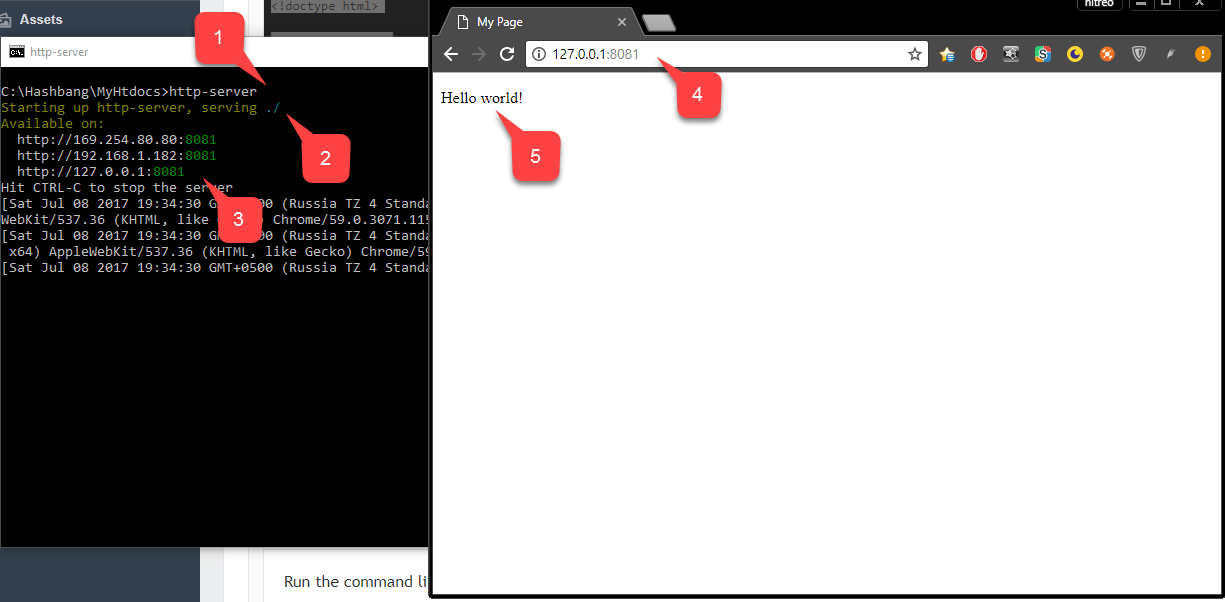
- Exemple : exécutez
http-server -p 80pour exécuter votre serveur sur le port 80. Si un port est occupé, vous devrez identifier l’application qui l’utilise et l’arrêter avant de tenter à nouveau d’exécuter le serveur HTTP.
Service des fichiers avec un nom de domaine personnalisé
Lorsque vous testez différents SDK, par exemple Google ou Facebook, vous remarquerez que certains services ne peuvent être configurés qu’avec un nom de domaine valide. Par exemple, ils n’acceptent pas une simple adresse IP suivie d’un port. Certains services utilisent cette configuration pour garantir que votre navigateur récupère votre code depuis un domaine sécurisé spécifique. Ils l’utilisent également souvent pour garantir qu’un utilisateur ne peut se connecter à votre application qu’à partir de votre domaine, et que personne d’autre ne peut l’usurper pour voler les données des utilisateurs.Bien qu’il s’agisse d’une restriction de sécurité importante et utile, elle peut compliquer le test local de votre code.
DOMAIN_NAME_1, votre navigateur dirige votre requête vers IP_ADDRESS_1.
Il en va de même pour chaque entrée du fichier HOSTS. Dans l’exemple précédent, l’entrée numéro 4 commence par #. Il s’agit de la syntaxe d’un commentaire.
En commentant certaines entrées, vous pouvez les désactiver sans nécessairement les supprimer du fichier HOSTS.
playfab.example est un nom de domaine valide, mais il est peu probable que votre navigateur atteigne un site web avec celui-ci. En ajoutant l’entrée suivante à votre fichier HOSTS, vous pourrez atteindre votre serveur HTTP local avec ce nom de domaine.
Si vous utilisez un port autre que 80, vous devrez ajouter à la fin de l’URL le port créé au démarrage du serveur local (par exemple le port 8080) (
<playfab.example:8080>)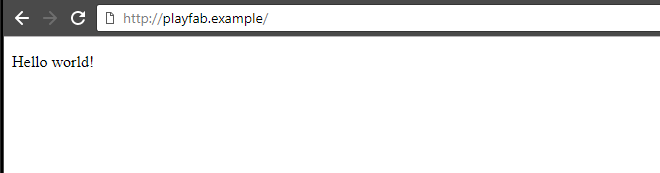
C:\Windows\System32\drivers\etc\hosts.
Sous macOS, le fichier HOSTS se trouve normalement à l’emplacement suivant :
/private/etc/hosts.