
Configuration requise
Vous aurez besoin des éléments suivants :- Un compte Google pour les tests.
- Un titre
[PlayFab](https://developer.playfab.com/)inscrit. - Une bonne connaissance des principes de base et bonnes pratiques de connexion.
- Au minimum, un serveur avec un nom de domaine valide pour servir un fichier HTML statique. Consultez le tutoriel Exécution d’un serveur HTTP pour les tests pour savoir comment en configurer un.
Serveur et domaine
Pour suivre ce guide, vous avez besoin d’un serveur avec un domaine valide. Si vous n’avez pas encore de domaine inscrit ni de serveur web distant, suivez notre tutoriel Exécution d’un serveur HTTP pour les tests pour savoir comment exécuter un serveur web local avec un nom de domaine valide. Tout au long de ce guide, nous supposerons que votre domaine est[http://playfab.example](http://playfab.example).
Inscription d’un projet d’API Google
Commencez par accéder à la console des API Google :- Accédez à CREATE PROJECT et sélectionnez-le.
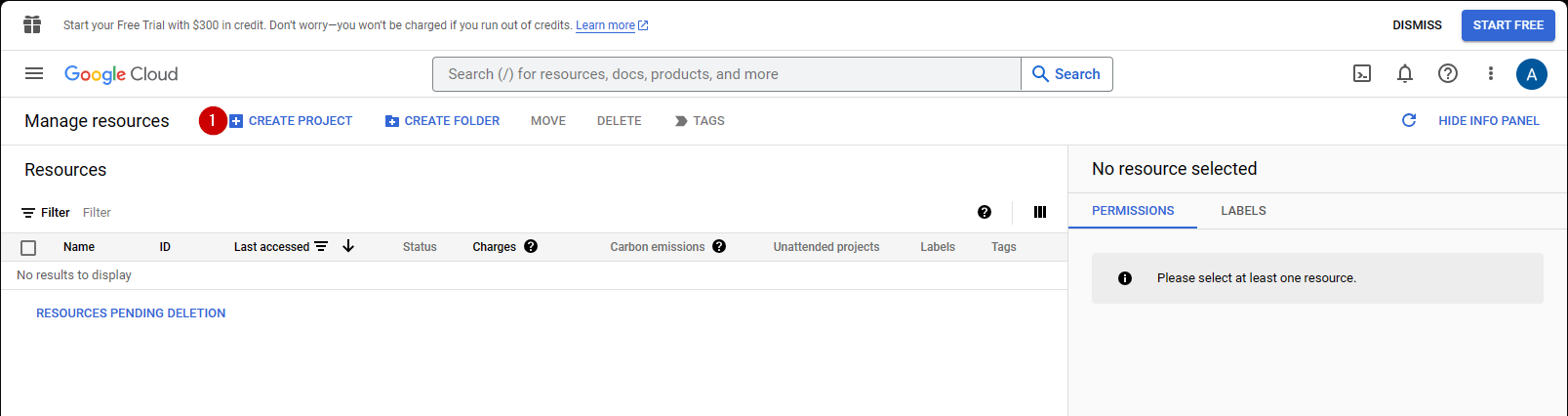
- Renseignez le champ sous Project Name.
- Sélectionnez le bouton Create.
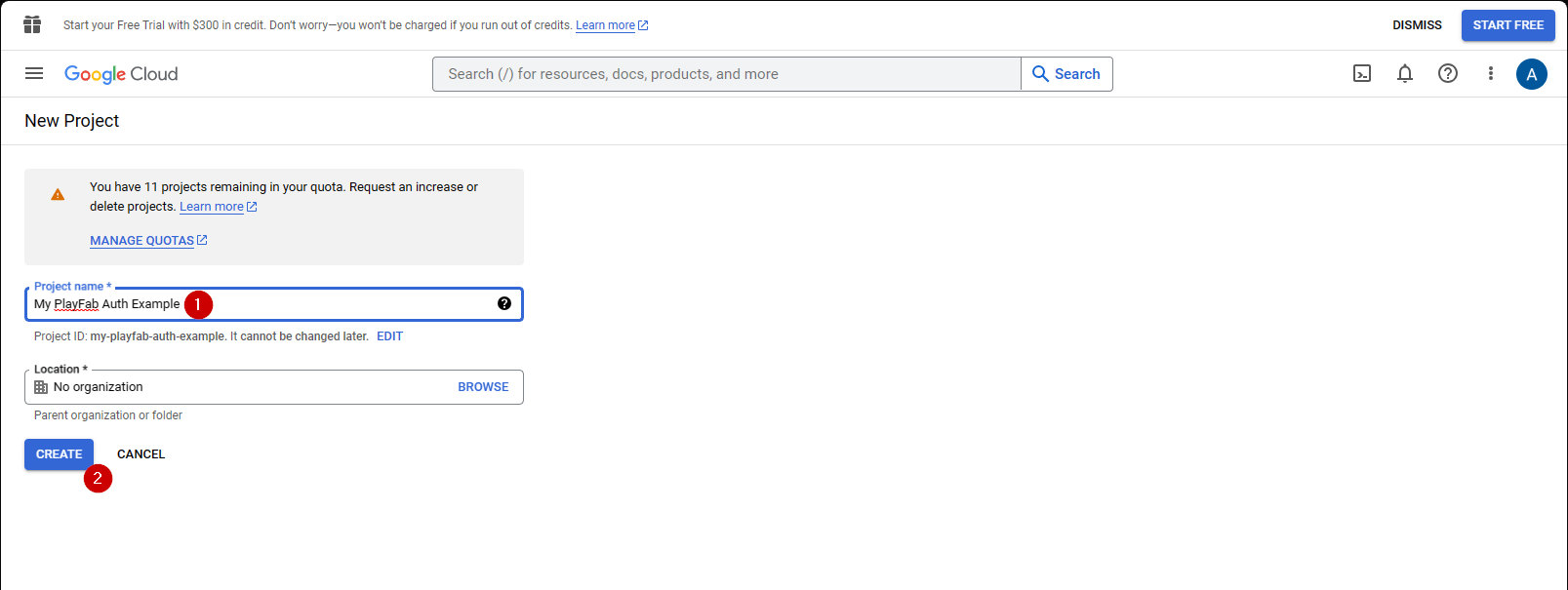
Il est normal que l’API Manager mette 10 à 20 secondes pour générer le projet.
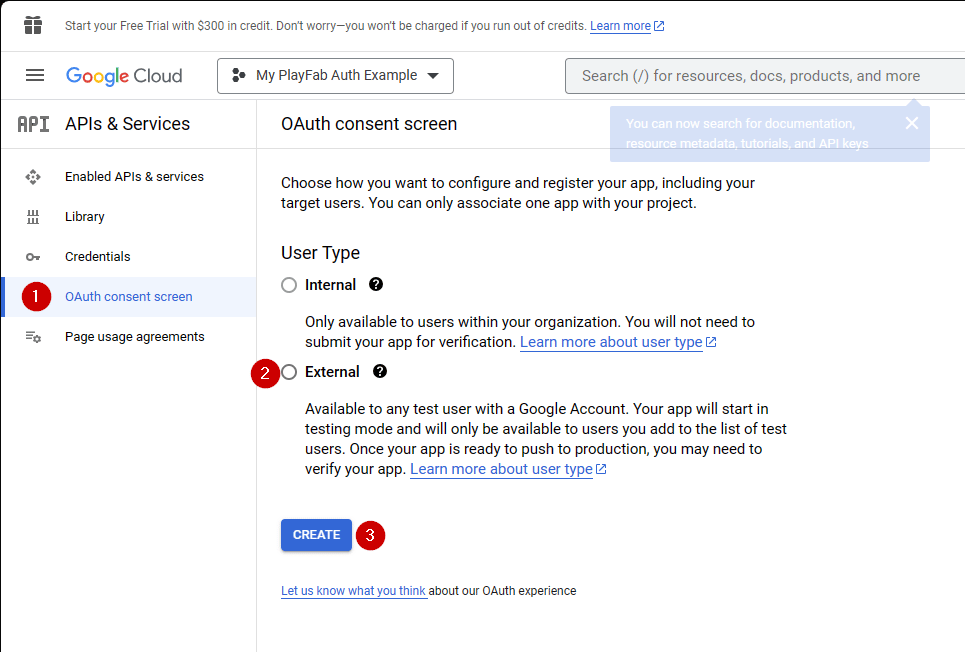
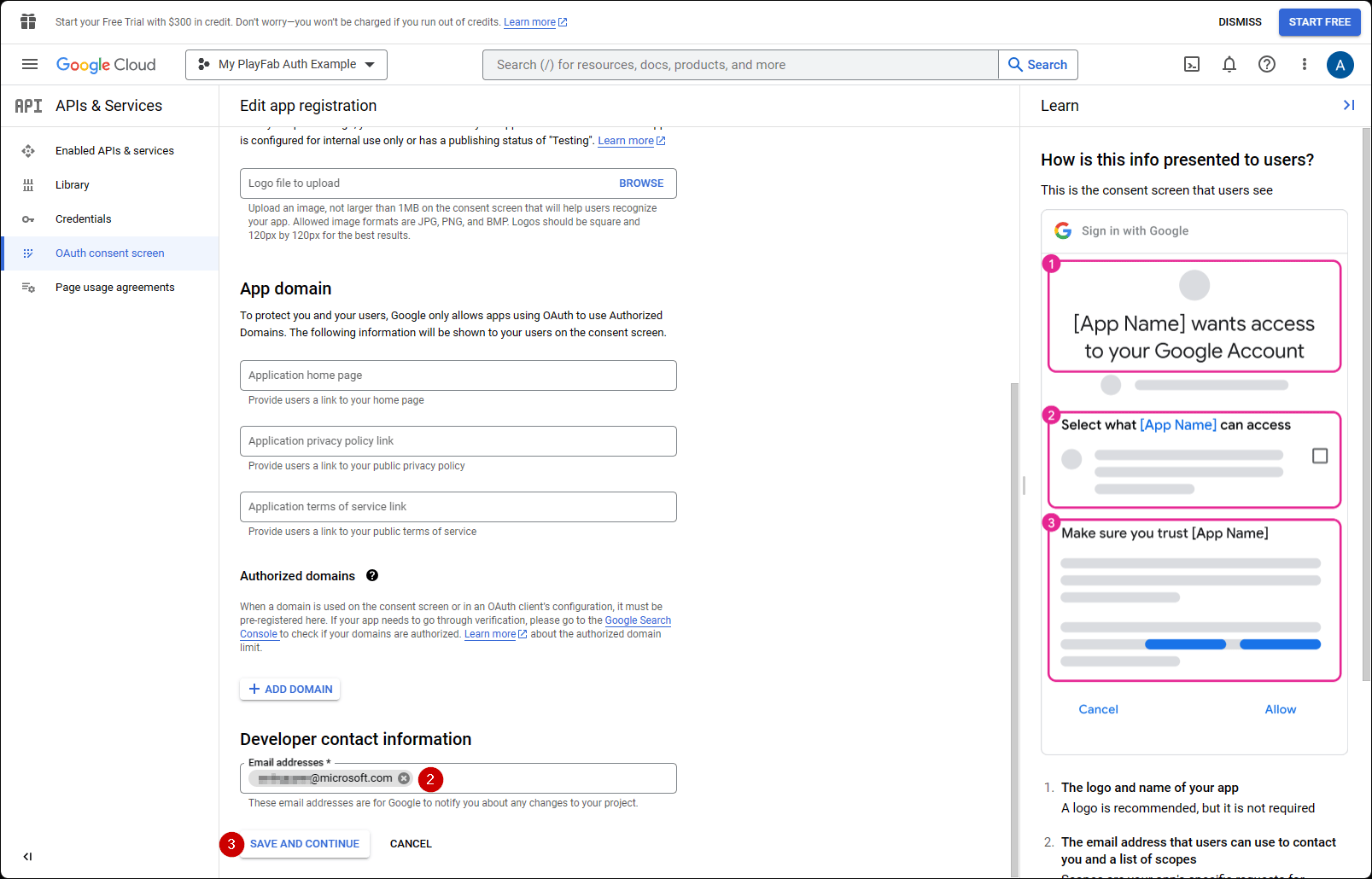
- Accédez à OAuth consent screen.
- Sélectionnez External sous User Type
- Sélectionnez ensuite Create.
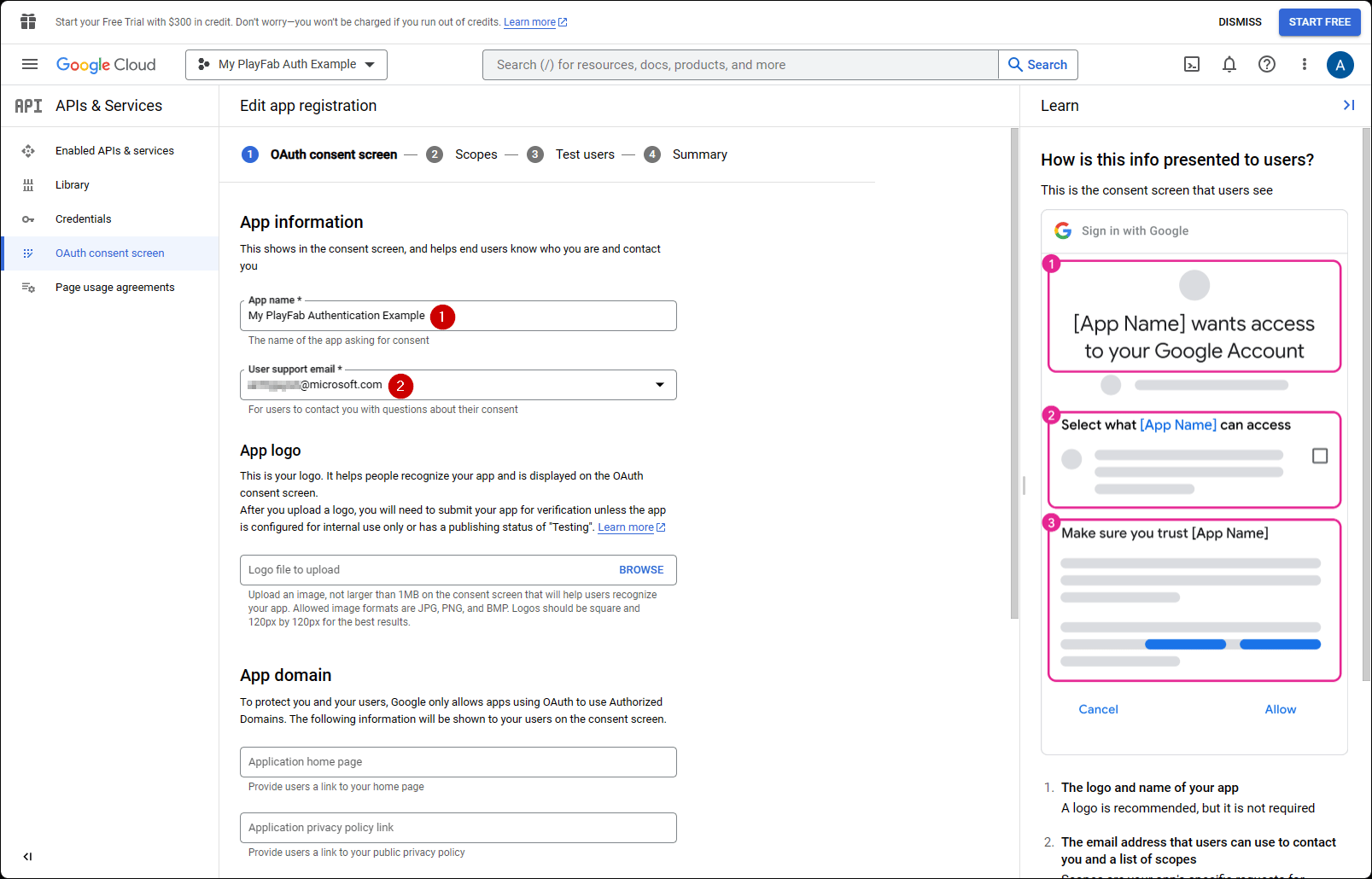
- Renseignez un nom d’application (App Name)
- Assurez-vous que des adresses e-mail sont indiquées pour user support email et Developer Contact Email
- Sélectionnez ensuite SAVE AND CONTINUE
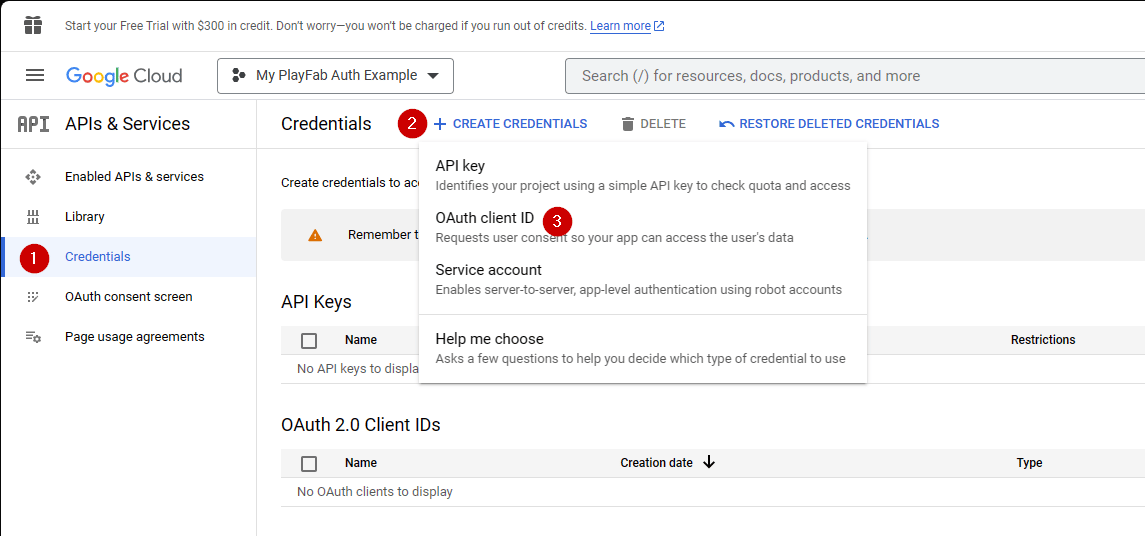
- Accédez ensuite à Credentials.
- Sélectionnez Create credentials.
- Sélectionnez ensuite OAuth client ID.
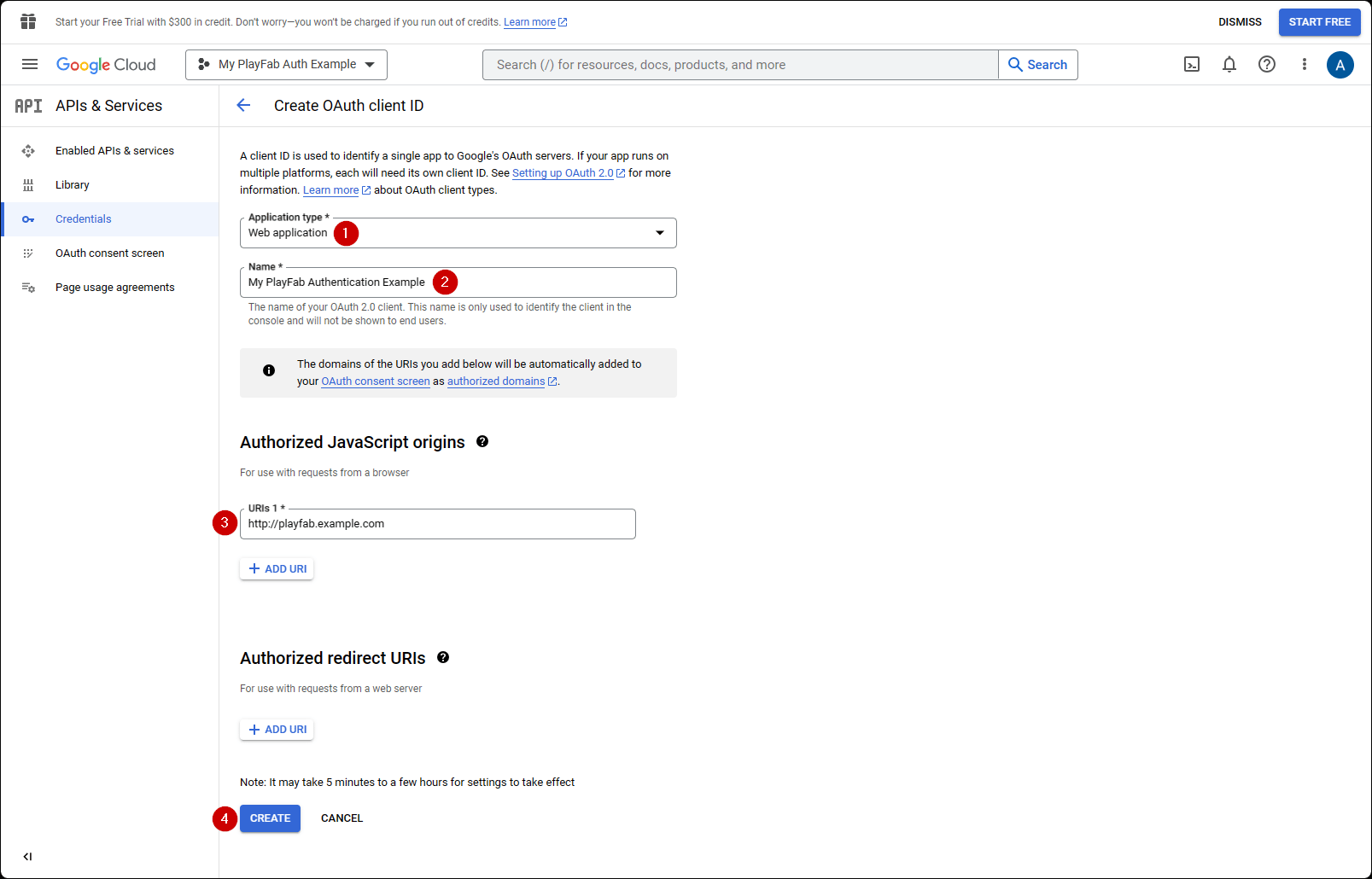
- Sélectionnez Web Application comme Application type.
- Donnez un Name à votre application.
- Ajoutez votre domaine à Authorized JavaScript origins -
[PlayFab](http://playfab.example.com)dans notre cas. - Enfin, sélectionnez le bouton Create pour valider vos modifications.
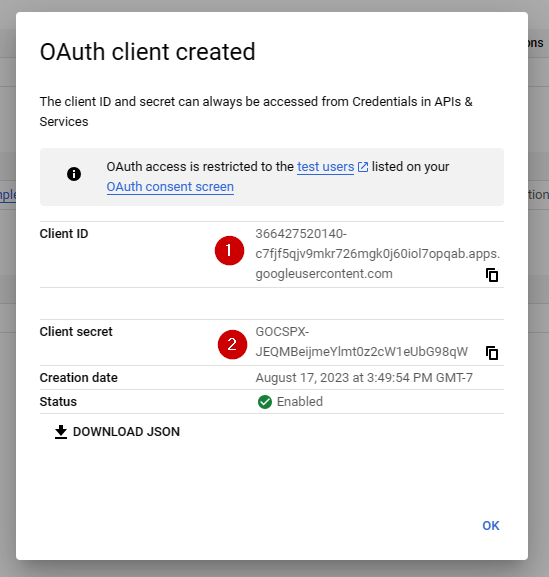
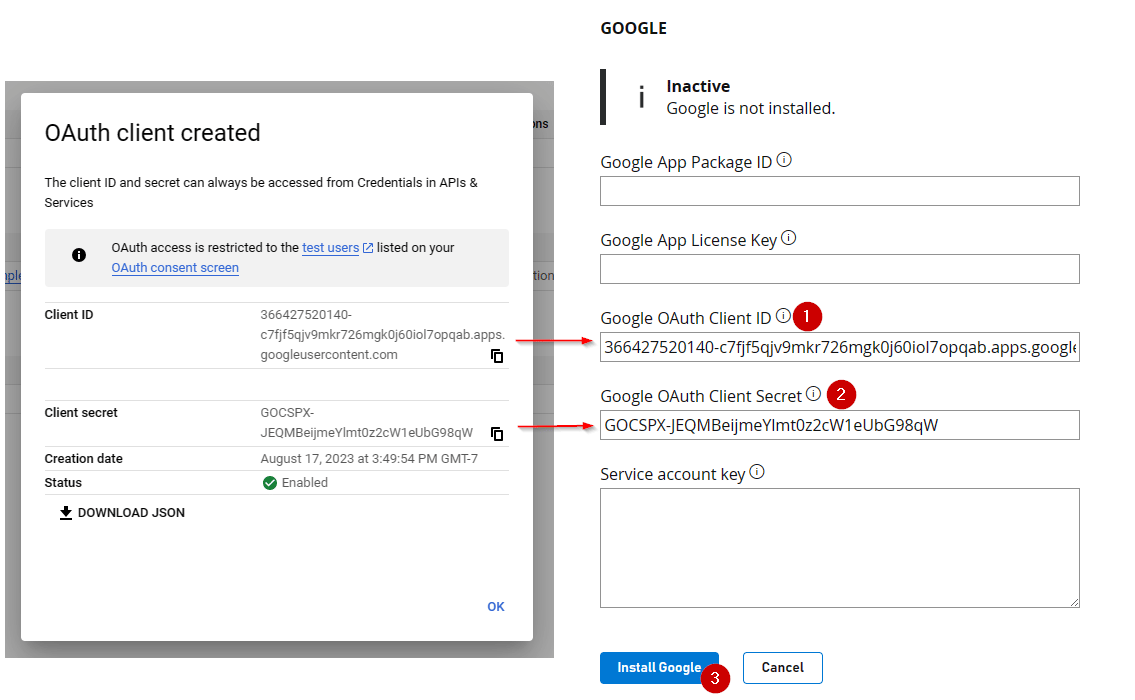
- Le client ID
- Le client secret.
Veillez à copier et enregistrer ces valeurs en lieu sûr, à un endroit facilement accessible, car elles seront utilisées dans le processus d’autorisation présenté plus loin dans ce tutoriel.
- Accédez à Add-ons dans le menu.
- Repérez et ouvrez l’icône/le lien Google Add-on.

- Renseignez le Client ID.
- Renseignez le Client secret.
- Sélectionnez ensuite le bouton Install Google.
Depuis juillet 2017, le Google API Manager a la fâcheuse habitude de ne pas associer correctement le domaine d’origine Allowed JS. Si vous recevez l’erreur suivante : “idpiframe_initialization_failed”, details: “Not a valid origin for the client: somedomain.com…” Supprimez les informations d’identification et recréez-les. Il n’est pas nécessaire de supprimer l’ensemble du projet, seulement les informations d’identification.
Test à l’aide d’un jeton d’accès
Dans cet exemple, nous montrons comment tester l’API LoginWithGoogleAccount à l’aide de l’approche classique par jeton d’accès. Utilisez le code HTML fourni ci-dessous pour vos tests.Veillez* à remplacer
YOUR_CLIENT_ID et YOUR_PLAYFAB_TITLE par vos propres valeurs.le paramètre AccessToken est absent de l’objet LoginWithGoogleAccountRequest dans les fichiers de typages TypeScript. Si vous utilisez TypeScript avec le SDK Node, vous pouvez créer un type personnalisé
interface LoginRequest extends PlayFabClientModels.LoginWithGoogleAccountRequest { AccessToken: string; } et effectuer un cast du type lors de l’utilisation de l’API PlayFabClient.LoginWithGoogleAccount( { AccessToken: accessToken, CreateAccount: true, } as LoginRequest, onPlayFabResponse);L’exemple ci-dessous utilise la bibliothèque de plateforme Google Sign-In. Selon le site de documentation publique Google Identity, la bibliothèque de plateforme JavaScript Google Sign-In pour le web sera dépréciée le 31 mars 2023. Cet exemple ne fonctionnera pas pour les clients Google nouvellement créés : reportez-vous à l’exemple de code précédent, qui utilise la bibliothèque plus récente Google Identity Services !
http://playfab.example dans notre cas).
- Une fois la page ouverte, sélectionnez G Signed In et suivez le flux d’authentification Google habituel.
- Une fois cette opération terminée, le script tente de s’authentifier côté PlayFab et affiche le résultat.
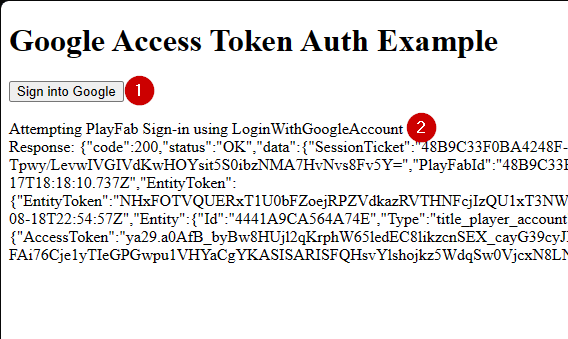
Si une session d’authentification Google est déjà en cours, vous n’aurez pas à sélectionner G Signed In. Tout se fera automatiquement.