Configuration requise
- Un compte Kongregate enregistré.
- Une bonne connaissance du guide des développeurs Kongregate.
- Un titre PlayFab enregistré.
- Un projet Unity avec PlayFab configuré pour votre titre.
- La prise en charge de Unity WebGL installée.
- Une bonne connaissance des principes de base et meilleures pratiques de connexion.
Configuration d’une application Kongregate
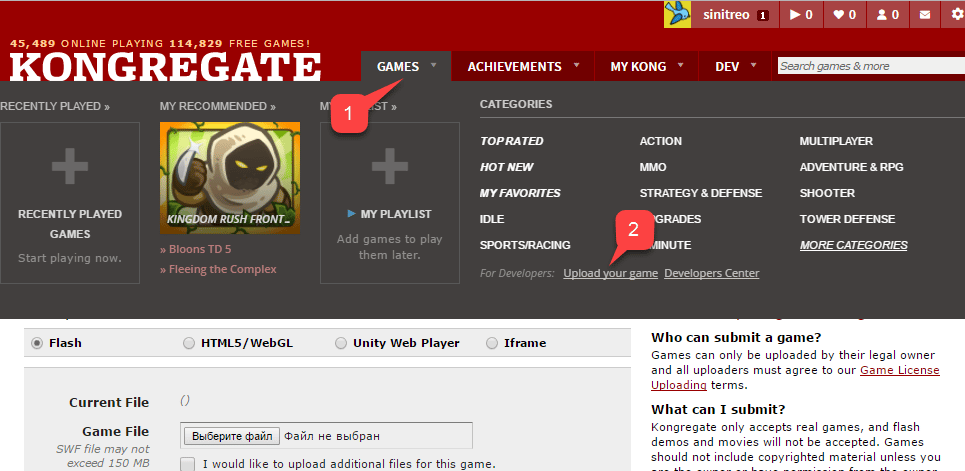
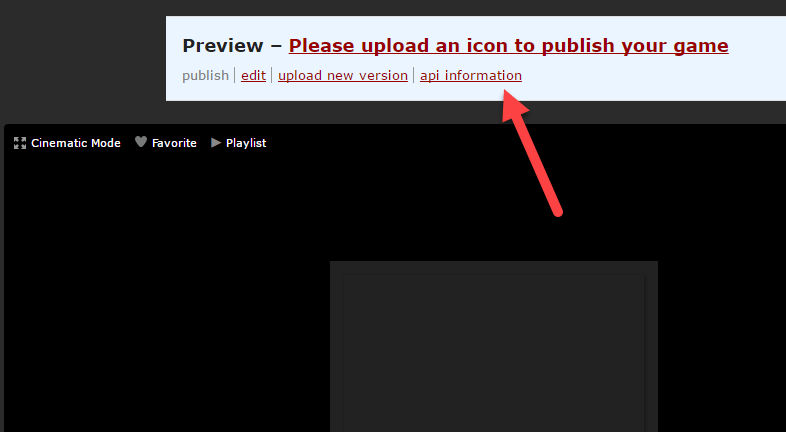
Kongregate exige que vous téléversiez une version préliminaire de l’application avant de pouvoir accéder aux informations d’application nécessaires. Notre première étape consiste à préparer un fichier index.html avec le contenu ci-dessous.- Sélectionnez l’onglet Games.
- Sélectionnez ensuite le bouton Upload your game.
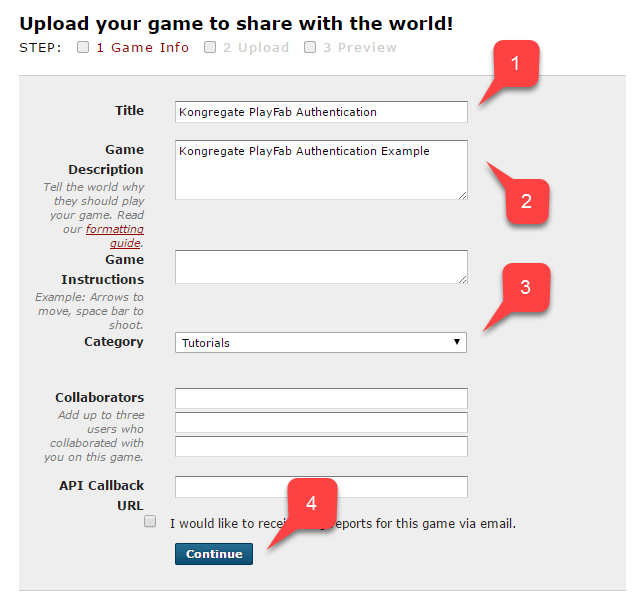
- Veillez à saisir le nom de l’application.
- Saisissez une description du jeu.
- Sélectionnez ensuite une catégorie.
- Soumettez la nouvelle application en sélectionnant le bouton Continue.
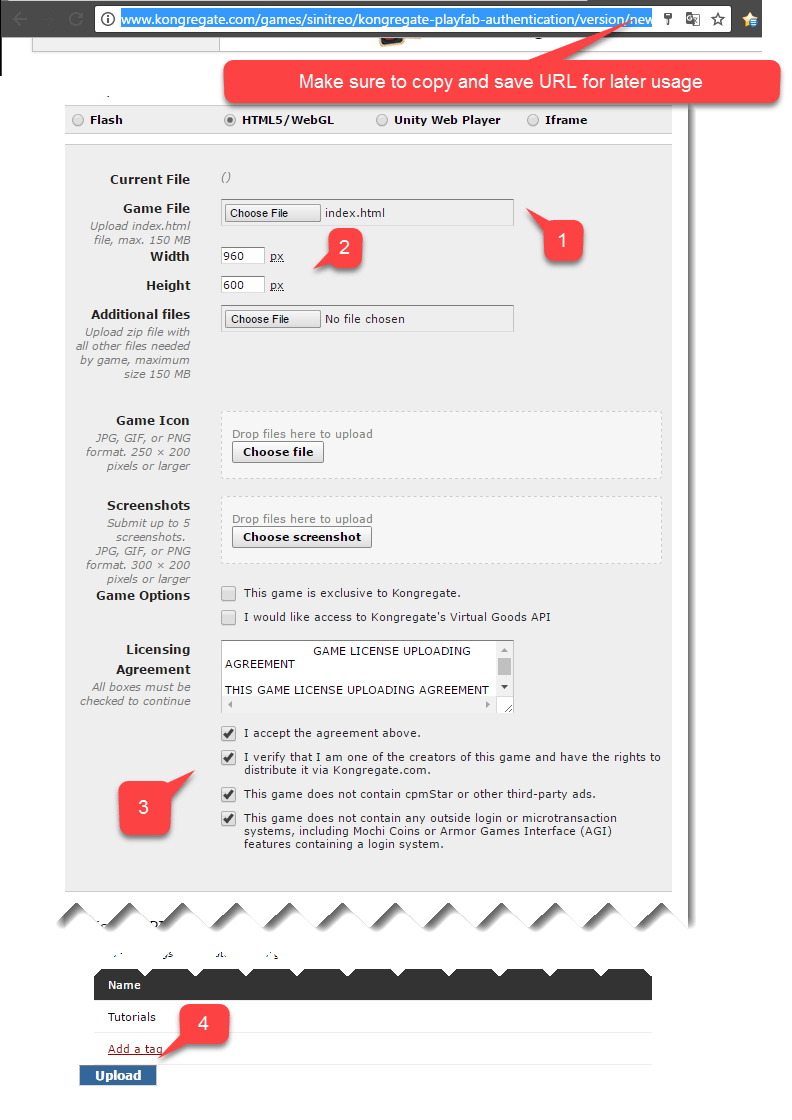
- Une fois cela fait, sélectionnez le fichier index.html préparé comme Game File.
- Configurez ensuite la taille de l’écran.
- Veillez à accepter toutes les licences requises.
- Enfin, téléversez votre application en sélectionnant le bouton Upload.
Configuration du titre PlayFab
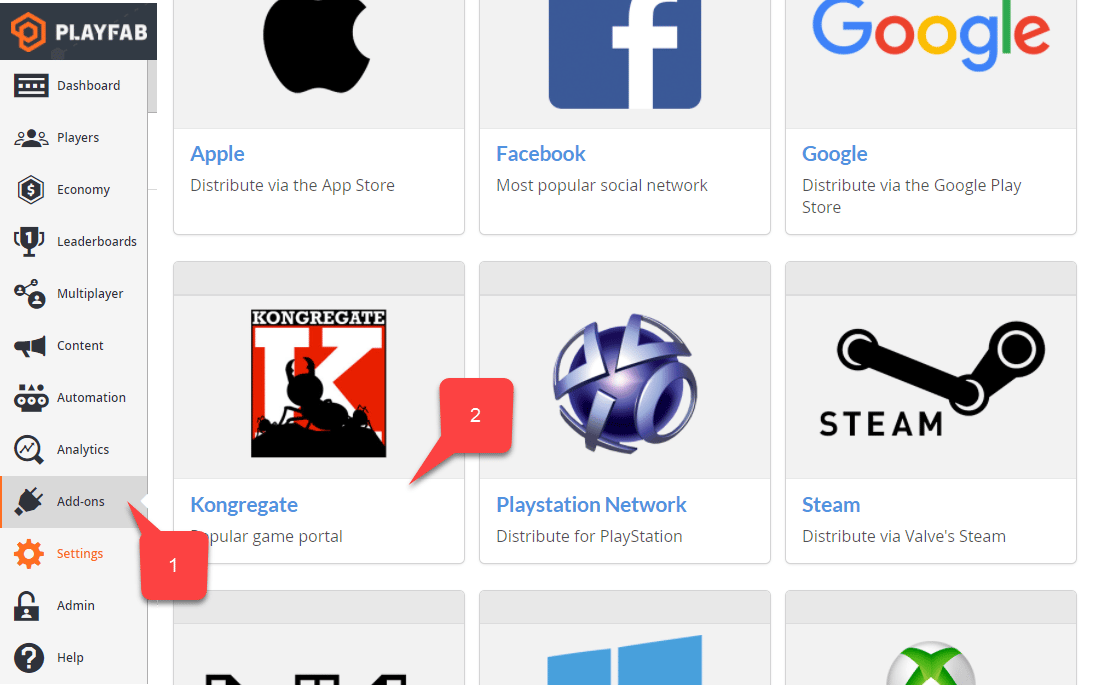
Dans le Game Manager de votre titre PlayFab :- Sélectionnez Add-ons dans le menu de gauche.
- Repérez et sélectionnez l’icône Kongregate.
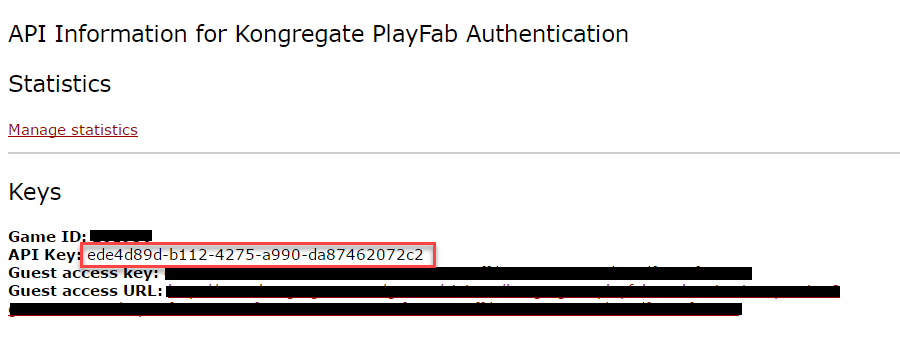
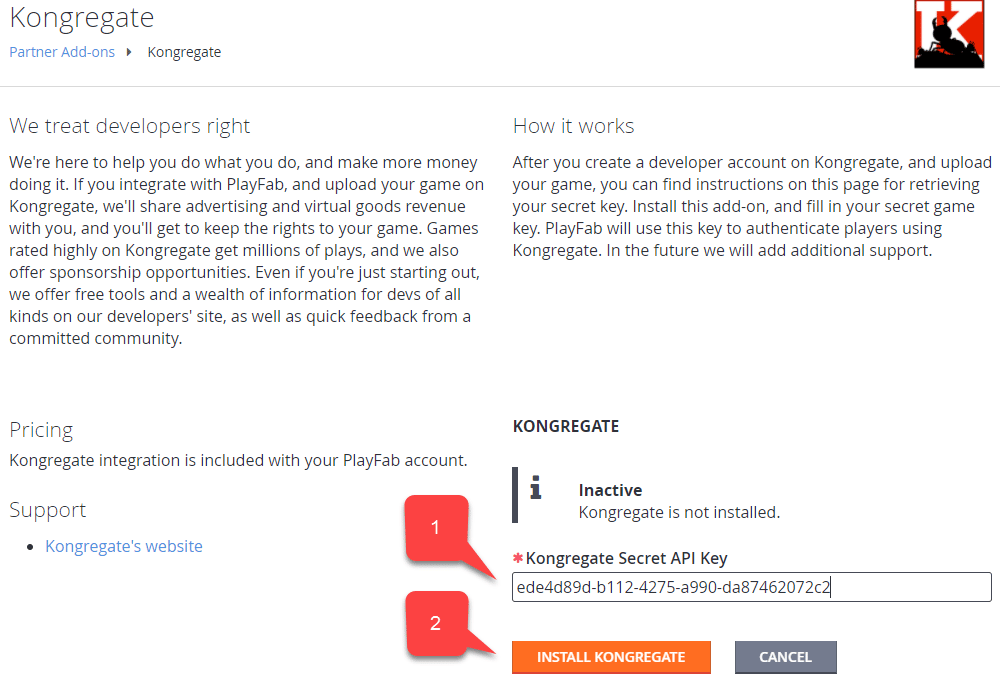
- Saisissez l’API Key obtenue dans la section précédente.
- Sélectionnez le bouton Install Kongregate.
Configuration d’un projet Unity
Utilisez cette liste de contrôle pour configurer Unity :- [FACULTATIF] Installez les PlayFab Editor Extensions.
- Définissez votre
TitleIddans le Scriptable ObjectPlayFabSharedSettings.
- Définissez votre
- Pour Unity 5.6+, téléchargez le modèle WebGL Kongregate Preloader et placez-le dans le dossier
Assets/WebGLTemplates(2). - Pour Unity < 5.6, téléchargez le modèle WebGL Kongregate Preloader pour 5.5 et versions antérieures et placez-le dans le dossier
Assets/WebGLTemplates(2).
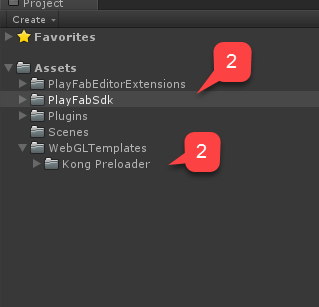
- À des fins de test, utilisez un canevas à mise à l’échelle d’écran avec quelques étiquettes de texte.
Nous n’aurons besoin que d’une seule étiquette de texte pour afficher les messages de débogage.
- Créez un GameObject vide et renommez-le Kongregate.
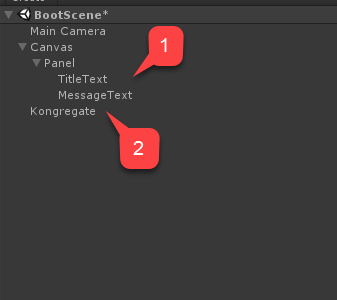
GameObject contiendra un composant KongregateHandler relié à une étiquette de texte pour les messages de débogage.
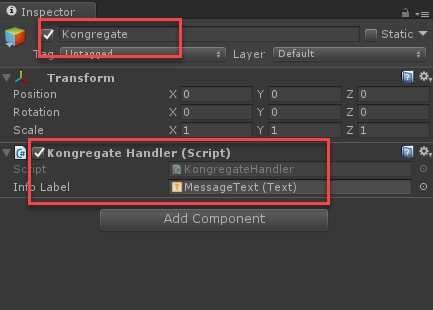
KongregateHandler est fourni ci-dessous.
Test
La seule façon de vraiment tester l’intégration est de téléverser votre prototype sur Kongregate.- Ouvrez la fenêtre Build et vérifiez que WebGL est sélectionné dans votre menu.
- Ouvrez ensuite les Player Settings en sélectionnant le bouton.
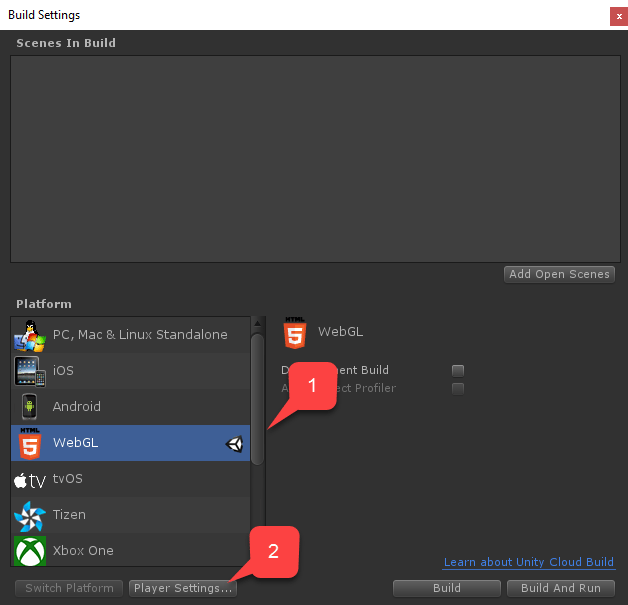
- Vérifiez que la taille est correctement configurée.
- Sélectionnez ensuite le Kongregate Preloader Template.
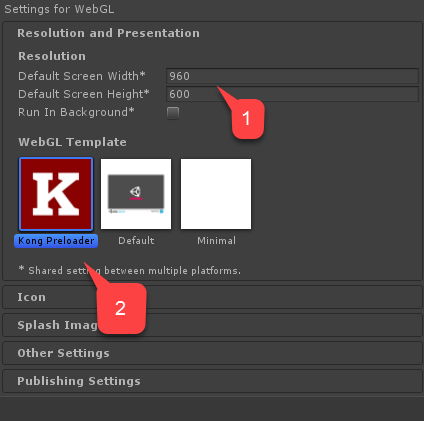
- Vous obtiendrez un fichier index.html et plusieurs autres fichiers (selon la version de Unity).
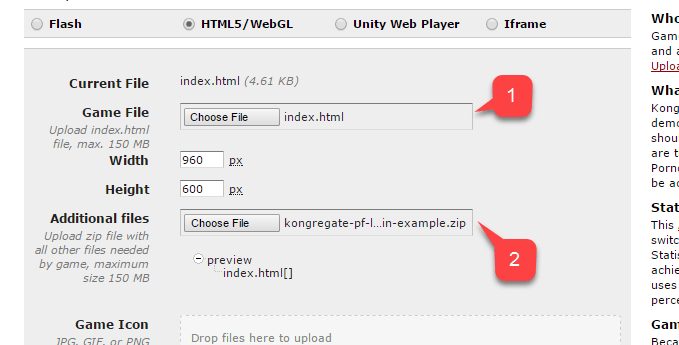
- Prenez tous les fichiers à l’exception de index.html et placez-les dans une archive zip, comme indiqué dans l’exemple ci-dessous.

- Sélectionnez index.html comme Game File.
- Sélectionnez ensuite l’archive zip comme Additional files.
- Acceptez les licences et téléversez.