
Configuration requise
Avant de commencer, vous devez disposer des éléments suivants :- Un compte Twitch pour les tests.
- Un titre PlayFab inscrit.
- Une bonne connaissance des principes de base et bonnes pratiques de connexion.
- Au minimum, un serveur doté d’un nom de domaine valide pour servir des fichiers HTML statiques.
Consultez le tutoriel Exécution d’un serveur HTTP pour les tests pour savoir comment configurer un serveur doté d’un nom de domaine valide.
Serveur et domaine
Ce tutoriel nécessite un serveur web pour suivre les instructions. Si vous n’avez pas encore de serveur web distant inscrit, suivez notre tutoriel Exécution d’un serveur HTTP pour les tests pour savoir comment exécuter un serveur web local.Tout au long de ce tutoriel, nous supposerons que votre domaine est
[http://localhost/](http://localhost/).Inscription d’une application Twitch
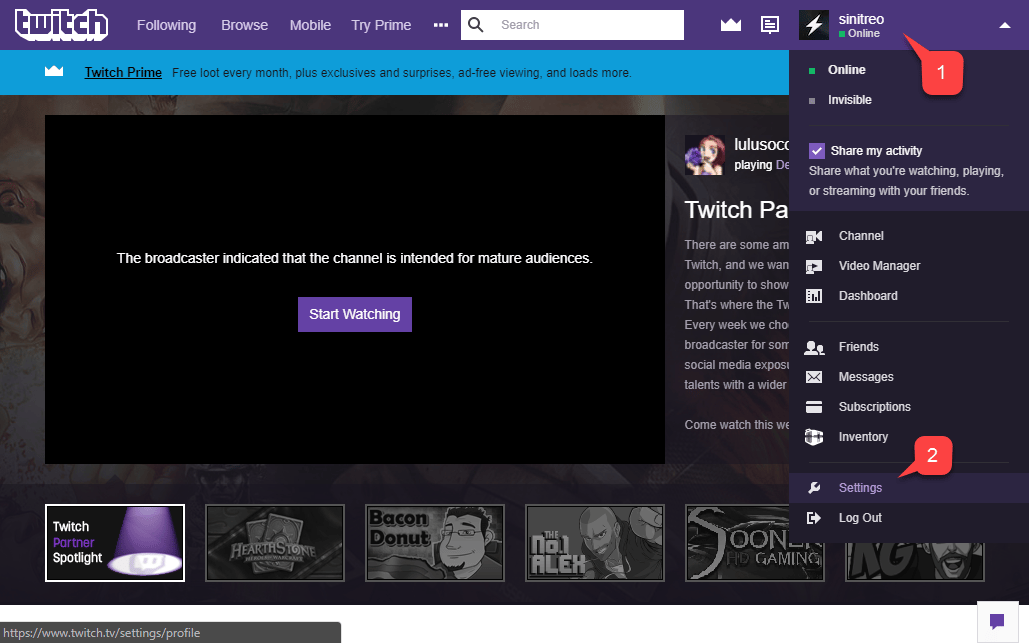
Commencez par accéder au site web de Twitch et vérifiez que vous êtes connecté.- Accédez à la liste déroulante Account.
- Sélectionnez Settings dans le menu proposé.

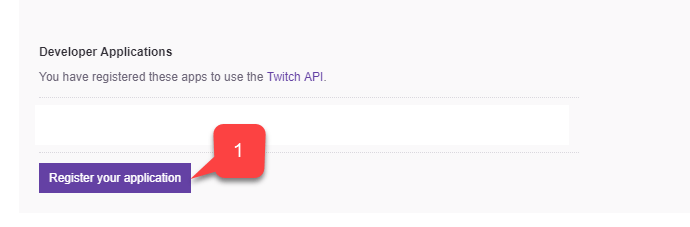
- Renseignez le Name de l’Application.
- Entrez la Redirect URL.
- Entrez l’Application Category.
- Acceptez ensuite les conditions de Twitch, puis sélectionnez le bouton Register.
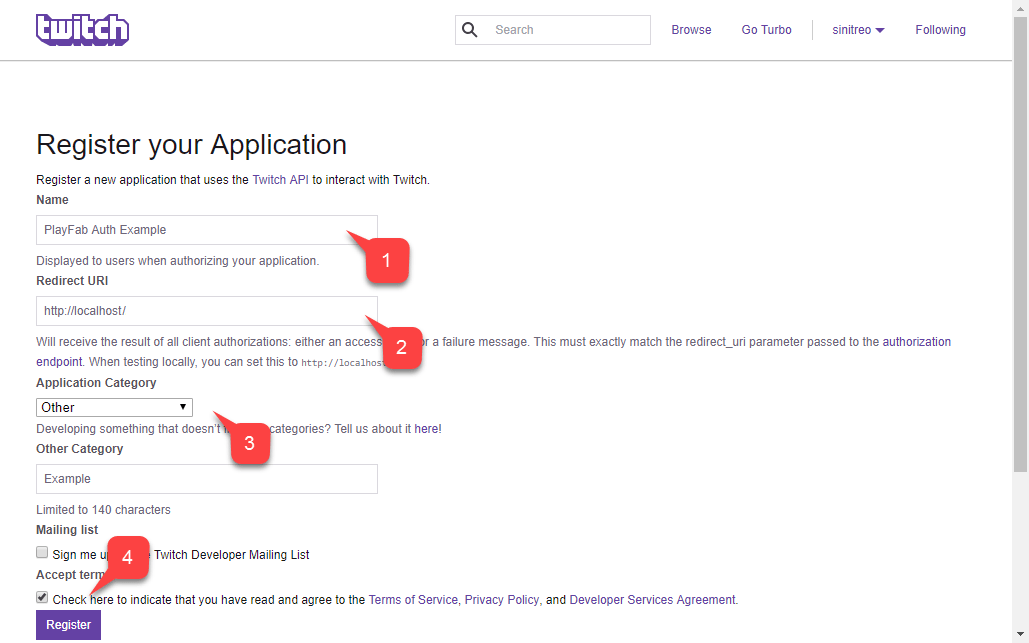
Lors de tests avec un serveur web local, Twitch vous permet d’utiliser
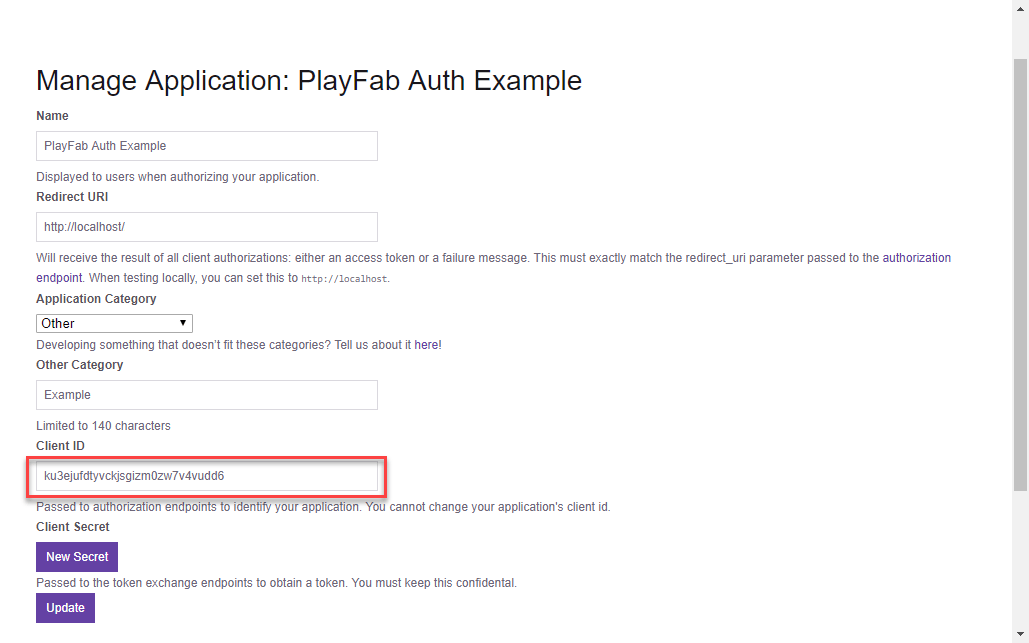
**<http://localhost>** comme URL de redirection. Veillez à inclure la barre oblique /. Sans barre oblique, Twitch ne reconnaîtra pas l’URL localhost.Conservez ce Client ID en lieu sûr, à un endroit facilement accessible, car vous l’utiliserez plus tard pour configurer votre titre PlayFab.
Configuration d’un titre PlayFab
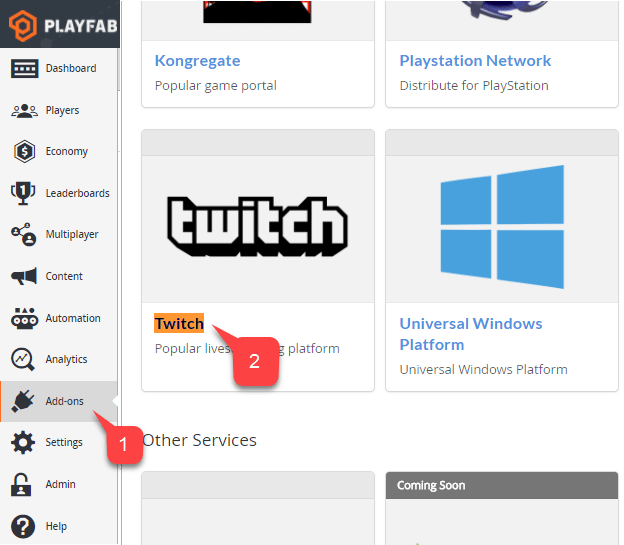
Une fois votre Client ID Twitch obtenu, vous pouvez activer et configurer un module complémentaire Twitch pour votre titre PlayFab.- Sur l’écran de votre PlayFab Title, accédez au menu et sélectionnez l’élément Add-ons.
- Sélectionnez ensuite le lien de l’icône Twitch.
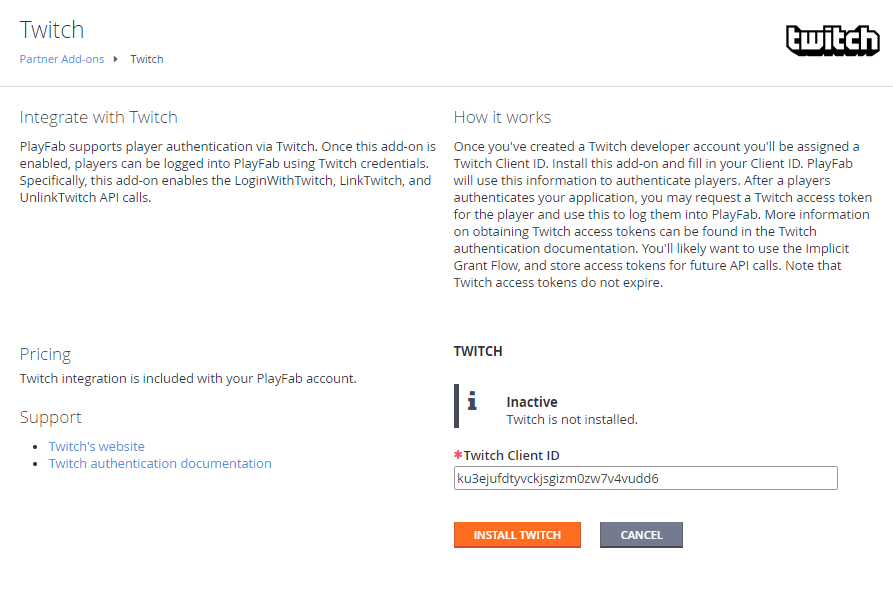
- Une page Settings s’ouvre pour le Twitch Add-on.
- Entrez votre Twitch Client ID.
- Sélectionnez le bouton Install Twitch.
Test
Utilisez le fichier HTML suivant pour tester l’authentification PlayFab avec Twitch. Veillez à remplacerTWITCH_CLIENT_ID_GOES_HERE et PLAYFAB_TITLE_ID_GOES_HERE par vos propres valeurs.
-
Demandez ce fichier à votre serveur, en utilisant le domaine que vous avez configuré lors de la configuration de l’application Twitch,
<http://localhost>dans notre cas. - Une fois la page ouverte, attendez le message indiquant que le Twitch SDK a été initialisé.
- Sélectionnez ensuite le bouton Login with Twitch.
- Suivez les éventuelles instructions de Twitch dans la fenêtre contextuelle et observez la sortie.
Si vous avez déjà une session d’authentification Twitch en cours en arrivant sur la page, les rappels peuvent se déclencher dans un ordre différent et inattendu. Ce cas est illustré dans la capture d’écran ci-dessous. Vous devez toutefois vous assurer que seul Logging in via PlayFab suit Logged in with Twitch. Cela indique que le jeton a été reçu ou restauré depuis le stockage local et qu’il n’est pas nécessaire d’attendre le Twitch SDK pour commencer à se connecter à PlayFab.
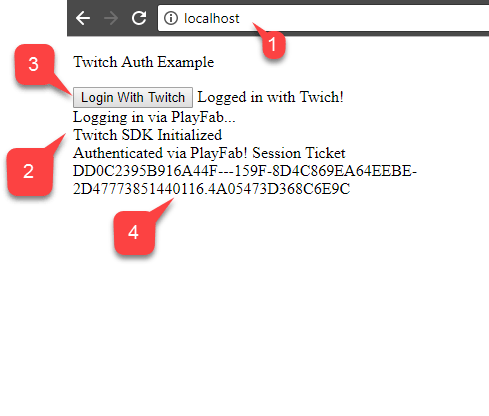
SessionTicket, vous avez correctement intégré l’authentification Twitch à votre application PlayFab.