Configuration requise
- Un compte Facebook pour les tests.
- Un titre PlayFab inscrit.
- Une bonne connaissance des principes de base et bonnes pratiques de connexion.
- Un serveur minimal, avec un nom de domaine valide pour servir un fichier HTML statique.
Si vous n’êtes pas sûr de disposer de la configuration requise pour cette activité, consultez le tutoriel Exécution d’un serveur HTTP pour les tests.
Serveur et domaine
Parmi les conditions requises pour configurer votre authentification PlayFab, vous devez disposer d’un serveur avec un domaine valide. Si vous n’avez pas encore de domaine inscrit ni de serveur web distant, suivez notre tutoriel Exécution d’un serveur HTTP pour les tests pour exécuter un serveur web local avec un nom de domaine valide. Tout au long de ce guide, nous supposerons que votre domaine est['http://playfab.example'](http://playfab.example).
Inscription d’une application Facebook
Commencez par accéder au portail des développeurs Facebook.- Sélectionnez le bouton My Apps.

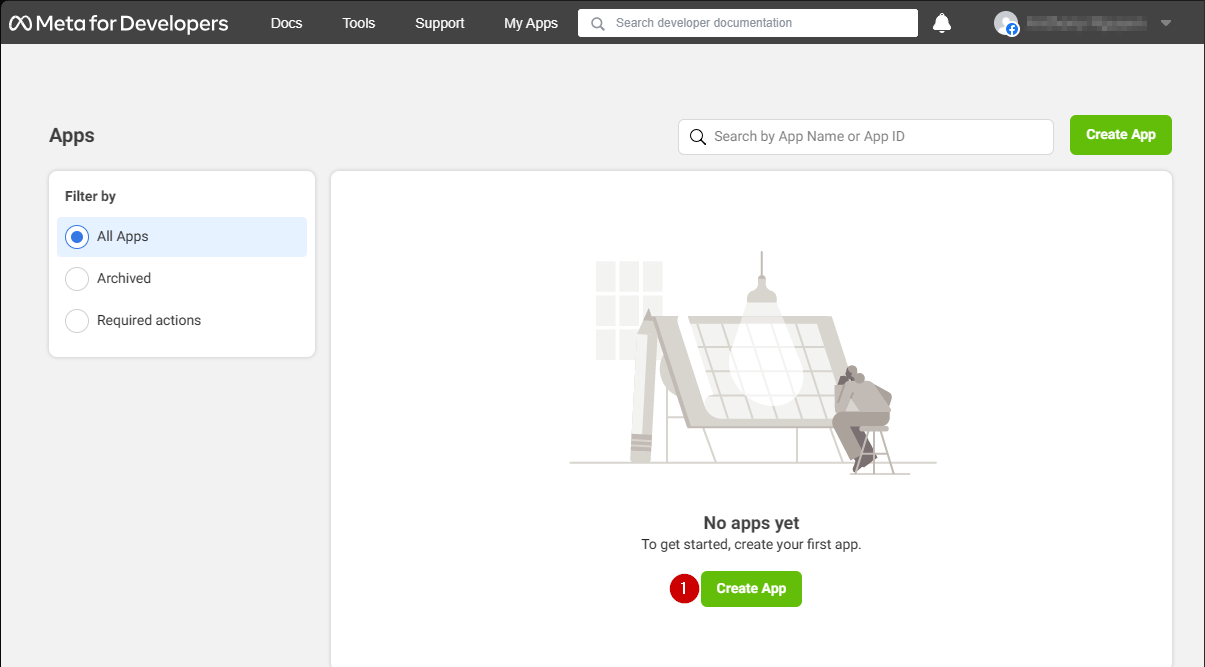
- Sélectionnez Create App pour créer une nouvelle application.
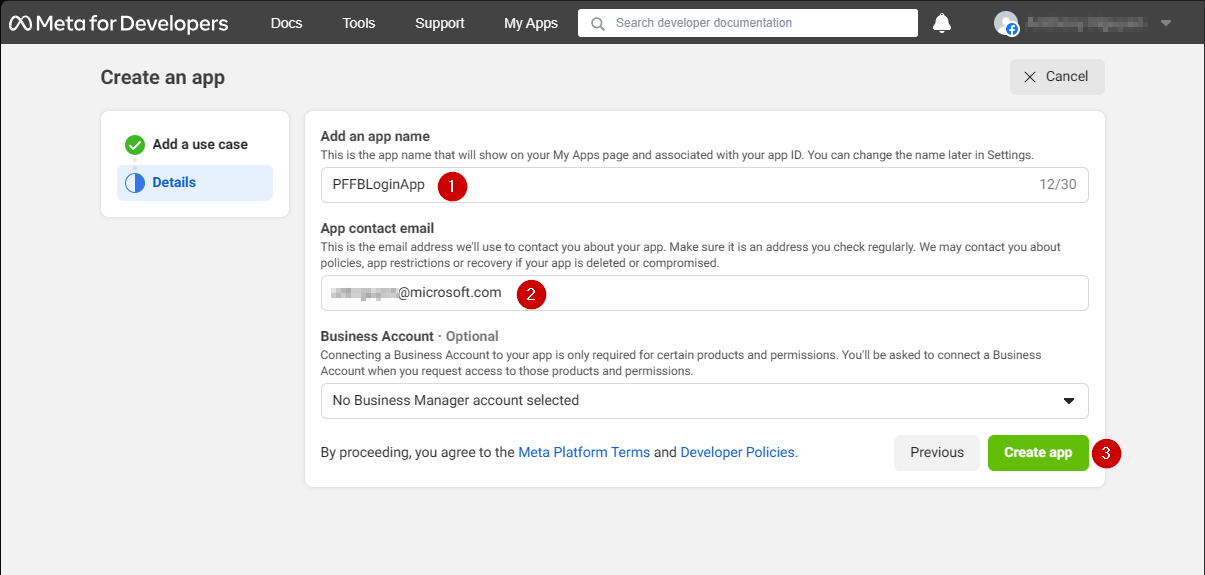
- Entrez un nom pour votre Application dans le champ sous Add an app name.
- Entrez une adresse e-mail de contact dans le champ sous App contact email.
- Sélectionnez le bouton Create app pour enregistrer.
Veillez à choisir votre propre nom d’application unique et votre propre adresse e-mail, comme illustré dans l’exemple ci-dessous.
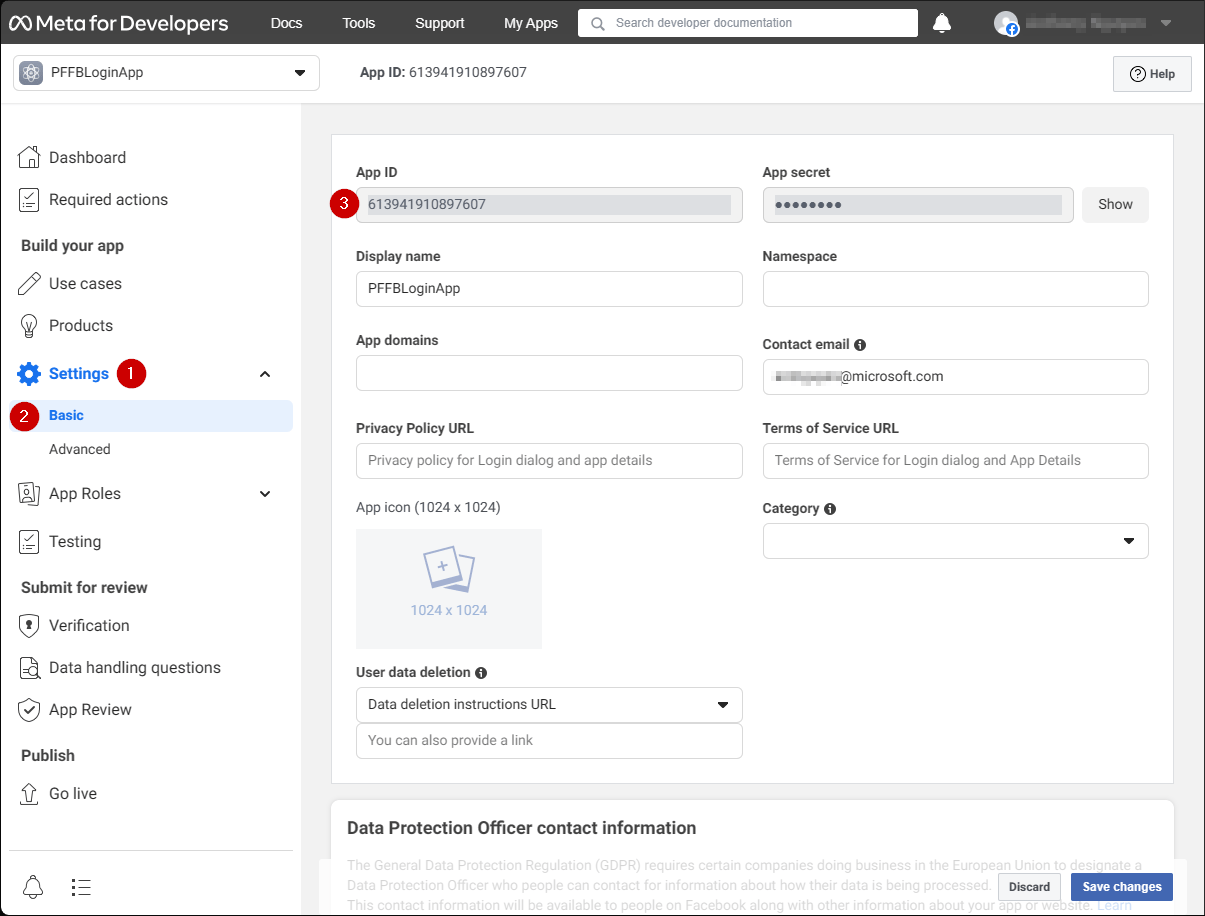
- Accédez à l’onglet Settings.
- Sélectionnez le sous-onglet Basic.
- Repérez votre App ID.
Copiez votre App ID en lieu sûr ; nous l’utiliserons plus tard pour configurer le Facebook SDK.
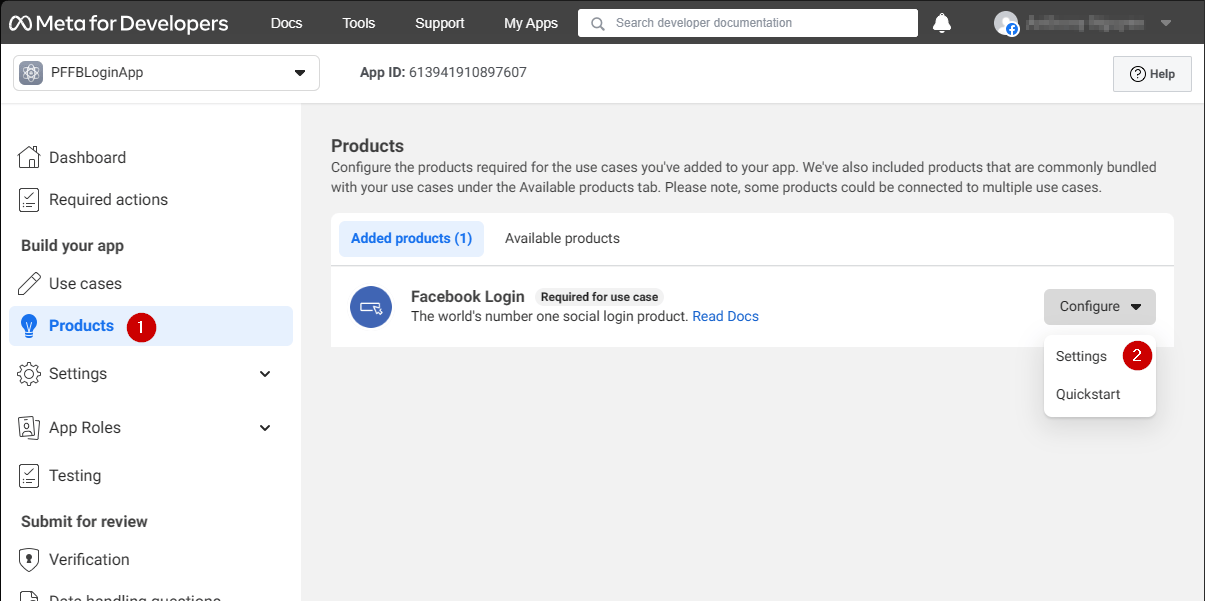
- Accédez au menu situé à gauche de votre écran et sélectionnez l’élément Products.
- Repérez Configure dans la zone Facebook Login et sélectionnez Settings dans le menu déroulant.
- Vérifiez que Client OAuth et Web OAuth sont tous deux activés (marqués Yes).
- Définissez Valid OAuth redirect URIs sur l’URI de votre propre page d’authentification.
Dans votre cas, il s’agit de
playfab.example.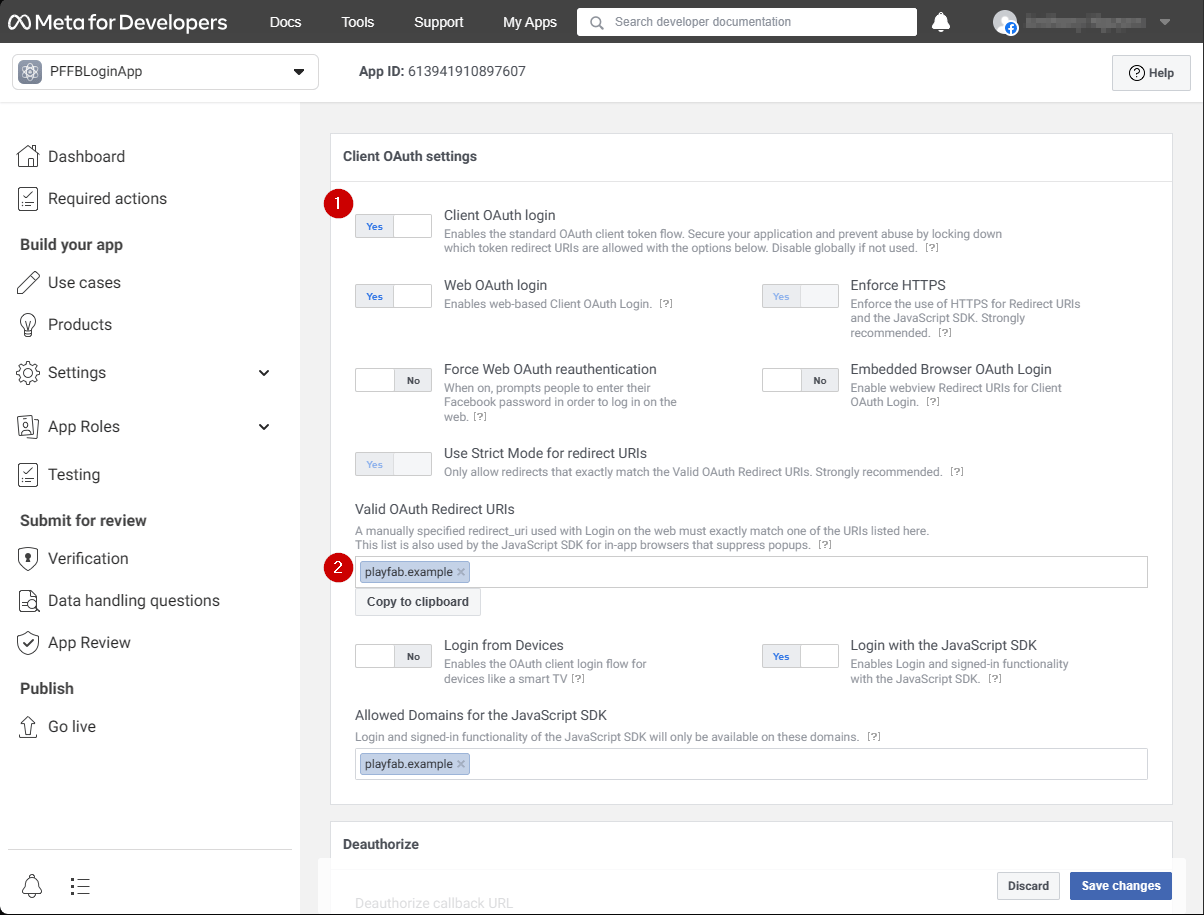
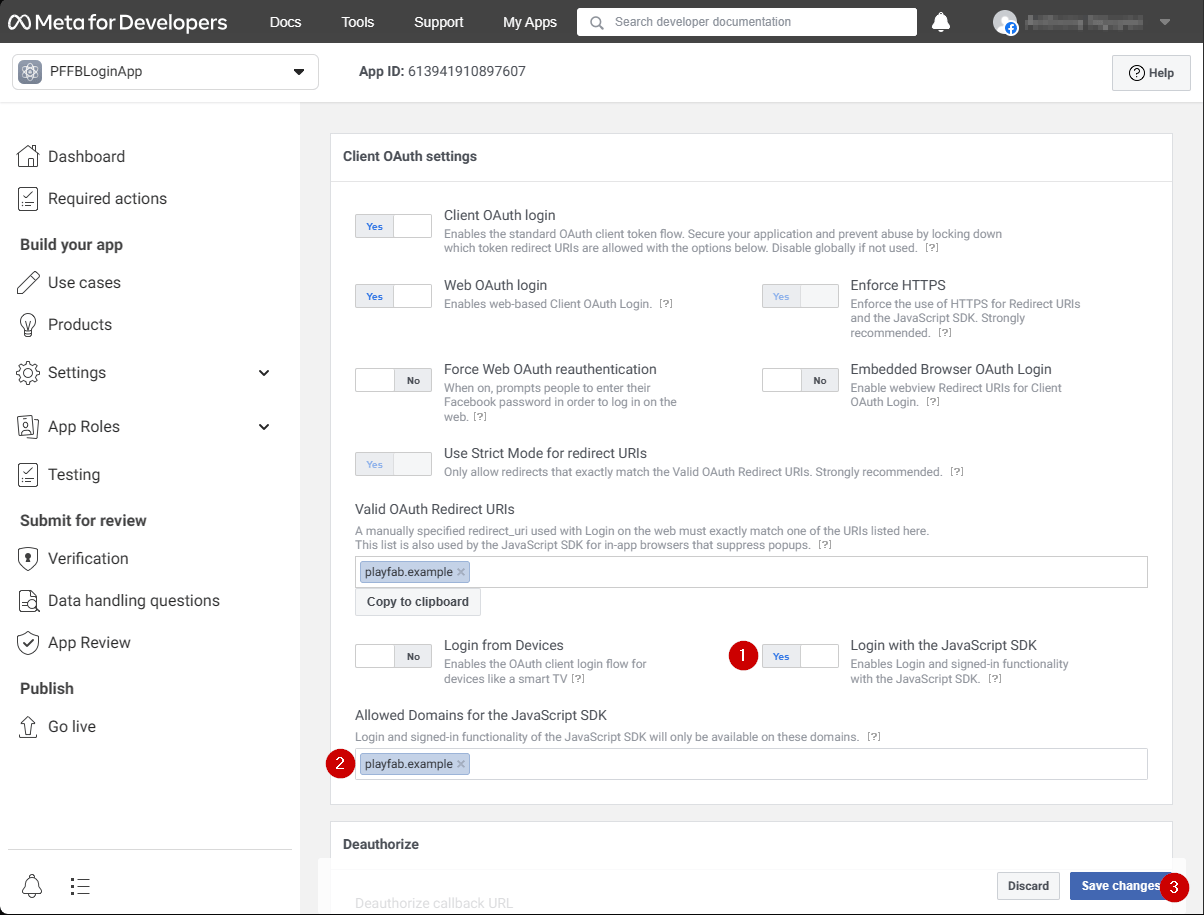
- Vérifiez que Login with the JavaScript SDK est activé (marqué Yes)
- Définissez Valid OAuth redirect URIs sur l’URI de votre propre page d’authentification.
Dans votre cas, il s’agit de
playfab.example.- Sélectionnez Save Changes pour valider.
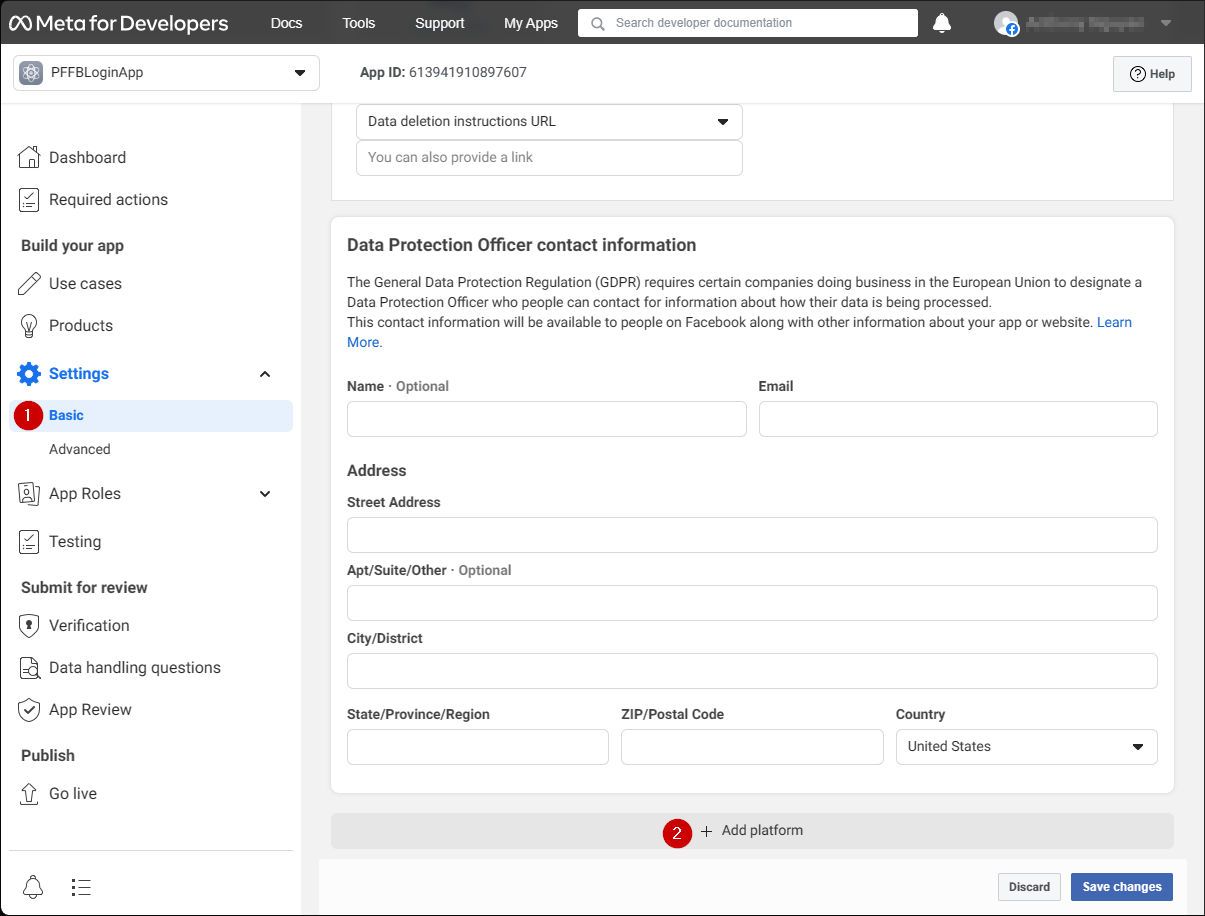
- Ouvrez Settings/Basic (1) dans votre menu.
- Sélectionnez le bouton Add Platform (2).
- Sélectionnez l’icône Website.
- Sélectionnez ensuite Next.
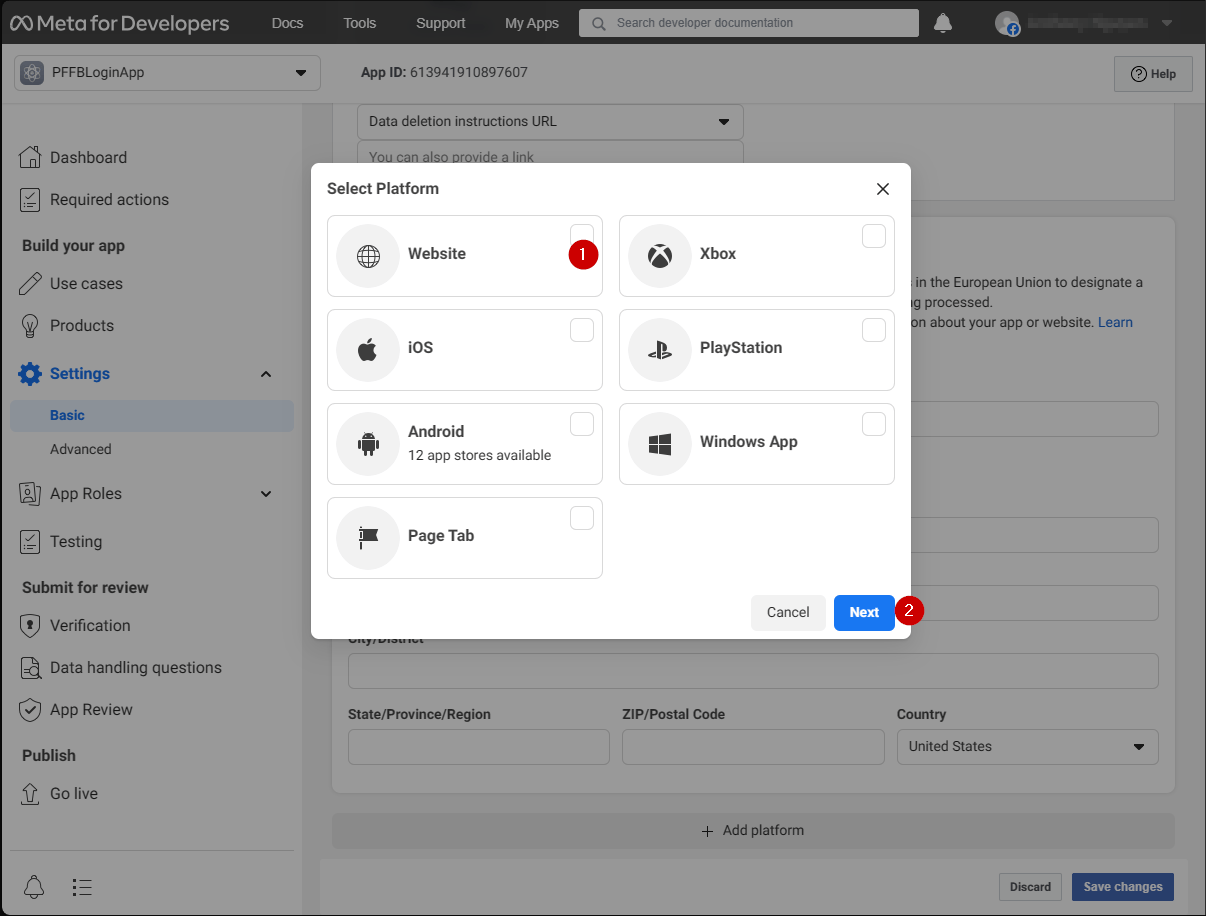
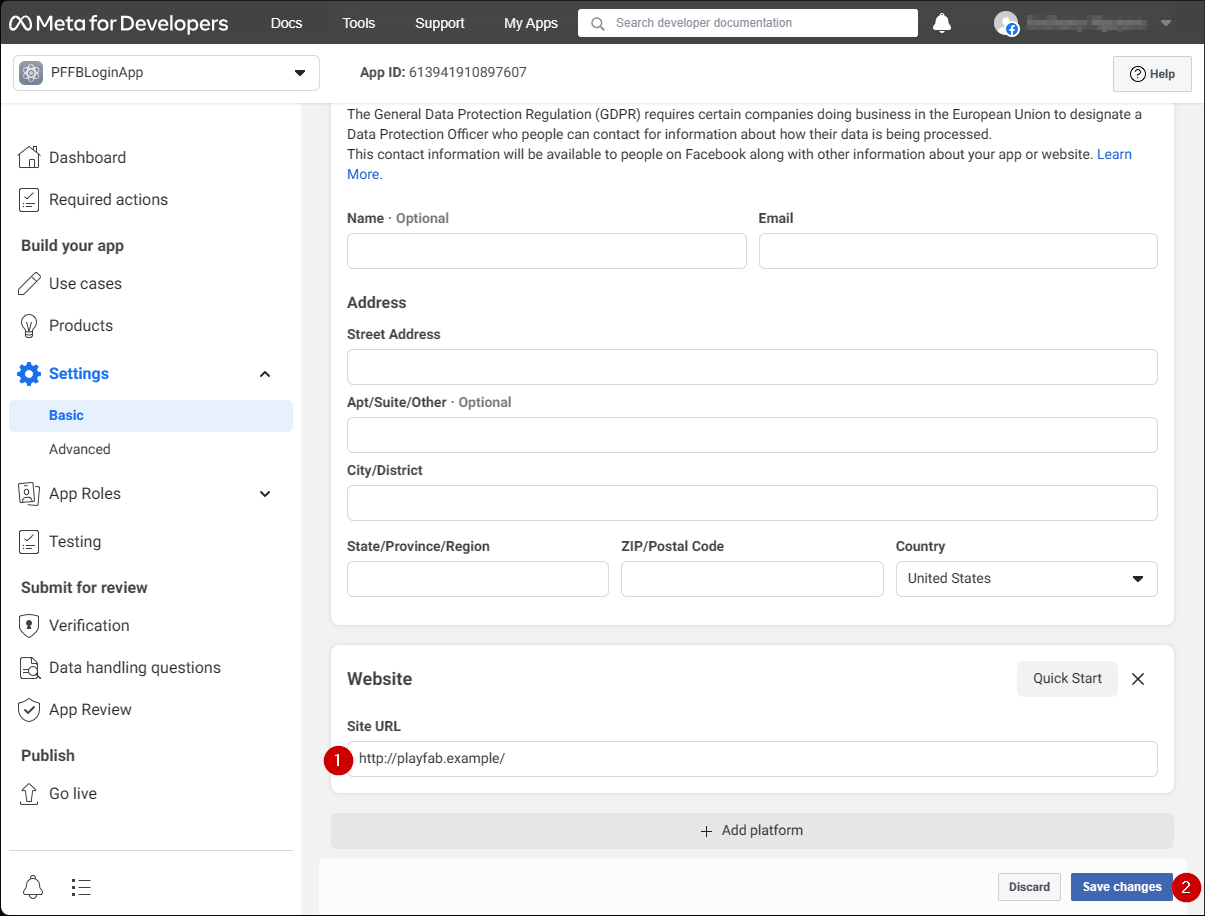
- Dans le champ Site URL, entrez l’URL de votre page d’authentification (dans votre cas,
playfab.example). - Sélectionnez Save changes pour valider.
Test
Utilisez le fichier HTML suivant pour tester votre authentification PlayFab avec Facebook.Veillez à remplacer YOUR-APPLICATION-ID et YOUR-PLAYFAB-TITLE par vos propres valeurs.
playfab.example dans notre cas).
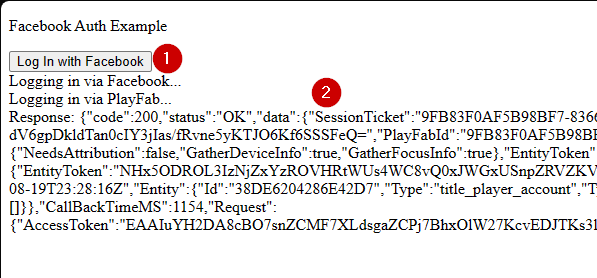
- Une fois la page Facebook Auth Example ouverte, sélectionnez le bouton Log In with Facebook.
- Suivez les instructions de Facebook dans la fenêtre contextuelle.