
Passer au contenu principal

Partie 1 - Configuration de l’environnement

Cette page vous guide dans la première étape de la création de votre premier jeu à l’aide de l’API Economy de PlayFab. L’accent est mis sur la configuration de votre environnement de codage.

Prérequis

  1. Avoir installé Visual Studio 2022 ou une version ultérieure.
Pour les besoins de ce guide, nous travaillerons sur une solution VS nommée « PlayFab Test » ; certaines captures d’écran y feront donc référence. Dans votre exemple local, à moins que vous ne l’ayez nommée de la même façon, c’est le nom que vous avez choisi pour votre projet qui apparaîtra.

Étape 1 – Configurer une application console C# dans Visual Studio 2022

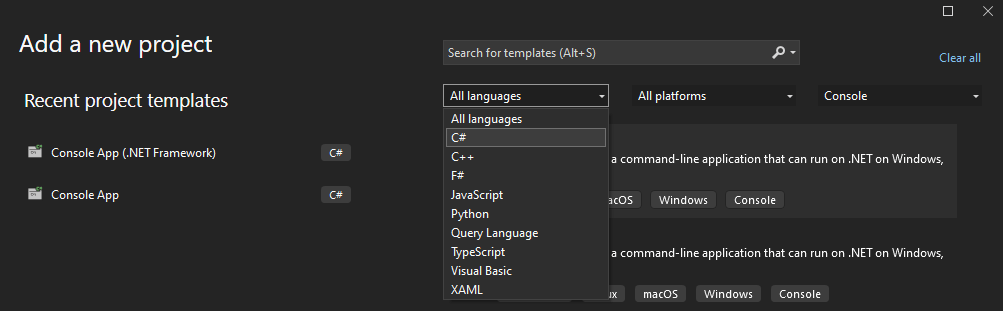
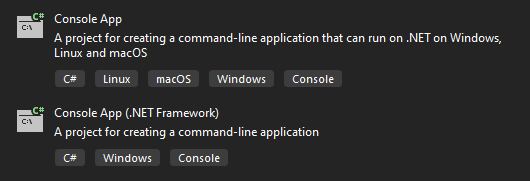
La première étape consiste à configurer une application console C# dans Visual Studio (VS). Ce que nous faisons à cette étape sert de base sur laquelle vous construirez votre jeu. Pour ce faire, ouvrez VS et créez un nouveau projet. Une fenêtre « Ajouter un nouveau projet » s’affiche. Vous y trouverez diverses options de types de projets selon votre installation de VS, ainsi que des menus déroulants servant de filtres, dont l’un est intitulé « Tous les langages ». L’une des premières options devrait être « C# » ; sélectionnez-la. Sélecteur de langage VS Après avoir sélectionné « C# », vous obtenez des options filtrées pour votre type de projet ; choisissez « Application console » ou « Application console (.NET Framework) ». Pour cet exemple, nous avons choisi « Application console ». La principale différence entre ces deux types de projets est que « Application console » s’exécute sur Windows, macOS et Linux, tandis que « Application console (.NET Framework) » s’exécute uniquement sur Windows. C’est à vous de décider si vous souhaitez exécuter votre jeu sur d’autres systèmes d’exploitation ; si c’est le cas, choisissez plutôt « Application console ». Type de projet VS Une fois l’un des types de projets sélectionné, un projet vide devrait avoir été créé et mis à disposition dans VS ; nous pouvons alors passer à l’étape 2 !
Étape 2 - Ajouter le package NuGet PlayFab au projet

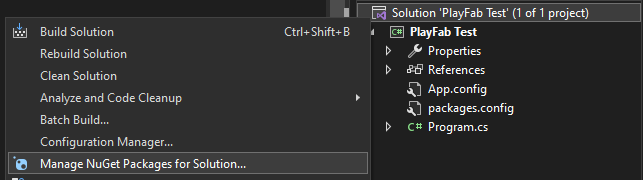
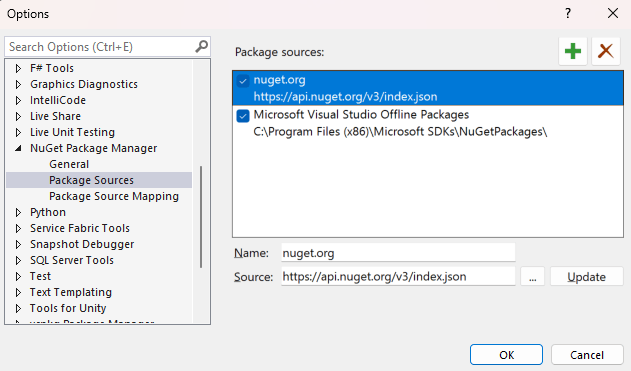
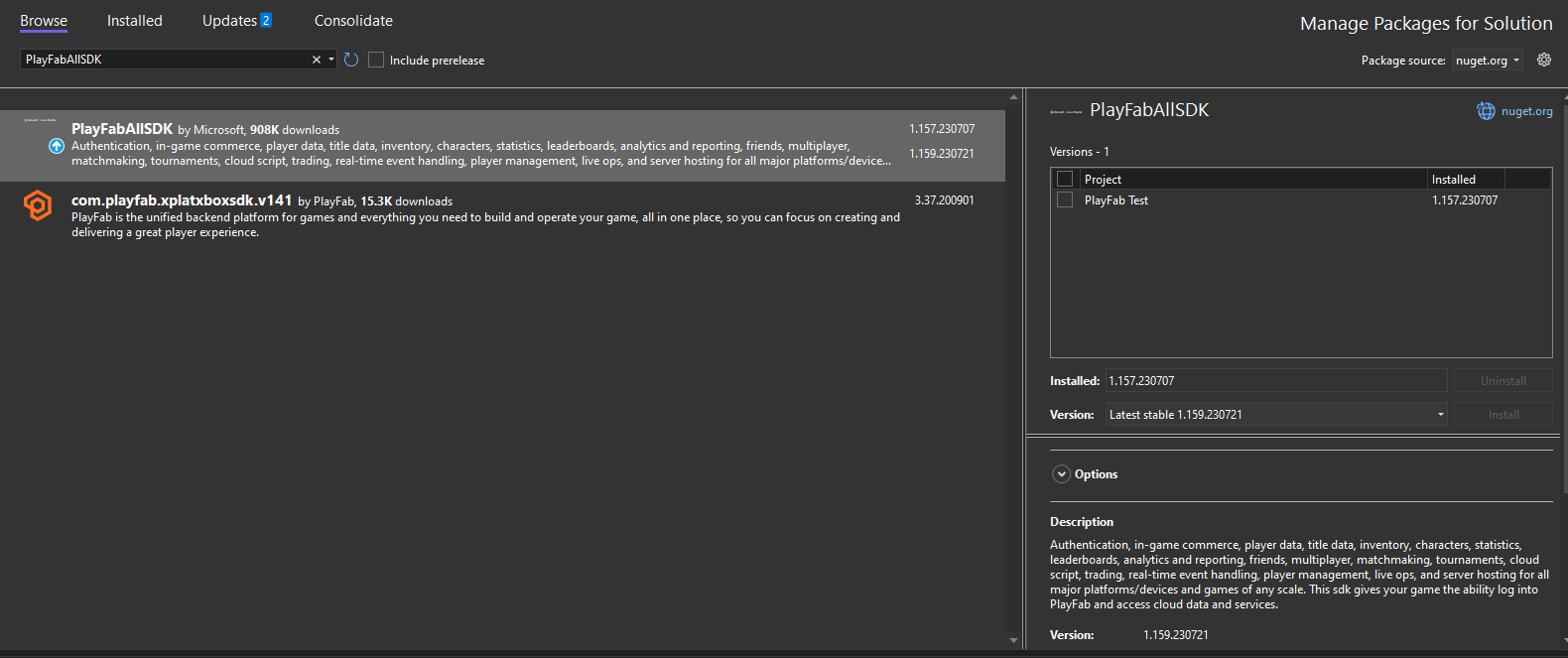
Pour obtenir toutes les API et fonctions disponibles de PlayFab, vous devez d’abord les importer à l’aide du gestionnaire de packages NuGet intégré à VS. Pour interagir avec le gestionnaire de packages, sélectionnez votre fichier de solution (.sln) dans l’onglet Explorateur de solutions, cliquez dessus avec le bouton droit et sélectionnez « Gérer les packages NuGet pour la solution… », comme illustré dans la capture d’écran suivante. Emplacement du package NuGet Si vous avez suivi les étapes jusqu’ici, le gestionnaire de packages devrait maintenant être ouvert dans VS. Assurez-vous que nuget.org figure dans la liste déroulante « Source du package » dans le coin supérieur droit du gestionnaire de packages. Si ce n’est pas le cas, pas d’inquiétude : il suffit de cliquer sur l’icône ⚙️ à côté de la liste déroulante et de l’ajouter comme illustré dans la capture d’écran suivante. Sources NuGet Une fois la source appropriée ajoutée au gestionnaire de packages, vous devriez pouvoir rechercher le SDK PlayFab, appelé PlayFabAllSDK. Cette recherche devrait renvoyer plusieurs packages disponibles ; celui que vous recherchez porte exactement le nom mentionné précédemment et se présente comme suit : SDK PlayFab Une fois le package installé, vous pouvez commencer à utiliser toutes les fonctions de l’API PlayFab ! Nous pouvons maintenant passer à l’étape suivante.
Dernière modification le 6 octobre 2026