
Economy v2 est désormais en disponibilité générale. Pour obtenir de l’aide et donner votre avis, rendez-vous sur le forum PlayFab.
Configuration requise
- Un compte de développeur PlayFab
- Un titre pour lequel l’UGC est activé
Via les API
Dans cette section, nous allons utiliser les collections Postman pour interagir avec les API UGC de PlayFab, mais vous pouvez utiliser n’importe lequel de nos SDK.Créer des URL de blob
- Le système UGC fonctionne avec le modèle d’entité PlayFab ; nous devons donc utiliser des jetons d’entité au lieu de tickets de session pour appeler ces API. Vous pouvez découvrir comment obtenir un jeton d’entité de titre dans le démarrage rapide des collections Postman.
-
Le système UGC utilise Azure Blob Storage pour stocker tout le contenu (fichiers et images) associé à l’UGC de votre titre. Pour charger le contenu, nous devons d’abord appeler l’API
CreateUploadUrls, en transmettant les noms et tailles de fichiers (en octets) pour créer les nouveaux blobs. Par exemple, si je voulais charger un fichier texte et une image PNG, je transmettrais ce qui suit dans le corps de la requête : -
La réponse inclut un
Idet uneUrlpour chaque élément de contenu :
Chaque jeton de création (renvoyé dans le champ « Url » de la réponse) est valide pendant 6 heures ; passé ce délai, vous ne pourrez plus charger de contenu dans le blob. Si vous n’avez chargé aucun contenu dans le blob, celui-ci est nettoyé par notre service et vous devrez créer un nouveau blob en appelant à nouveau
CreateUploadUrls. Cette URL ne permet pas non plus d’accéder au contenu tant que celui-ci n’a pas été chargé dans un article brouillon, où il reçoit une URL différente (désormais accessible publiquement)Chaque blob ne doit être utilisé que dans un seul article. Si vous souhaitez qu’un élément de contenu soit répété dans plusieurs articles, vous devez charger à nouveau le contenu dans des blobs différents.
Charger le contenu dans les blobs
Il existe plusieurs façons de charger votre contenu vers ces URL.Via Postman
-
Créez une requête
PUTavec l’URL générée par l’appel àCreateUploadUrlsen ajoutantcomp: blobetx-ms-blob-type: blockblobcomme en-têtes :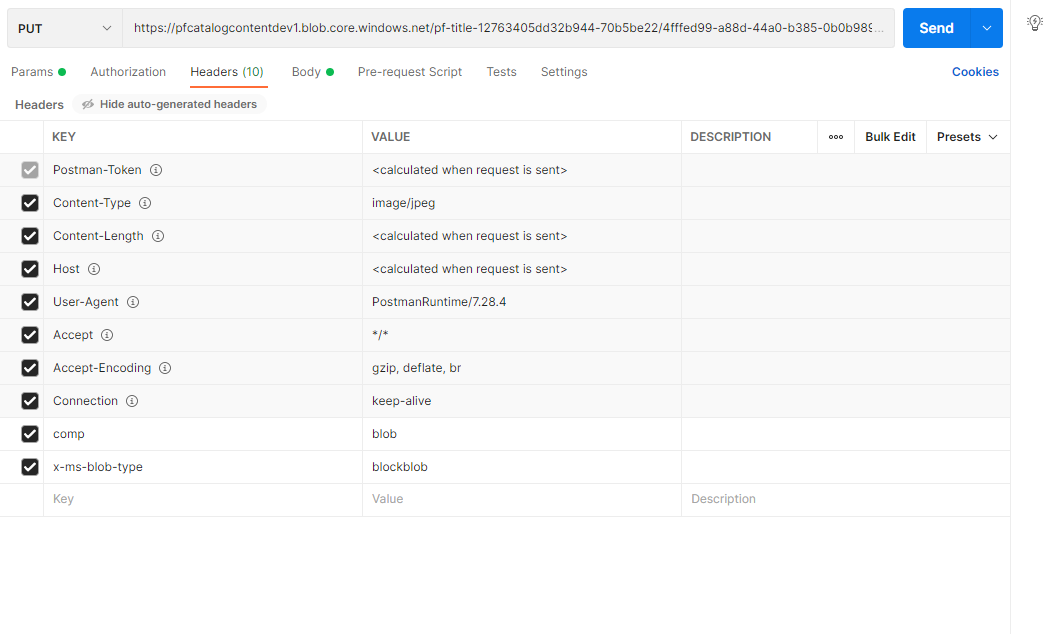
-
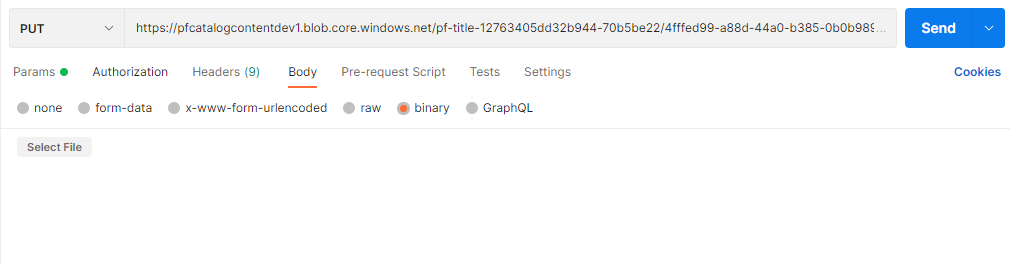
Vous pouvez ensuite charger le fichier en sélectionnant binary comme type de corps :
Via AzCopy
- Une autre option consiste à utiliser l’outil AzCopy. Vous pouvez télécharger l’outil et bien démarrer avec AzCopy ici.
-
Dans le terminal de votre choix, appelez azcopy avec les paramètres suivants :
Créer l’UGC brouillon
-
Maintenant que les fichiers et images ont été chargés avec succès, vous pouvez appeler
CreateDraftItem, en transmettant les URL du contenu et des images, pour créer votre premier article dans le catalogue brouillon :
Lors du chargement d’images dans des articles, chaque image doit être classée à l’aide d’un paramètre
Type. Il peut s’agir de « Thumbnail » ou de « Screenshot ». Chaque article est limité à une seule image de type « Thumbnail » et, par défaut, les recherches renvoient l’image « Thumbnail » (si elle existe).-
La réponse renvoie les métadonnées que vous avez transmises, ainsi qu’un ID d’article :
-
L’article UGC brouillon existe désormais dans le catalogue brouillon ! Tant que l’article UGC n’est pas publié, il n’est pas possible de le rechercher dans le catalogue public. Vous pouvez trouver cet article UGC en appelant l’une des API suivantes :
GetDraftItem, en transmettant l’ID d’article obtenu à partir de la réponse deCreateDraftItemGetDraftItems, en transmettant une liste d’ID d’articles connusGetEntityDraftItems, en transmettant un ID d’entité et/ou le ContinuationToken de chaque réponse précédente pour parcourir la liste des articles brouillons page par page
Si vous souhaitez publier immédiatement, vous pouvez définir le champ
Publish sur true- Lorsque vous êtes prêt à publier l’article UGC, appelez
PublishDraftItemen transmettant l’ID d’article (obtenu à partir de la réponse deCreateDraftItem). - Si votre article UGC contient plusieurs fichiers particulièrement volumineux, la publication de l’article peut prendre un certain temps, et lorsque de nombreux autres joueurs chargent du contenu simultanément, ce processus peut prendre encore plus de temps. Vous pouvez vérifier l’état de la publication en appelant
GetItemPublishStatuset en transmettant l’ID d’article (obtenu à partir de la réponse deCreateDraftItem). Plusieurs états sont possibles :Succeeded: l’article UGC a été publié avec succèsPending: l’article UGC est toujours en cours de publicationFailed: la publication de l’article UGC a échoué et celui-ci ne sera pas publié tant que le contenu incriminé n’aura pas été modifiéUnknown: il s’agit de l’état par défaut, renvoyé avant l’appel àPublishDraftItemsur l’article UGCCanceled: une erreur interne s’est produite ; veuillez réessayer de publier l’article (si cet état s’affiche plusieurs fois, contactez l’équipe d’ingénierie PlayFab)
- Une fois l’article UGC publié avec succès, vous pouvez le rechercher au moyen de
SearchItemsou le récupérer directement au moyen deGetItemsi vous disposez de l’ID d’article. - Vous pouvez apporter des modifications à l’article UGC avant ou après la publication en procédant comme suit :
- Appelez
GetDraftItemen transmettant l’ID d’article (obtenu à partir de la réponse deCreateDraftItem) - Copiez les données de l’article UGC (tout le contenu du champ
data) - Appelez
UpdateDraftItemen transmettant les données modifiées de l’article UGC - Si vous souhaitez mettre à jour l’un des fichiers ou l’une des images, vous devez créer un autre blob en appelant à nouveau
CreateUploadUrls - Republiez l’article UGC en appelant
PublishDraftItem
- Appelez
Via Game Manager
Dans cette section, nous allons créer un article UGC entièrement dans Game Manager, sans aucun code !Créer l’article de catalogue brouillon
- Accédez à la page UGC en sélectionnant Economy > Catalog (v2).
- Sélectionnez New Item.
-
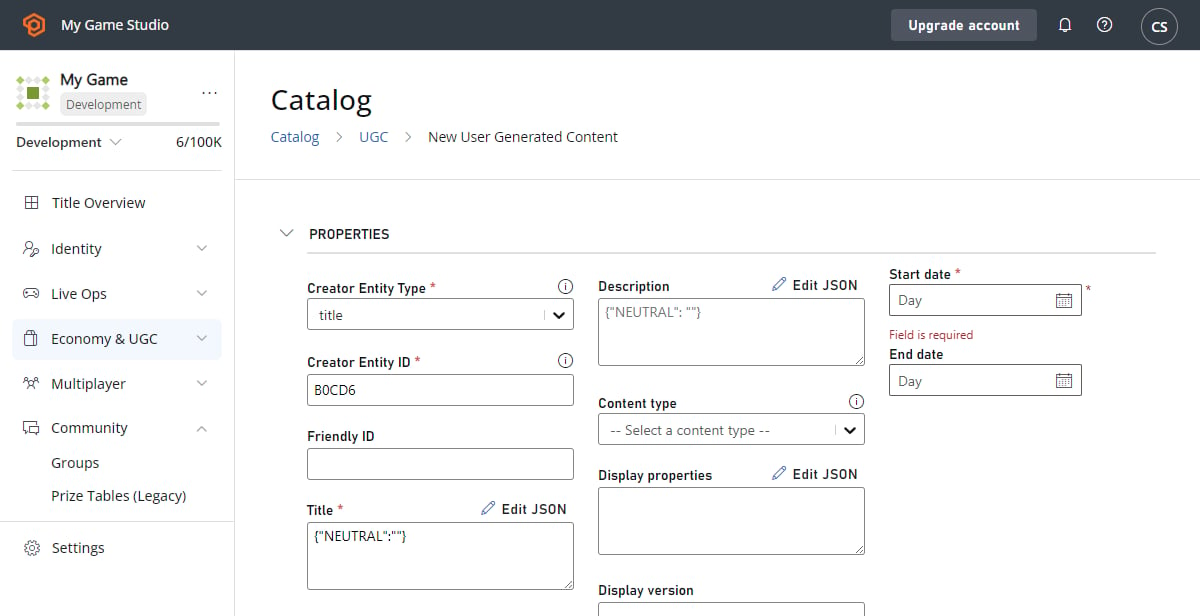
Renseignez les métadonnées appropriées pour votre article UGC :
- Dans les sections Files et Images, chargez le contenu approprié en sélectionnant le bouton Upload.
- Sélectionnez Save and publish.
- L’article UGC est désormais automatiquement créé en tant qu’article brouillon et publié dans le catalogue public ; vous pouvez maintenant trouver cet article dans le tableau avec les autres articles UGC publiés.
Il n’existe actuellement aucun moyen de vérifier l’article brouillon ou l’état de publication dans Game Manager ; cette opération n’est possible qu’au moyen des API
- Si vous souhaitez apporter des modifications à l’article UGC publié, procédez comme suit :
- Sélectionnez l’article UGC publié dans le tableau
- Effectuez les modifications appropriées
- Sélectionnez Save and publish
Résolution des problèmes
- Invalid Request - The content type ‘Game Item’ isn’t supported.
- Si des types de contenu ont été spécifiés dans la configuration de votre titre (au moyen de
GetCatalogConfig/UpdateCatalogConfigou dans Game Manager sous l’onglet Economy Settings), vous devez ajouter Game Item à la liste ou remplacer le type de contenu par un type déjà pris en charge par votre titre
- Si des types de contenu ont été spécifiés dans la configuration de votre titre (au moyen de
- Invalid Request - This title isn’t configured to use this service.
- L’UGC est actuellement désactivé pour votre titre ; vous pouvez l’activer en mettant à jour la configuration de votre titre (au moyen de
GetCatalogConfig/UpdateCatalogConfig, dans Game Manager sous l’onglet Economy Settings, ou en accédant à l’onglet Economy > Catalog (Preview) et en sélectionnant Enable)
- L’UGC est actuellement désactivé pour votre titre ; vous pouvez l’activer en mettant à jour la configuration de votre titre (au moyen de
Étapes suivantes
Vous disposez maintenant d’articles UGC publiés dans votre catalogue ! Vous pouvez utiliserSearchItems pour créer des expériences de découverte de contenu pour vos joueurs.
[!div class=“nextstepaction”] Rechercher >