
Bien démarrer avec Economy v2, Unity et Android
Economy v2 est désormais en disponibilité générale. Pour obtenir de l’aide et donner votre avis, rendez-vous sur le forum PlayFab.
Avant de commencer
L’API Android Billing et PlayFab fonctionnent ensemble pour offrir une expérience IAP à votre client :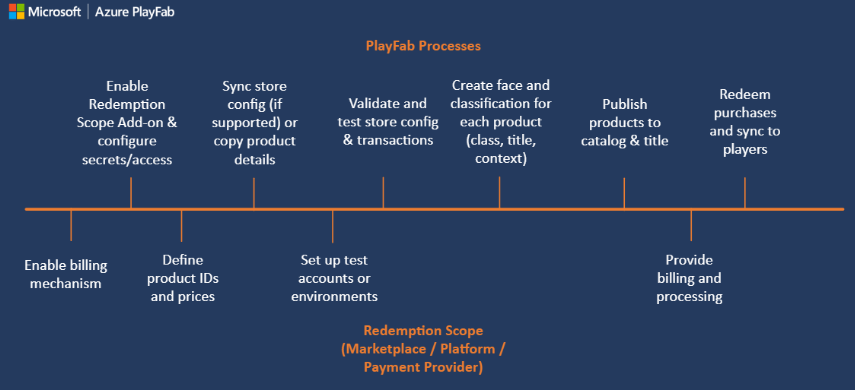
- Titres
- Descriptions
- Balises
- Types
- Images
- Comportements
Configuration d’une application cliente
Cette section vous montre comment configurer une application pour tester les IAP à l’aide de PlayFab, d’UnityIAP et de l’API Android Billing. Prérequis :- Un projet Unity.
- Le SDK PlayFab pour Unity importé et configuré pour fonctionner avec votre titre.
- Un éditeur tel que Visual Studio installé et configuré pour fonctionner avec votre projet Unity.
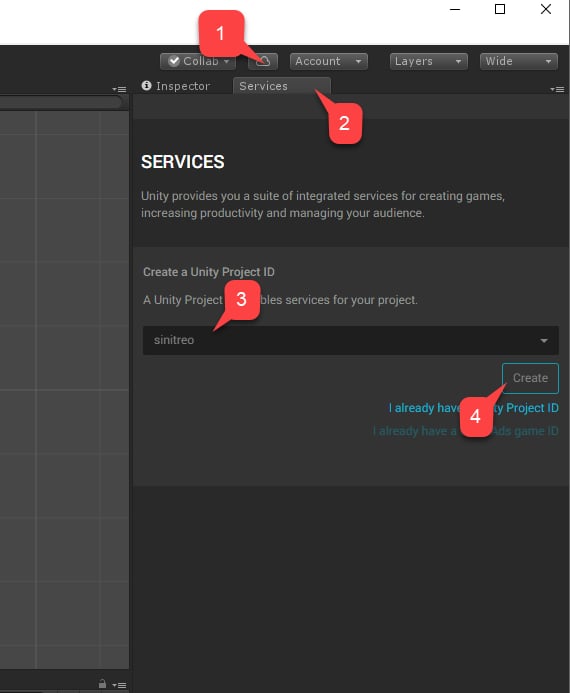
- Accédez à Services.
- Assurez-vous que l’onglet Services est sélectionné.
- Sélectionnez votre profil ou organisation Unity Services.
- Sélectionnez le bouton Create.
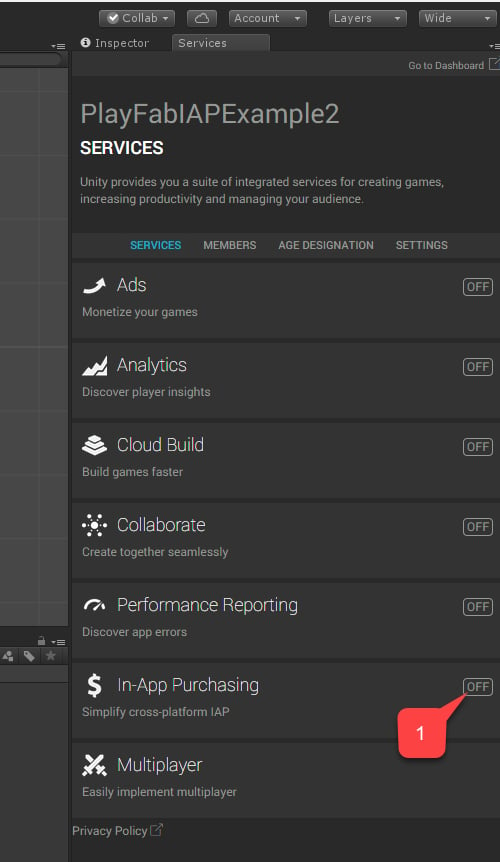
- Ensuite, accédez au service In-App Purchasing (IAP).
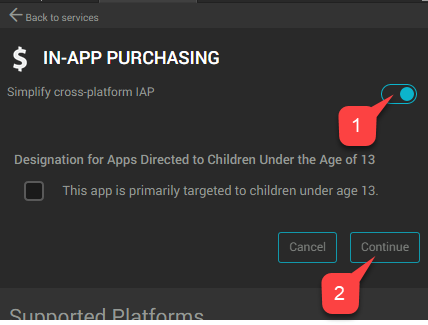
- Veillez à activer le service en activant le bouton bascule Simplify cross-platform IAP.
- Sélectionnez ensuite le bouton Continue.
- Sélectionnez le bouton Import.
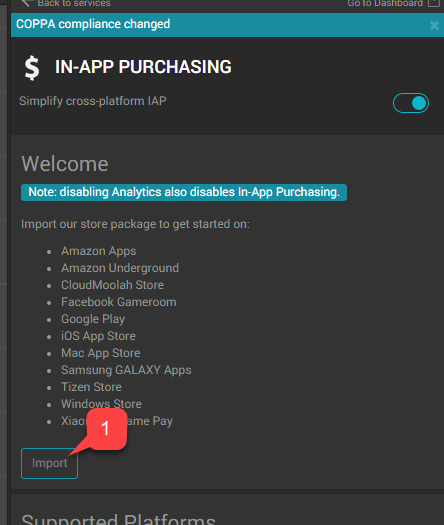
- Vérifiez que les plug-ins sont en place.
- Créez ensuite un nouveau script nommé AndroidIAPExample.cs.
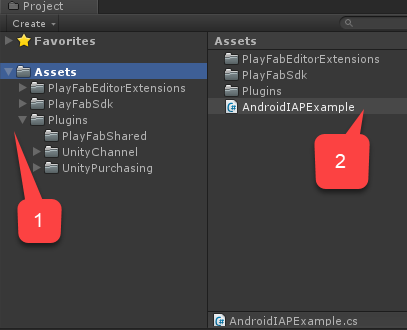
AndroidIAPExample.cs contient le code suivant (reportez-vous aux commentaires du code pour plus d’explications).
- Créez un nouveau GameObject nommé Code.
- Ajoutez-y le composant
AndroidIAPExample(par glisser-déplacer, ou). - Veillez à enregistrer la scène.
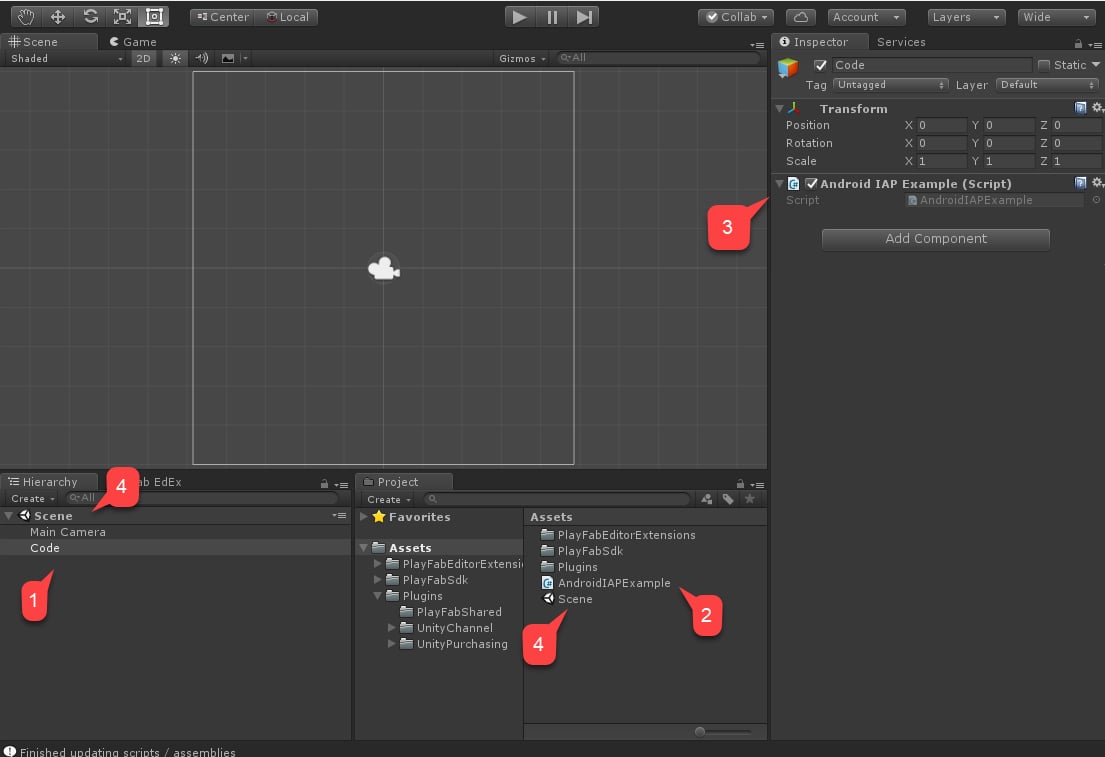
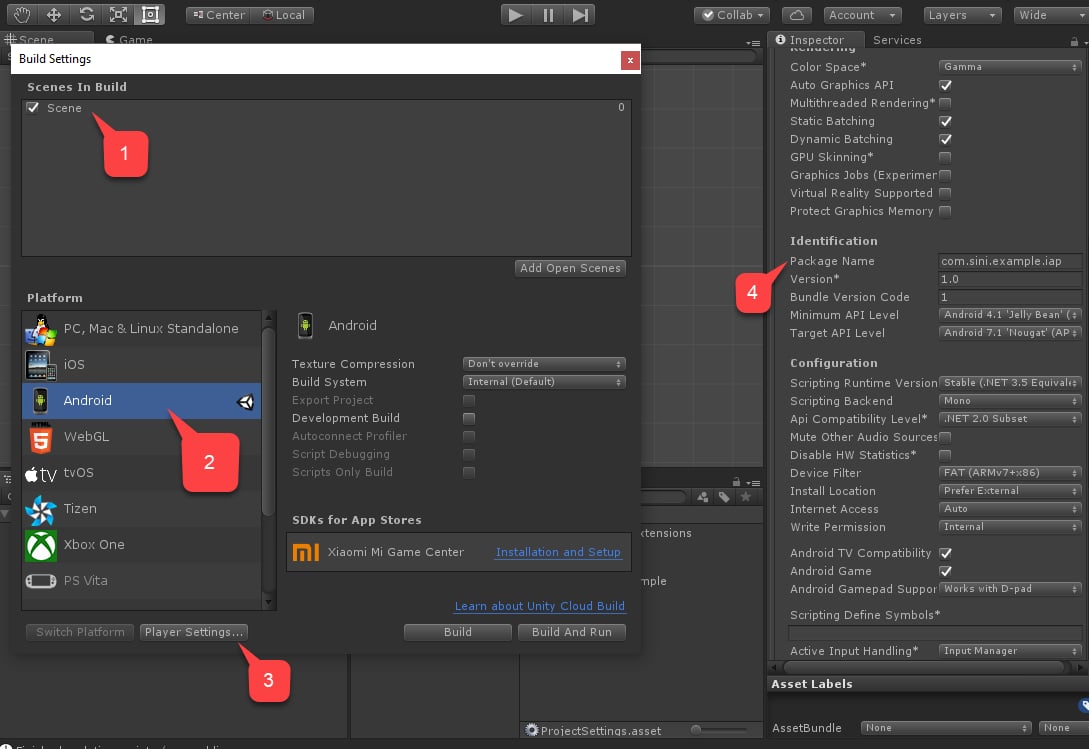
- Vérifiez que votre scène a été ajoutée à la zone Scenes In Build.
- Assurez-vous que la plateforme Android est sélectionnée.
- Passez à la zone Player Settings.
- Attribuez votre Package Name.
Veillez à choisir votre propre nom de package pour éviter tout conflit dans PlayMarket.
Configuration d’une application PlayMarket pour les IAP
Cette section décrit en détail comment activer les IAP pour votre application PlayMarket.La configuration de l’application elle-même dépasse le cadre de ce tutoriel. Nous partons du principe que vous disposez déjà d’une application configurée pour publier au moins des versions Alpha.
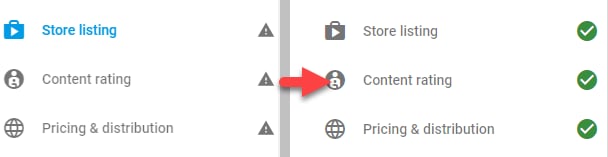
- Pour arriver à ce stade, vous devez avoir chargé un APK. Utilisez l’APK que nous avons généré dans la section précédente.
- Chargez l’APK en tant qu’application Alpha ou Bêta pour activer le sandbox IAP.
- La configuration de la classification du contenu comprend des questions sur la façon dont les IAP sont activés dans l’application.
- PlayMarket ne permet pas aux éditeurs d’utiliser ou de tester les IAP. Choisissez un autre compte Google à des fins de test et ajoutez-le en tant que testeur de votre build Alpha/Bêta.
- Publiez le build de l’application.
- Sélectionnez In-app products dans le menu.
- Si un compte marchand vous est demandé, liez-en un ou créez-en un.
- Sélectionnez le bouton Add New Product.
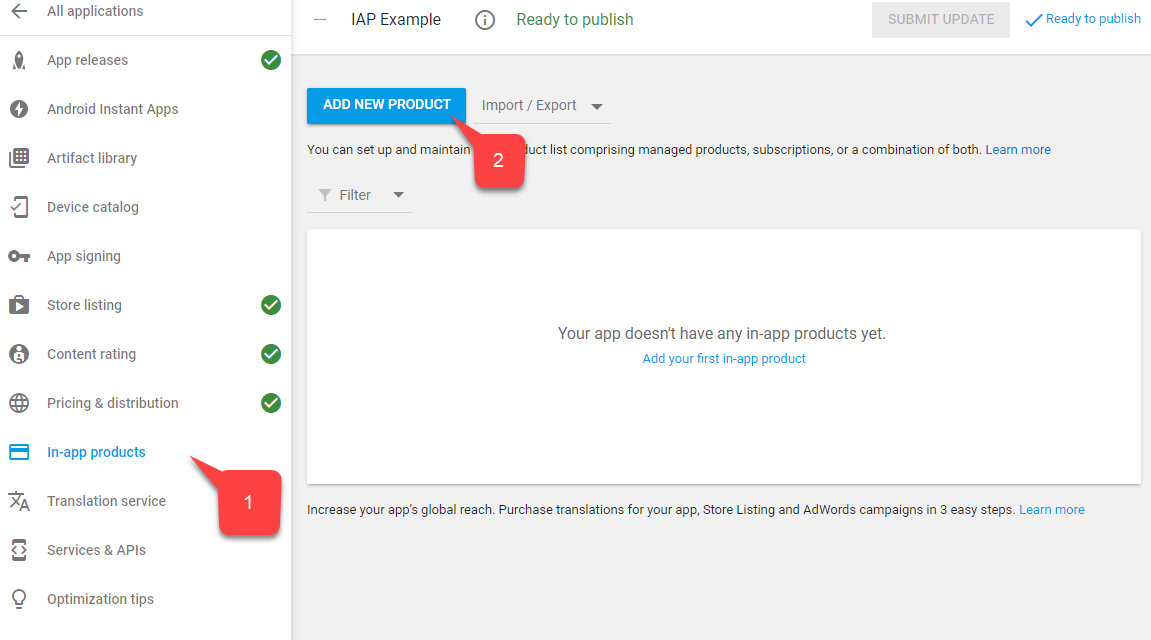
- Sur l’écran du nouveau produit, sélectionnez Managed Product.
- Attribuez-lui un ID de produit descriptif, tel que
100diamonds. - Sélectionnez Continue.
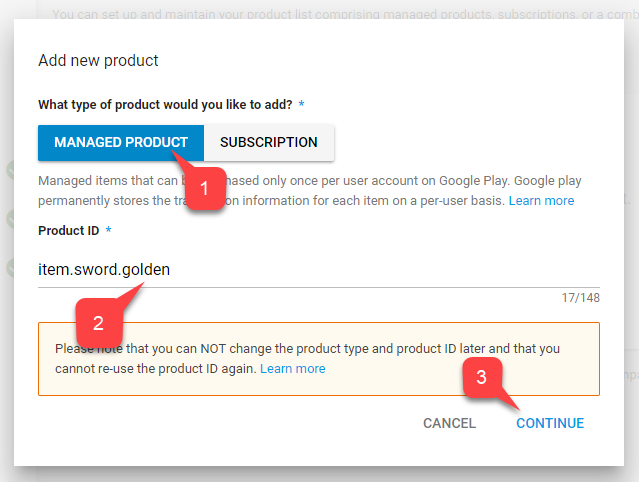
- PlayMarket vous demande de renseigner un titre (1) et une description (2), par exemple
100 DiamondsetA pack of 100 diamonds to spend in-game. Les données de l’article de données proviennent exclusivement du service PlayFab, et seuls les ID doivent correspondre.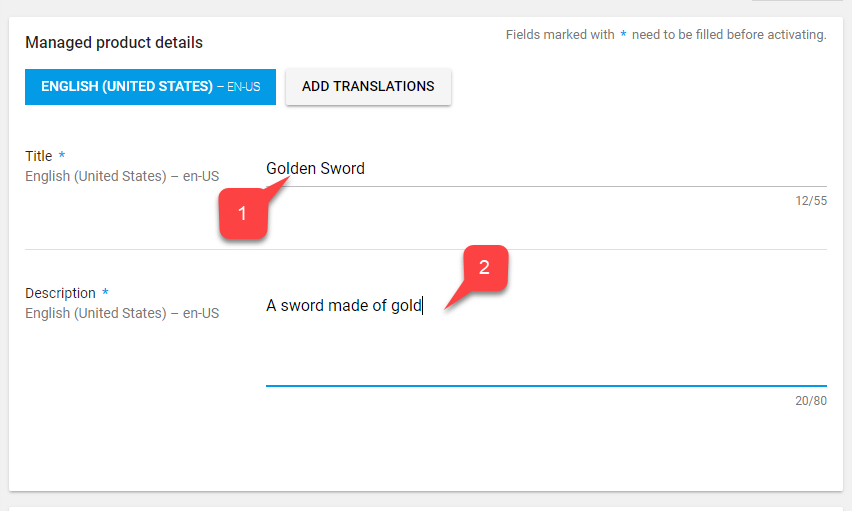
- Faites défiler la page et sélectionnez le bouton Add a price.
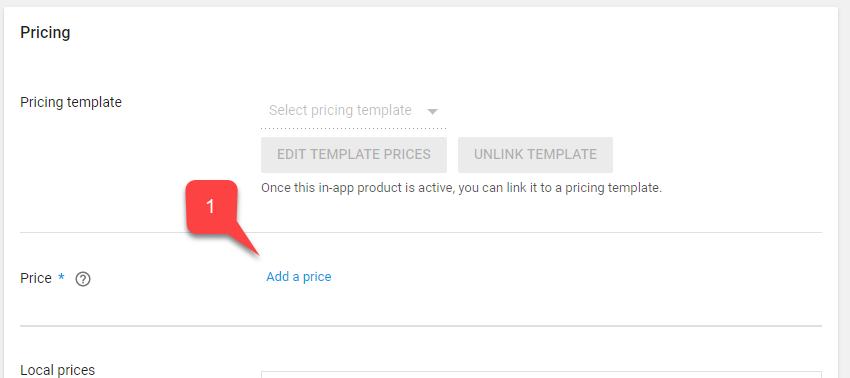
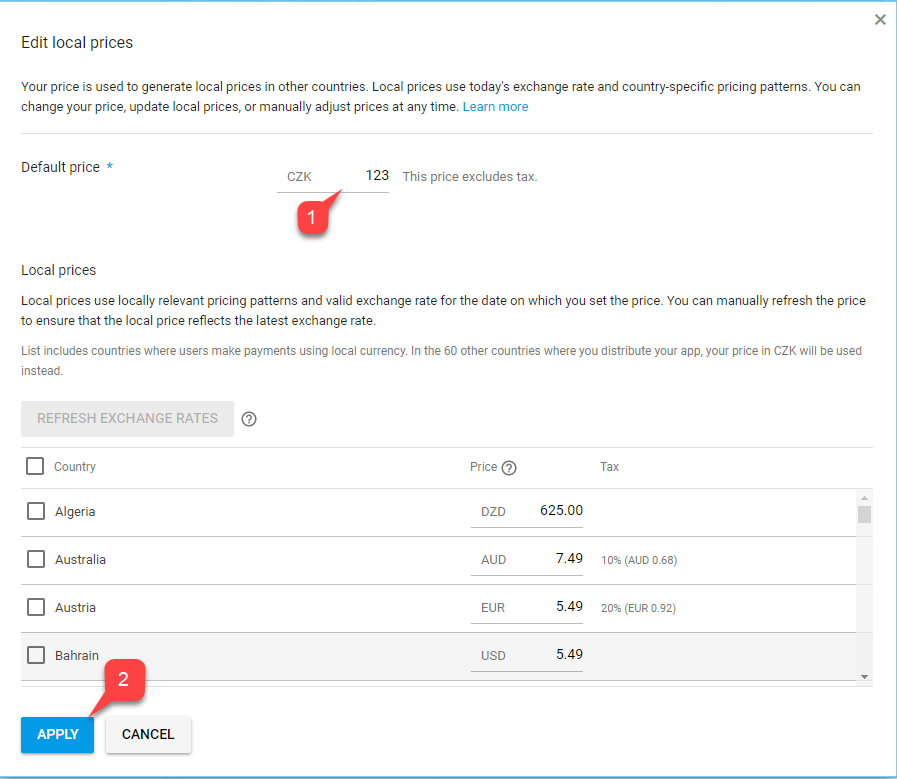
- Entrez un prix valide, par exemple « $0.99 » (notez que le prix est converti indépendamment pour chaque pays/région).
- Sélectionnez le bouton Apply.
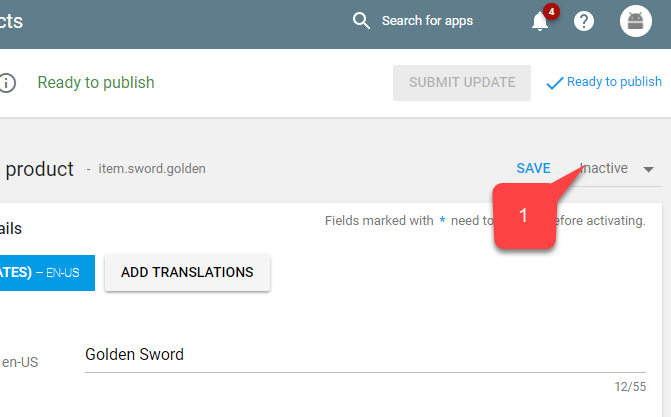
- Enfin, revenez en haut de l’écran et définissez l’état de l’article sur Active.
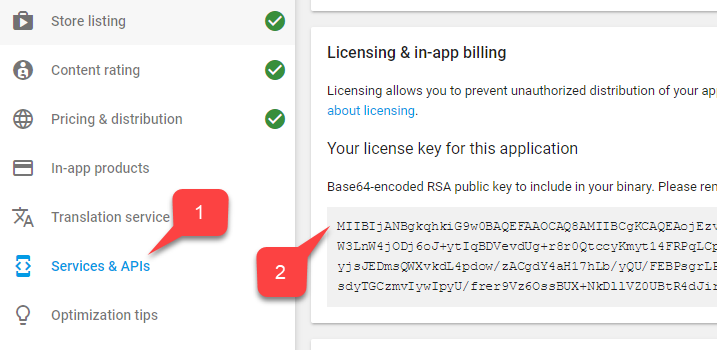
- Enregistrez la clé de licence pour lier PlayFab à PlayMarket.
- Accédez à Services & APIs dans le menu.
- Localisez et enregistrez ensuite la version Base64 de la clé.
- Accédez à Home.
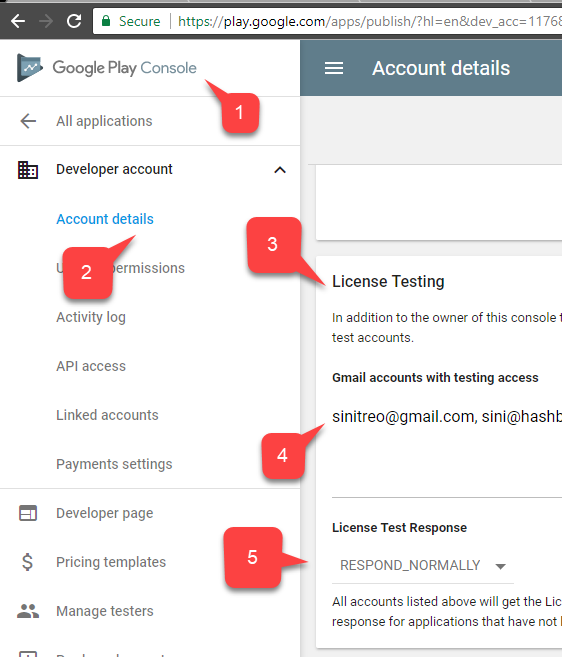
- Localisez et sélectionnez Account details dans le menu de gauche.
- Localisez la zone License Testing.
- Vérifiez que vos comptes de test figurent dans la liste.
- Assurez-vous que License Test Response est défini sur RESPOND_NORMALLY.
Configuration d’un titre PlayFab
Notre dernière étape consiste à configurer un titre PlayFab pour qu’il reflète nos produits et s’intègre à l’API Google Billing.- Sélectionnez Add-ons.
- Sélectionnez ensuite le module complémentaire Google.

- Renseignez votre Package ID.
- Renseignez la Google App License Key que vous avez obtenue dans la section précédente.
- Validez vos modifications en sélectionnant le bouton Install Google.
Game Manager
- Créez une nouvelle monnaie dans Economy Catalog (V2).
- Modifiez le titre et ajoutez une description, par exemple
Diamonds,Our in-game currency of choice.. - Ajoutez un Friendly ID pour faciliter la recherche de votre monnaie,
diamonds. - Sélectionnez Save and publish pour finaliser vos modifications.
- Observez votre monnaie dans la liste Currency.
- Ensuite, créez un nouveau bundle dans Economy Catalog (V2).
- Modifiez le titre et ajoutez une description, par exemple
100 Diamonds Bundle,A pack of 100 diamonds to spend in-game..
Gardez à l’esprit que ces données n’ont rien à voir avec le titre et la description de l’article Play Market : elles en sont indépendantes.
- Vous pouvez utiliser le type de contenu pour organiser vos bundles, par exemple
appstorebundles. Les types de contenu sont gérés dans ⚙️ > Title Settings > Economy (V2). - Suivez les prix réels en ajoutant des prix localisés aux propriétés d’affichage.
- Ajoutez un nouvel article au bundle. Sélectionnez Currencies dans le filtre et choisissez la monnaie que vous avez créée précédemment. Définissez la quantité en fonction du montant de monnaie que vous souhaitez vendre dans ce bundle.
- Ajoutez une nouvelle plateforme pour la place de marché « GooglePlay ». Si vous ne disposez pas encore de la place de marché GooglePlay, vous pouvez la créer dans la page Economy Settings. Définissez le Marketplace ID pour qu’il corresponde à l’ID de produit Google Play Console que vous avez créé dans la section précédente.
- Sélectionnez Save and publish pour finaliser vos modifications.
- Observez votre bundle dans la liste Bundles.
API REST
Ensuite, nous pouvons définir des achats en jeu sur lesquels les joueurs dépenseront leur monnaie, avec un magasin PlayFab représentant un marchand PNJ en jeu :
Game Manager
- Créez un nouvel article dans Economy Catalog (V2).
- Modifiez le titre et ajoutez une description, par exemple « Golden Sword », « A sword made of gold. ».
- Vous pouvez ajouter des mots-clés localisés pour aider les joueurs à trouver votre article dans le magasin. Ajoutez des balises et un type de contenu pour vous aider à organiser vos articles en vue de leur récupération ultérieure via l’API. Utilisez les propriétés d’affichage pour stocker des données de jeu telles que des valeurs d’armure, un chemin relatif vers des ressources graphiques ou toute autre donnée que vous devez stocker pour votre jeu.
- Ajoutez un nouveau prix et sélectionnez la monnaie que vous avez créée à l’étape précédente. Définissez le montant sur le prix que vous souhaitez appliquer par défaut. Vous pourrez remplacer le prix ultérieurement dans n’importe quel magasin que vous créerez.
- Sélectionnez Save and publish pour finaliser vos modifications.
- Observez votre article dans la liste Items.
- Enfin, créez un nouveau magasin dans Economy Catalog (V2).
- Modifiez le titre et ajoutez une description, par exemple
Villager Store,A humble store run by a humble villager.. - Attribuez-lui un Friendly ID pour faciliter sa récupération, par exemple
villagerstore. - Ajoutez au magasin l’article que vous avez créé à l’étape précédente. Vous pouvez ajouter plusieurs articles à un magasin et remplacer les prix par défaut si nécessaire.
- Sélectionnez Save and publish pour finaliser vos modifications.
- Observez votre magasin dans la liste Stores.
API REST
La configuration de votre titre PlayFab est terminée.
Test
À des fins de test, téléchargez l’application à l’aide de la version Alpha/Bêta.- Veillez à utiliser un compte de test et un véritable appareil Android.
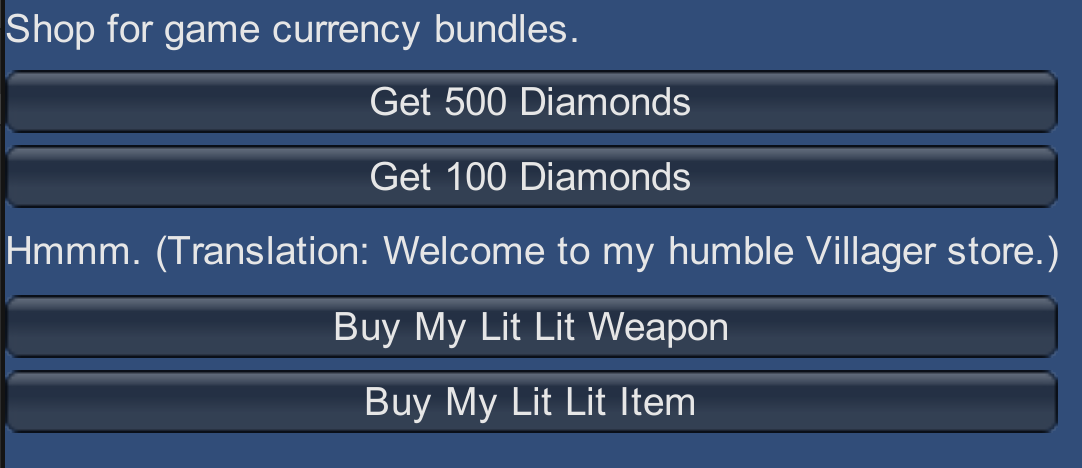
- Une fois l’application démarrée, vous devez voir que les IAP sont initialisés, ainsi qu’un bouton représentant votre article.
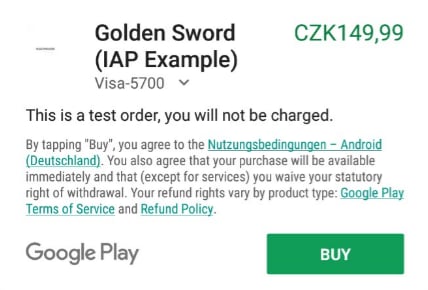
- Sélectionnez ce bouton.
Étapes suivantes
- Créez une interface Unity UI Toolkit pour les achats afin de remplacer l’affichage IMGUI de démonstration.
- Créez un enregistreur Unity personnalisé pour gérer les erreurs PlayFab et les afficher à l’utilisateur.