
Les API Economy v1 sont en mode maintenance et ne recevront plus de nouvelles fonctionnalités, uniquement des correctifs de bogues. Les API v1 seront maintenues dans un avenir prévisible. Consultez la vue d’ensemble d’Economy v2 pour en savoir plus sur la prochaine version de PlayFab Economy !
Qu’est-ce qu’un catalogue ?
Un catalogue sert à définir les objets qu’un joueur peut acheter ou que vous pouvez lui attribuer. De nombreux jeux proposent au joueur des objets à acheter, comme un bouclier, le déverrouillage d’un niveau ou un bonus. Ces objets sont spécifiés dans un catalogue et souvent vendus contre de la monnaie virtuelle ou de l’argent réel. Le catalogue de PlayFab offre un moyen simple de gérer les objets virtuels de votre jeu et peut contenir tous les objets disponibles dans votre jeu.Référence des champs d’objet
Cette section décrit chaque champ de la section Catalog V2 de la zone Economy dans Game Manager. Lorsque vous créez un titre, votre catalogue est vide. Vous ne verrez aucun objet dans la section Catalog tant que vous ne les aurez pas créés. Les onglets suivants existent dans la section Catalog v2 :
Chacun d’eux est un type d’objet utilisable dans votre catalogue.
Champs d’objet du catalogue V2
Lorsque vous sélectionnez Catalog V2, puis l’onglet Items, et que vous choisissez NEW ITEM, la page suivante s’affiche :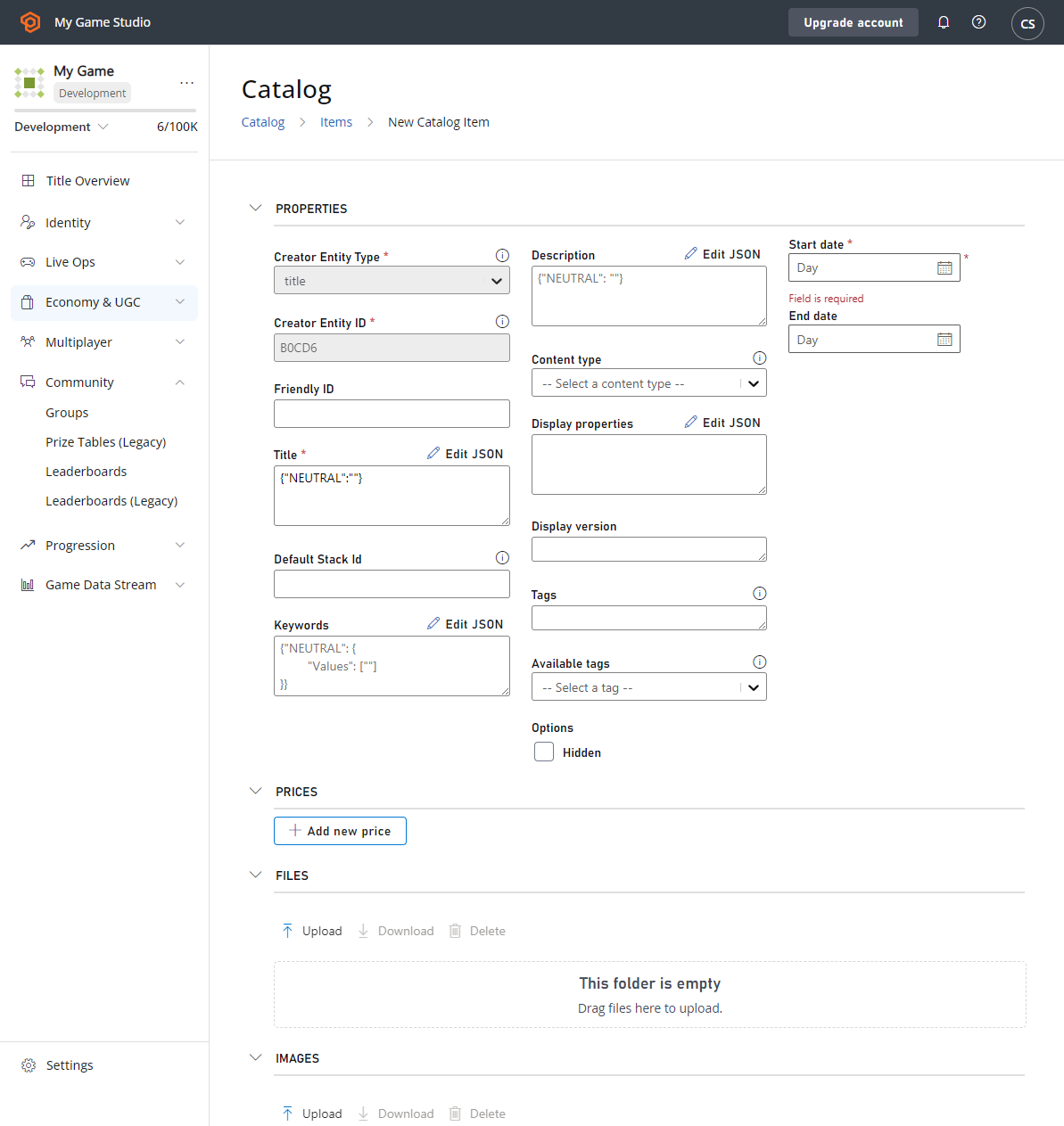
- PROPERTIES
- Creator Entity Type : Champ créé par le système qui indique le type d’entité créatrice.
- Creator Entity ID : ID unique de l’entité créatrice. Dans Game Manager, cet ID est défini sur la valeur du titre.
- Friendly ID : Champ utilisable pour faciliter le référencement dans le code. Les Friendly IDs sont facultatifs pour tous les objets et doivent être uniques au sein du catalogue.
- Title : Champ obligatoire pour le nom courant de l’objet, généralement affiché au joueur. Une localisation simple du champ Title est prise en charge au moyen de clés de paramètres régionaux. Pour plus d’informations, consultez Localisation Economy V2.
- Default Stack ID : Les objets peuvent être stockés dans l’inventaire sous forme de piles, chacune avec sa propre quantité et différenciée par un StackId. S’il n’est pas défini, les actions d’inventaire utilisent default comme StackId. Pour plus d’informations, consultez Piles Economy.
- Keywords : Les mots clés peuvent servir au filtrage de recherche de base. Il s’agit d’un dictionnaire de mots clés localisés au format JSON. Pour un exemple, consultez Localisation Economy V2.
- Description : Dictionnaire de descriptions d’objet localisées au format JSON.
- Content Type : Vous pouvez sélectionner le type de contenu d’un objet dans cette liste déroulante. Les types de contenu sont définis dans les paramètres du catalogue (Title Settings > Economy).
- Display Properties : Objet blob JSON utilisable pour les propriétés d’objet personnalisées.
- Display Version : Champ utilisable pour versionner vos Display Properties.
- Tags : Ce champ contient des balises que vous pouvez utiliser pour organiser les objets de votre catalogue en vue de la recherche. Les balises peuvent être saisies sous forme de chaînes de texte séparées par des virgules. Ces chaînes sont prédéfinies dans les paramètres du catalogue (Title Settings > Economy).
- Available Tags Liste déroulante pratique pour sélectionner des balises d’objet déjà définies dans la configuration du catalogue.
- OPTIONS
- Hidden : Une seule option est actuellement disponible pour les objets répertoriés dans cette section. Cette option, Hidden, empêche l’objet d’être exposé dans la recherche.
- Start Date : Champ de date obligatoire indiquant quand l’objet doit être disponible dans la recherche.
- End Date : Champ de date permettant d’indiquer quand l’objet ne doit plus être disponible dans la recherche.
- PRICES
- Add New Price : Cette section vous permet de spécifier un ou plusieurs prix d’achat pour l’objet.
- FILES
- Upload : Ici, vous pouvez charger du contenu à stocker dans le catalogue public et pouvant être associé à cet objet.
- IMAGES
- Upload : Ici, vous pouvez charger diverses images, notamment des miniatures et des captures d’écran, pour l’affichage des objets dans votre catalogue en jeu.
- PLATFORMS
- Manage : Vous pouvez spécifier les plateformes auxquelles cet objet est destiné. La liste des plateformes est définie dans les paramètres du catalogue (Title Settings > Economy).
Enregistrement de vos objets à l’état Brouillon ou Publié
Le catalogue Economy V2 prend en charge un état d’objet Draft (brouillon). Lorsque vous choisissez Save as Draft, les métadonnées de l’objet sont disponibles par appel direct, mais ne sont pas exposées à la recherche publique. Lorsque vous êtes prêt à rendre votre objet public, vous le définissez à l’état Published (publié). Pour en savoir plus, consultez notre page État des objets.Exemple de création d’objet
Pour créer un objet :- Ouvrez Game Manager et sélectionnez Economy dans la barre latérale gauche.
- Sélectionnez l’onglet Catalogs V2.
- Sélectionnez le bouton NEW ITEM.
- Renseignez les champs obligatoires de l’objet :
- Title (JSON, ex. {“NEUTRAL”:“My New Amazing Item”}).
- Start Date (sélectionnez la date du jour).
- Renseignez les champs obligatoires de l’objet :
- Sélectionnez le bouton SAVE AND PUBLISH ; vous revenez alors à la page Items.
- Pour ajouter d’autres objets, sélectionnez NEW ITEM et répétez les étapes 3 à 5.
Champs de monnaie du catalogue V2
Lorsque vous sélectionnez Catalog V2, ouvrez l’onglet Currency et choisissez NEW CURRENCY, la page New Currency s’ouvre. Les monnaies contiennent tous les mêmes champs que les champs d’objet du catalogue V2.Champs UGC du catalogue V2
Lorsque vous sélectionnez Catalog V2, ouvrez l’onglet UGC et choisissez NEW ITEM, la page New User Generated Content s’ouvre. Le contenu généré par l’utilisateur contient tous les mêmes champs que les champs d’objet du catalogue V2, ainsi que ce champ :- MODERATION STATE
- Moderation State : Un moyen simple de marquer un objet comme Approved (approuvé), Awaiting Moderation (en attente de modération) ou Rejected (rejeté). Le champ Moderation State ne peut être modifié que sur un objet publié.
Champs de bundle du catalogue V2
Lorsque vous sélectionnez Catalog V2, ouvrez l’onglet Bundles et choisissez NEW BUNDLE, la page New Bundle s’ouvre. Cette page contient tous les champs des champs d’objet du catalogue V2, ainsi que ces champs :-
ITEMS
- Add : Les bundles vous permettent de regrouper plusieurs objets en un seul. Vous pouvez créer des bundles d’objets souvent achetés ensemble, ou d’objets disponibles uniquement pendant une durée limitée. Pour plus d’informations, consultez notre documentation sur les bundles Economy V2.
-
MARKETPLACE MAPPING
- Marketplace, Marketplace ID : Vous pouvez lier votre objet en jeu à un ou plusieurs objets de place de marché pour des scénarios d’échange. Pour plus d’informations, consultez notre documentation sur les achats intégrés Economy V2.
Champs de boutique du catalogue V2
Lorsque vous sélectionnez Catalog V2, ouvrez l’onglet Stores et choisissez NEW STORE, la page New Store s’ouvre. Les boutiques contiennent tous les mêmes champs que les champs d’objet du catalogue V2, ainsi que ce champ :- ITEMS
- Add : Les boutiques peuvent contenir n’importe quel autre type d’objet du catalogue. Tout le contenu du catalogue conserve son coût de base ou peut être acheté dans cette boutique aux prix indiqués ici. Pour plus d’informations, consultez notre documentation sur les boutiques Economy V2.