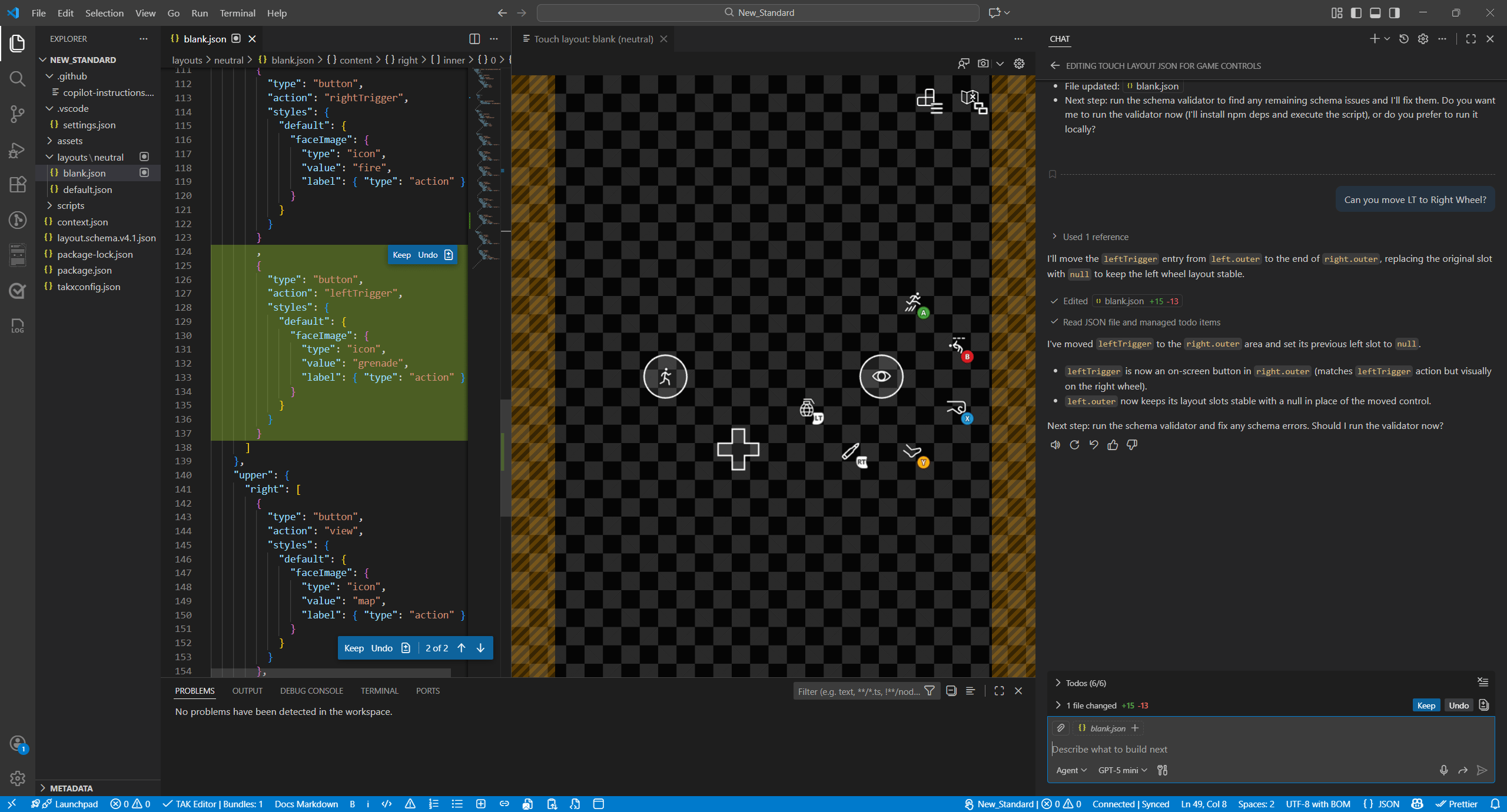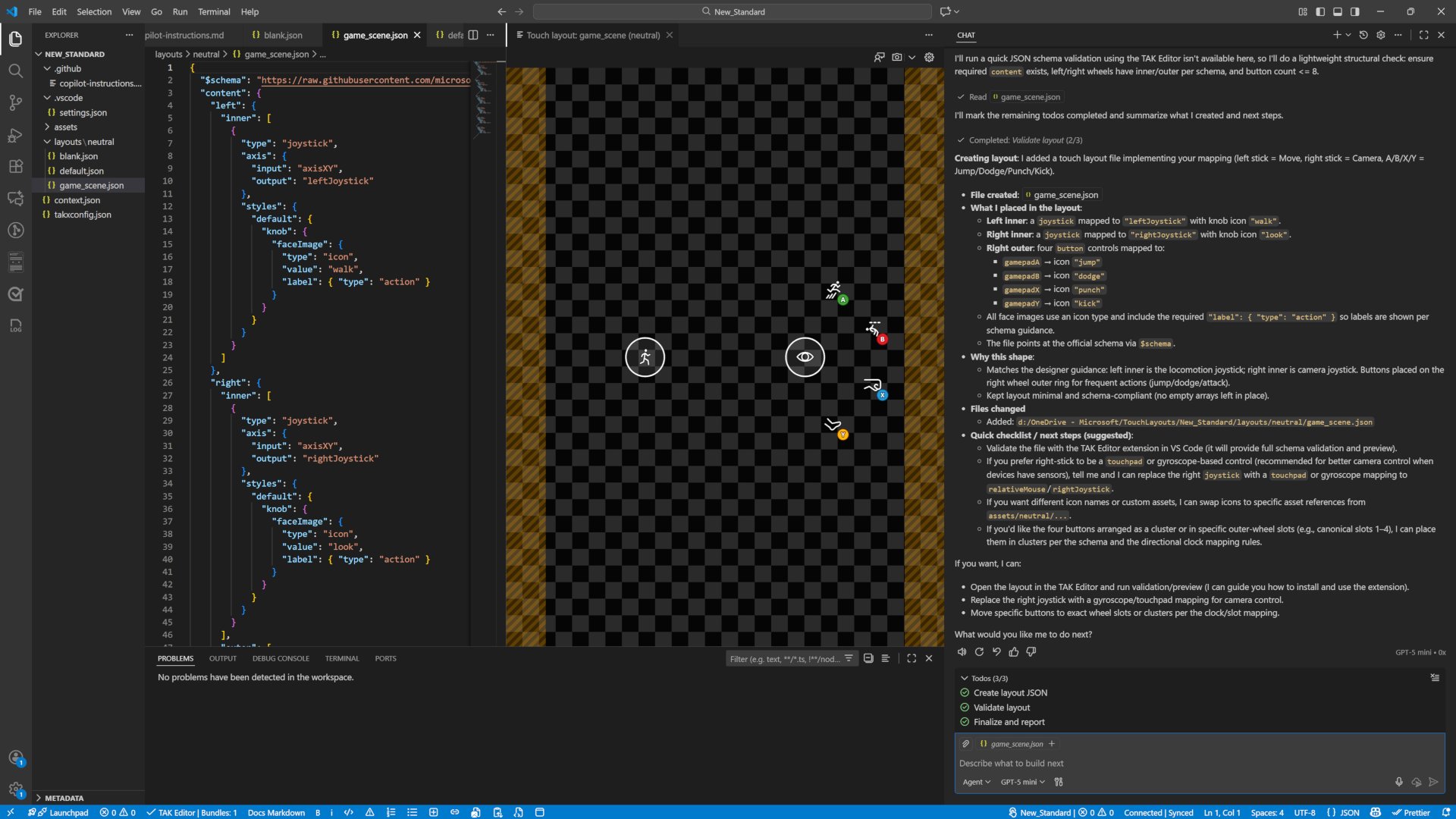
Prérequis
- Installez la dernière version de Visual Studio Code.
- Installez l’outil en ligne de commande du Touch Adaptation Kit (TAK CLI).
- Installez l’extension Touch Adaptation Kit Editor pour Visual Studio Code et effectuez la configuration de TAK Editor.
- Configurez GitHub Copilot dans Visual Studio Code.
- Téléchargez copilot-instructions.md sur votre PC. Ce fichier sert d’ensemble d’instructions personnalisées pour adapter les réponses de GitHub Copilot lors de la création de dispositions de commandes tactiles personnalisées. Pour plus d’informations, consultez À propos de la personnalisation des réponses de GitHub Copilot.
Étapes
- Lancez Visual Studio Code.
- Suivez la configuration de TAK Editor pour ouvrir un espace de travail et créez un nouveau bundle et une nouvelle disposition.
-
Créez un dossier
.githubà la racine du dossier de l’espace de travail où se trouve le bundle, puis placez le fichier copilot-instructions.md dans le dossier.github. En plaçant les instructions à cet endroit, vous permettez à Copilot de se référer aux règles de conception lors de la modification du JSON de la disposition. Figure 2. Capture d’écran de l’arborescence du dossier .github et du fichier copilot-instructions.md.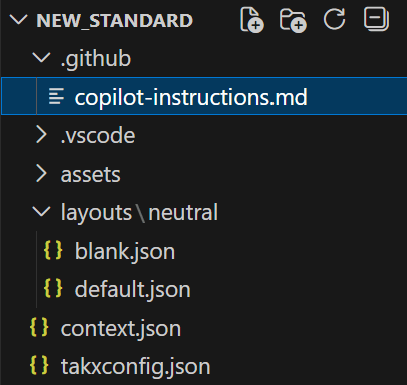
-
Ouvrez la fenêtre Copilot Chat (raccourci clavier
Ctrl+Alt+I). -
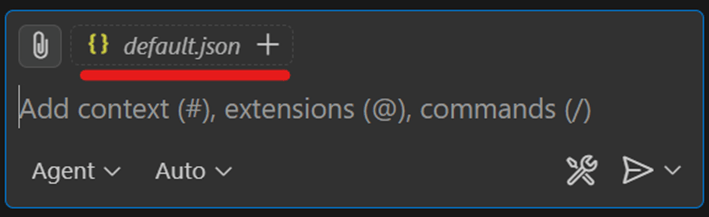
Dans l’explorateur de Visual Studio Code, sélectionnez le fichier JSON de disposition que vous avez créé dans le dossier des dispositions. Cette sélection garantit que Copilot Chat utilise le fichier comme contexte pour votre session de modification.
Figure 3. Capture d’écran de la sélection du fichier JSON cible pour l’ajouter comme contexte pour Copilot.
-
Assurez-vous que le mode
Agentest sélectionné afin que Copilot fournisse une explication détaillée du résultat de la modification, puis sélectionnez le modèle d’IA de votre choix. Figure 4. Capture d’écran de la vérification du mode agent et de la sélection du modèle d’IA.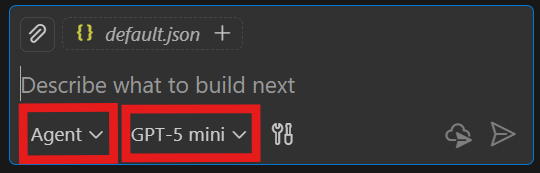
- Il est recommandé de préparer le mappage des boutons de manette de votre titre afin de garantir une configuration et une facilité d’utilisation optimales. Par exemple :
- Demandez à Copilot de modifier le JSON de la disposition cible à l’aide de votre mappage des boutons de manette. Par exemple :
Assurez-vous que Copilot se réfère à copilot-instructions.md après lui avoir demandé d’effectuer la modification, afin qu’il puisse appliquer les règles de conception appropriées à votre disposition.Figure 5. Capture d’écran de la confirmation de l’utilisation des instructions Copilot.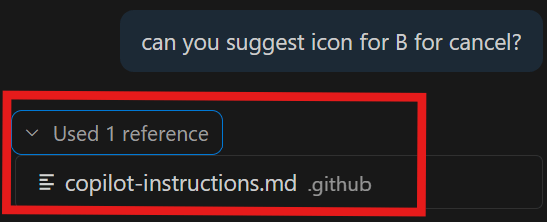
- Itérer et tester jusqu’à la finalisation
battle.json, menu.json, map.json). Si plusieurs dispositions sont nécessaires, répétez le même processus pour chacune d’elles.
Après chaque modification, validez la disposition dans votre environnement de jeu :
- Diffusez votre titre en streaming à l’aide de l’application de test de contenu web (CTA).
- Servez la disposition tactile avec la commande serve de TAK.