Premiers pas avec PlayFab (Economy hérité), Unity IAP et Android
Les API Economy v1 sont en mode maintenance et ne recevront aucune nouvelle fonctionnalité, seulement des correctifs de bogues. Les API v1 seront maintenues dans un avenir prévisible. Consultez la vue d’ensemble d’Economy v2 pour en savoir plus sur la prochaine version de PlayFab Economy!
Avant de commencer
La configuration des achats intégrés peut être fastidieuse, surtout si vous ne savez pas exactement comment les différents services sont censés s’intégrer et collaborer. L’image suivante illustre comment l’API Android Billing et PlayFab fonctionnent ensemble pour offrir une expérience d’achats intégrés solide à votre client.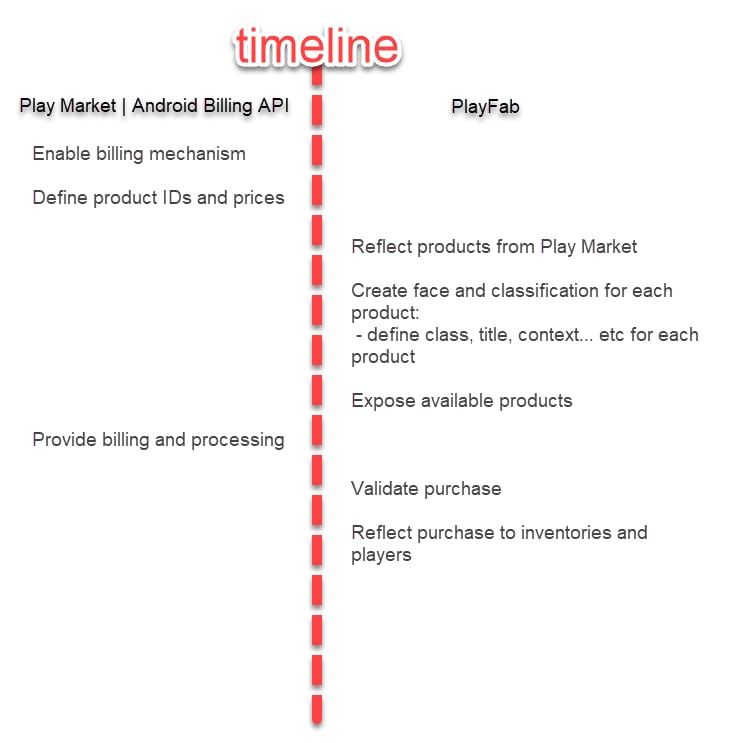
- des titres
- des descriptions
- des étiquettes
- des types
- des images
- des comportements
Configurer une application cliente
Cette section vous montre comment configurer une application très simple pour tester les achats intégrés à l’aide de PlayFab, de UnityIAP et de l’API Android Billing. Prérequis :- Un projet Unity.
- Le SDK PlayFab importé et configuré pour fonctionner avec votre titre.
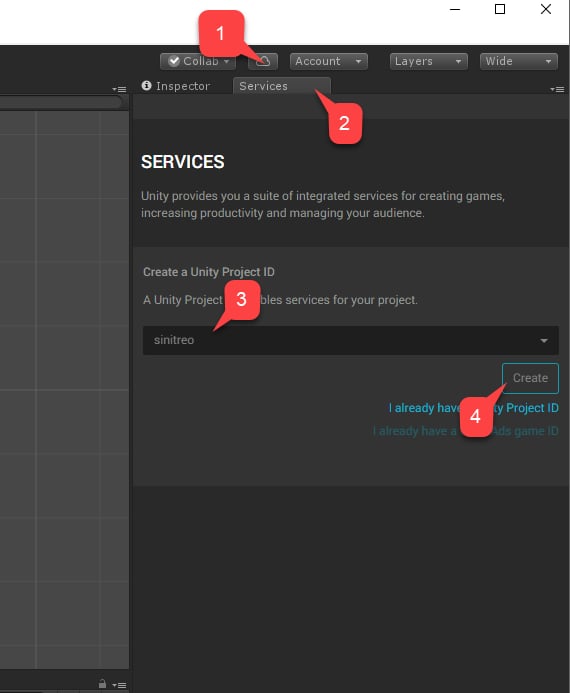
- Accédez à Services.
- Assurez-vous que l’onglet Services est sélectionné.
- Sélectionnez votre profil ou votre organisation Unity Services.
- Sélectionnez le bouton Create.
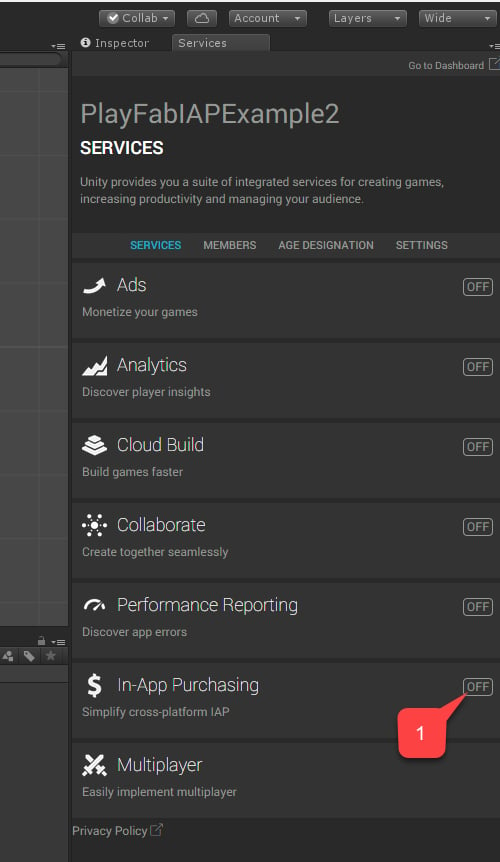
- Ensuite, accédez au service In-App Purchasing (IAP).
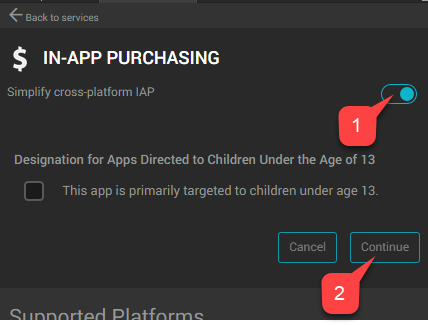
- Assurez-vous d’activer le Service en activant le bouton bascule Simplify cross-platform IAP.
- Sélectionnez ensuite le bouton Continue.
- Sélectionnez le bouton Import.
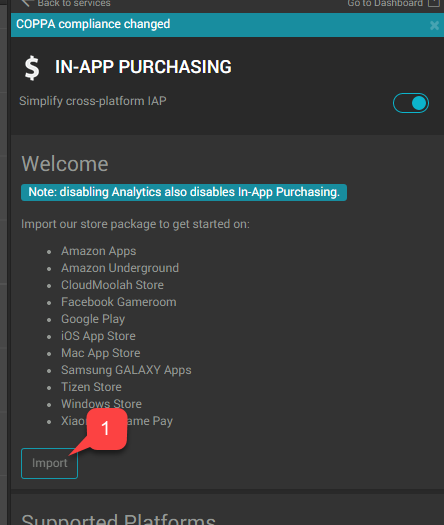
- Vérifiez que les plugiciels sont en place.
- Créez ensuite un nouveau script appelé AndroidIAPExample.cs.
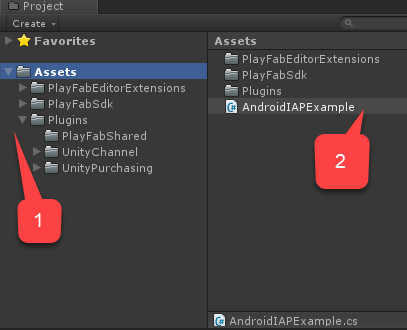
AndroidIAPExample.cs contiendra le code présenté ci-dessous (veuillez consulter les commentaires du code pour obtenir plus d’explications).
- Créez un nouvel objet Game appelé Code.
- Ajoutez-y le composant
AndroidIAPExample(processus en 2 étapes). - Ajoutez-y le composant
AndroidIAPExample. - Assurez-vous d’enregistrer (Save) la scène.
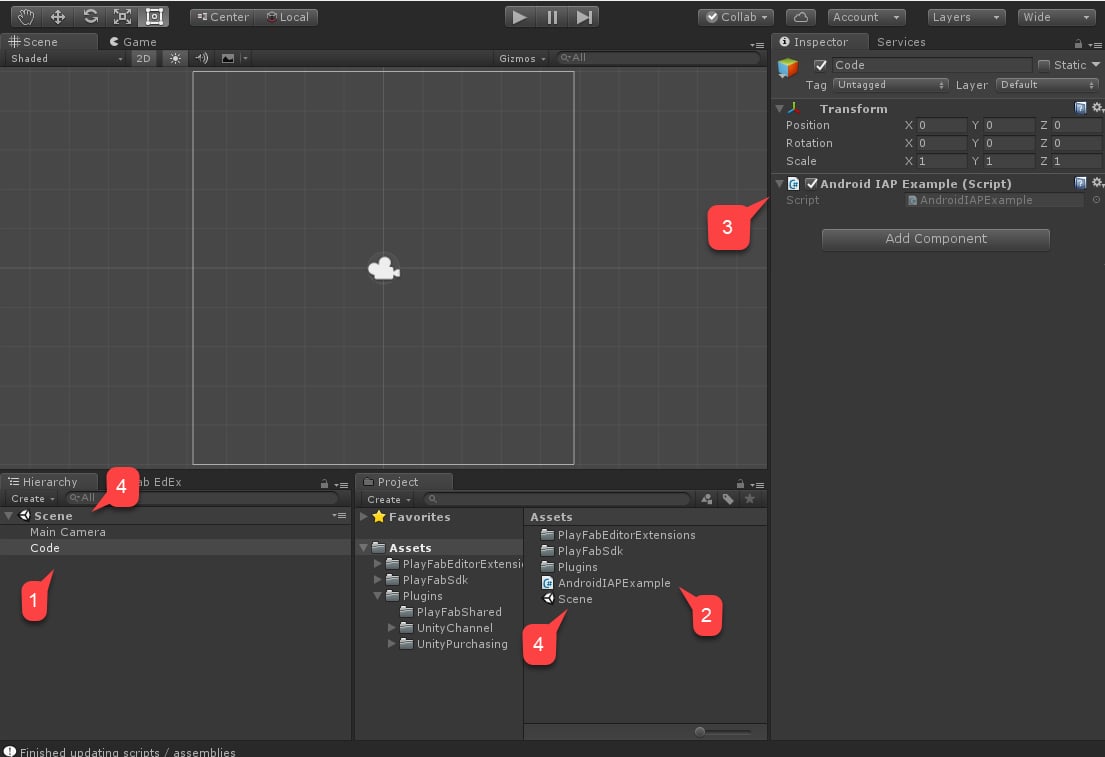
- Vérifiez que votre scène a été ajoutée à la zone Scenes In Build.
- Assurez-vous que la plateforme Android est sélectionnée.
- Passez à la zone Player Settings.
- Attribuez votre Package Name.
Assurez-vous de choisir votre propre nom de package pour éviter tout conflit dans PlayMarket.
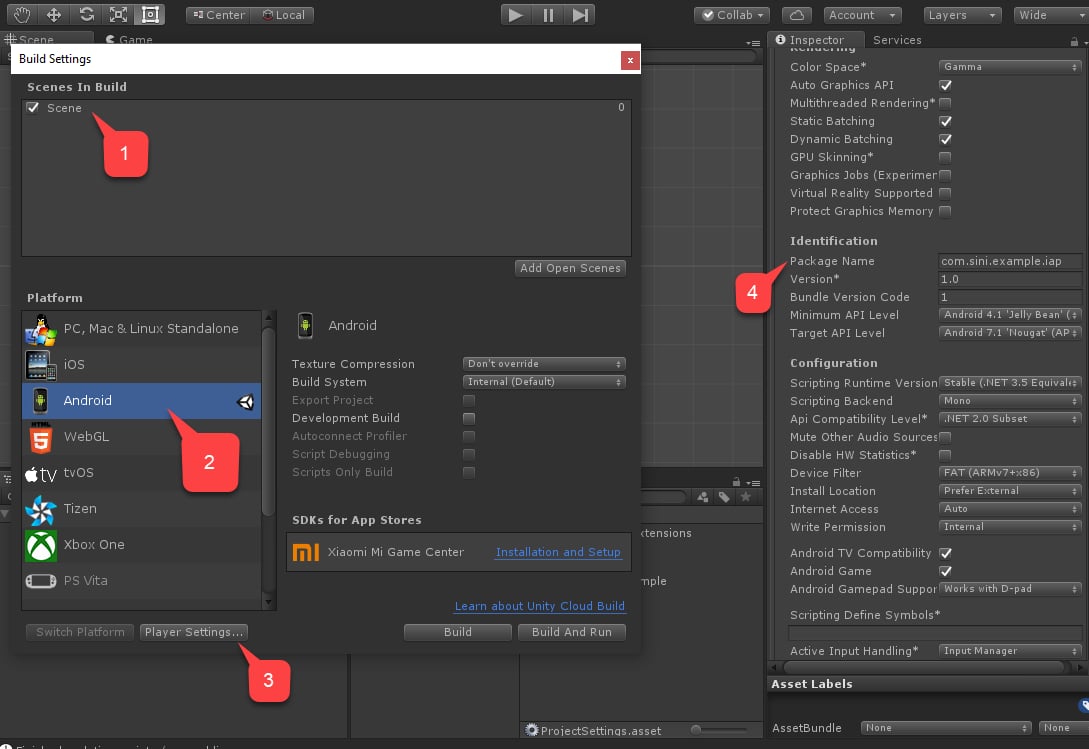
Configurer une application PlayMarket pour les achats intégrés
Cette section décrit les détails de l’activation des achats intégrés pour votre application PlayMarket.La configuration de l’application elle-même dépasse la portée de ce tutoriel. Nous supposons que vous avez déjà une application et qu’elle est configurée pour publier au moins des versions Alpha.
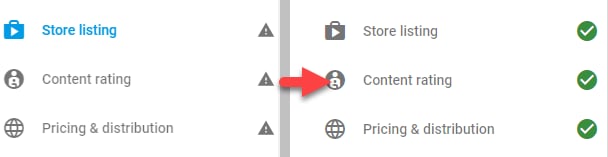
- Pour arriver à ce point, vous devrez avoir téléversé un APK. Veuillez utiliser l’APK que nous avons créé dans la section précédente.
- Lorsqu’on vous demande de téléverser l’APK, vous pouvez le téléverser en tant qu’application Alpha ou Bêta pour activer le bac à sable des achats intégrés.
- La configuration de la Content Rating comprendra des questions sur la façon dont les achats intégrés sont activés dans l’application.
- PlayMarket ne permet pas aux éditeurs d’utiliser ni de tester les achats intégrés; veuillez donc choisir un autre compte Google à des fins de test, et l’ajouter comme testeur de votre version Alpha/Bêta.
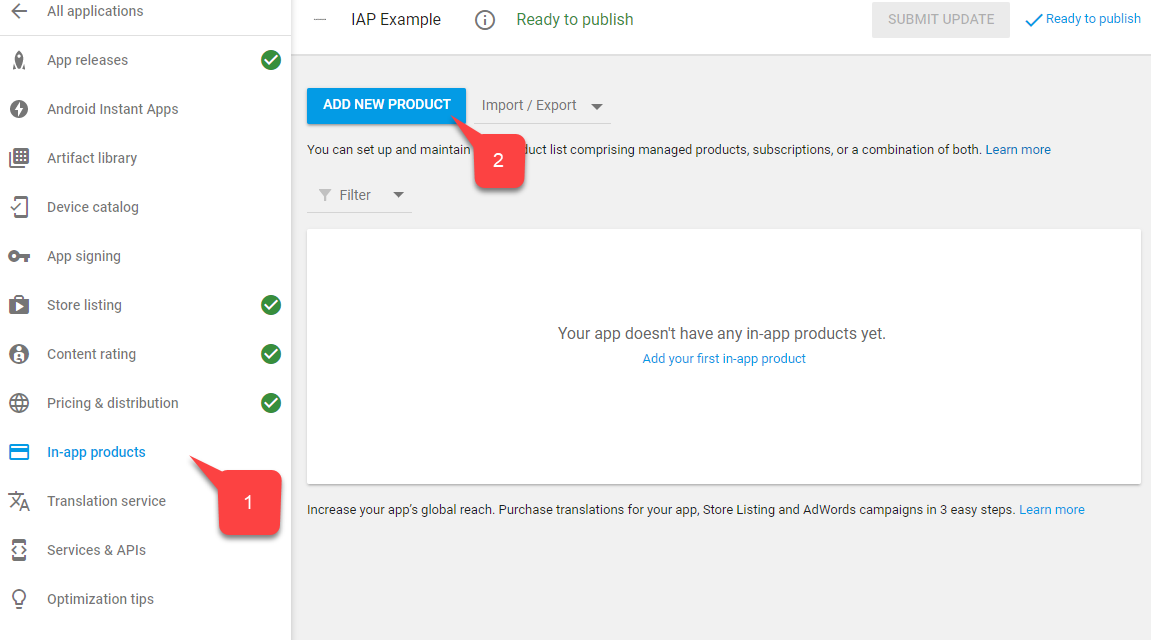
- Sélectionnez In-app products dans le menu.
- Si on vous demande un Merchant Account, liez-en un ou créez-en un.
- Sélectionnez le bouton Add New Product.
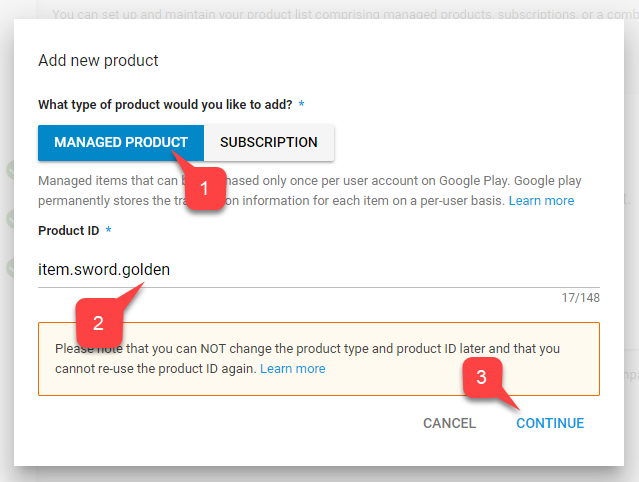
- Dans l’écran présenté ci-dessous, sélectionnez Managed Product.
- Donnez-lui un Product ID descriptif.
- Sélectionnez Continue.
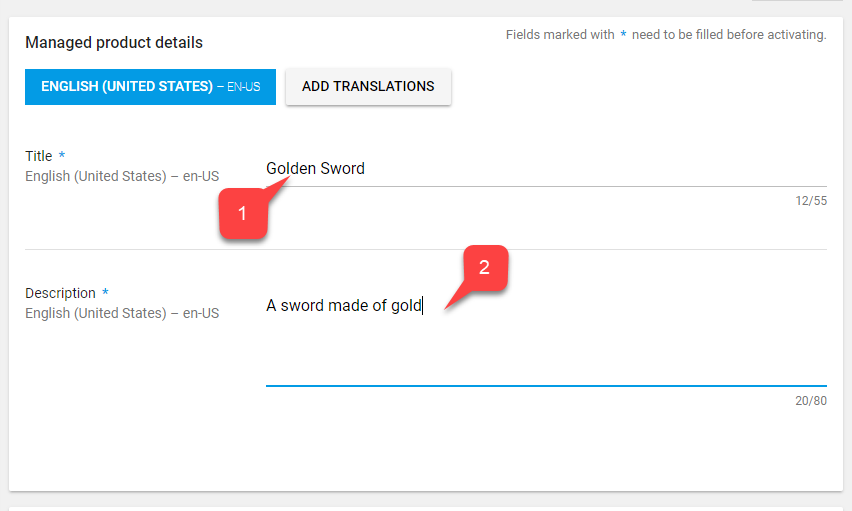
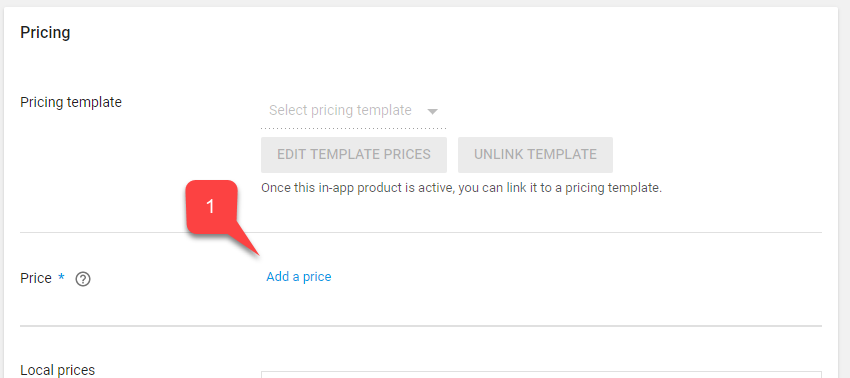
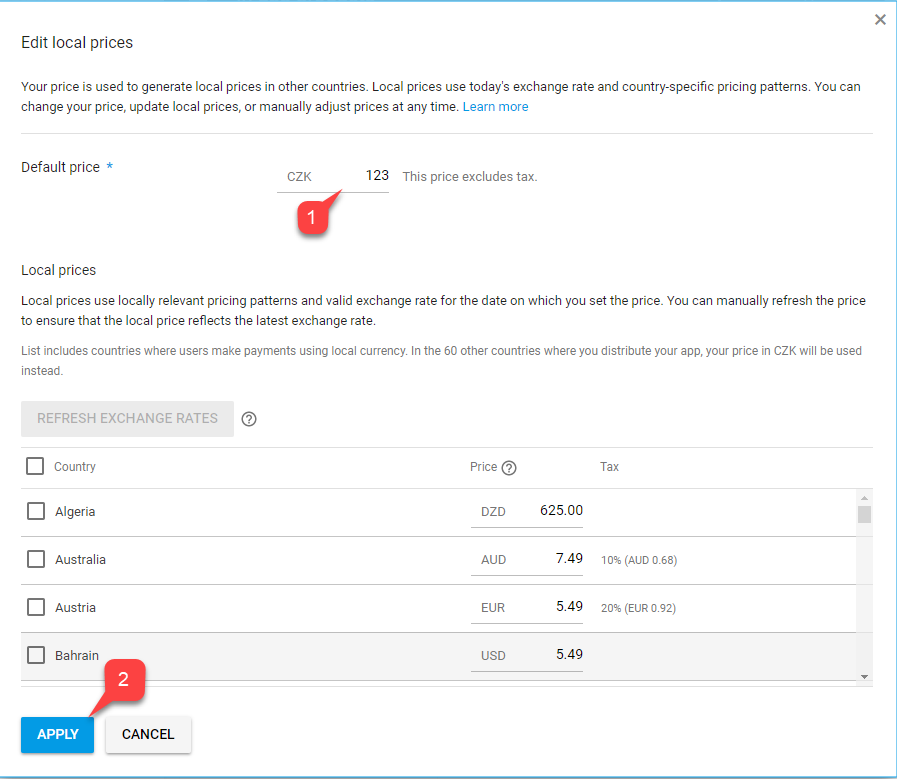
- Faites défiler vers le bas et sélectionnez le bouton Add a price.
- Entrez un prix valide (remarquez comment le prix est converti indépendamment pour chaque pays ou région).
- Sélectionnez le bouton Apply.
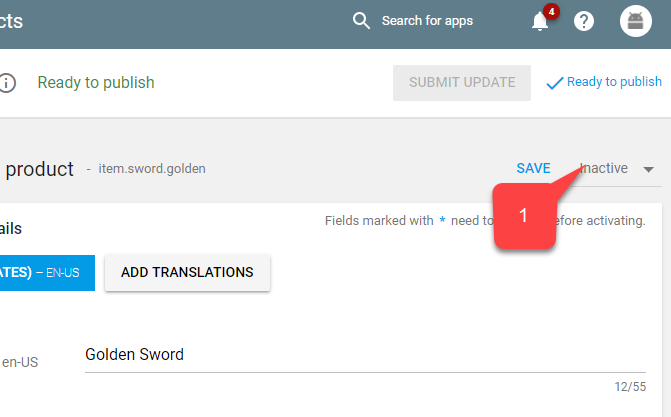
- Enfin, remontez en haut de l’écran et changez l’état de l’article à Active.
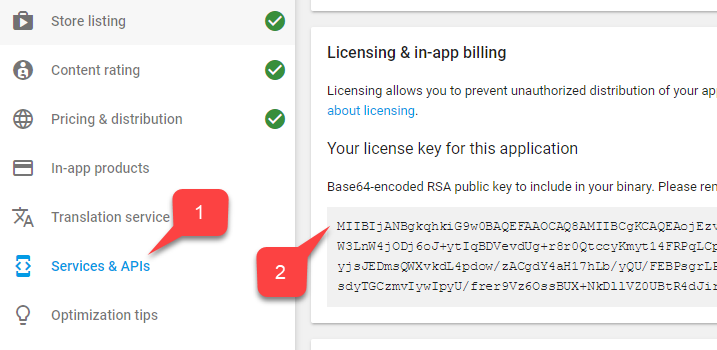
- Accédez à Services & APIs dans le menu.
- Repérez et enregistrez ensuite la version Base64 de la Key.
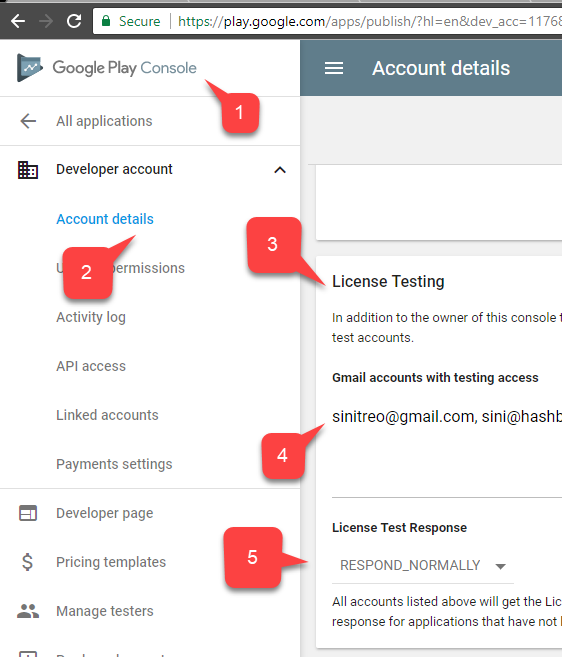
- Accédez à Home.
- Repérez et sélectionnez Account details dans le menu de gauche.
- Repérez la zone License Testing.
- Vérifiez que vos Test Accounts figurent dans la liste.
- Assurez-vous que License Test Response est défini sur RESPOND_NORMALLY.
Configurer un titre PlayFab
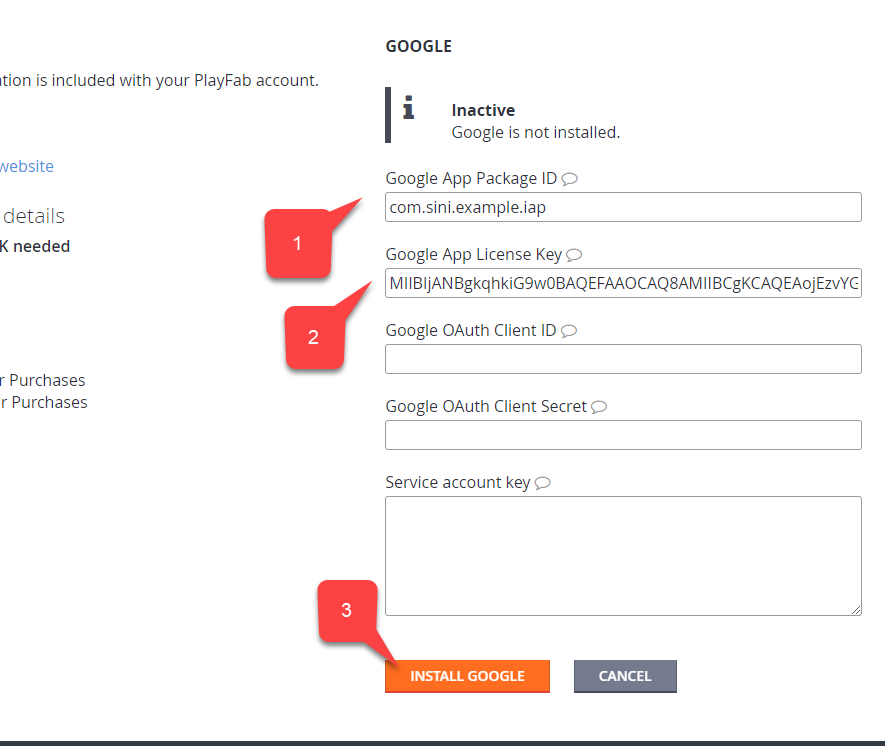
Notre dernière étape consiste à configurer un titre PlayFab pour refléter nos produits et l’intégrer à l’API Google Billing.- Sélectionnez Add-ons.
- Sélectionnez ensuite le module complémentaire Google.

- Entrez votre Package ID.
- Entrez la Google App License Key que vous avez obtenue dans la section précédente.
- Validez vos modifications en sélectionnant le bouton Install Google.
- Sélectionnez Economy.
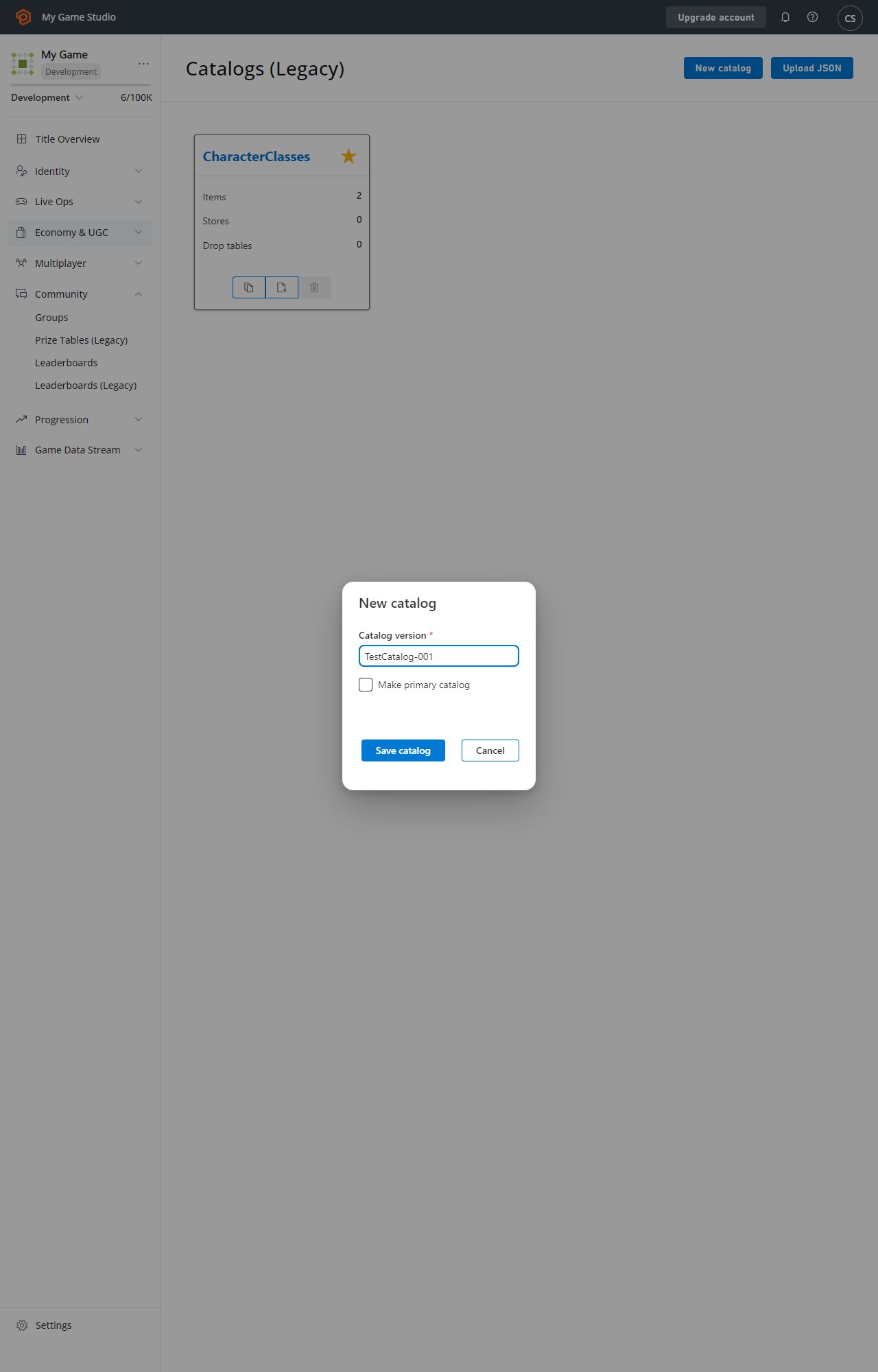
- Vérifiez que le sous-onglet Catalogs est sélectionné.
- Sélectionnez New Catalog.
- Indiquez un nom de Catalog version.
- Sélectionnez Save Catalog.
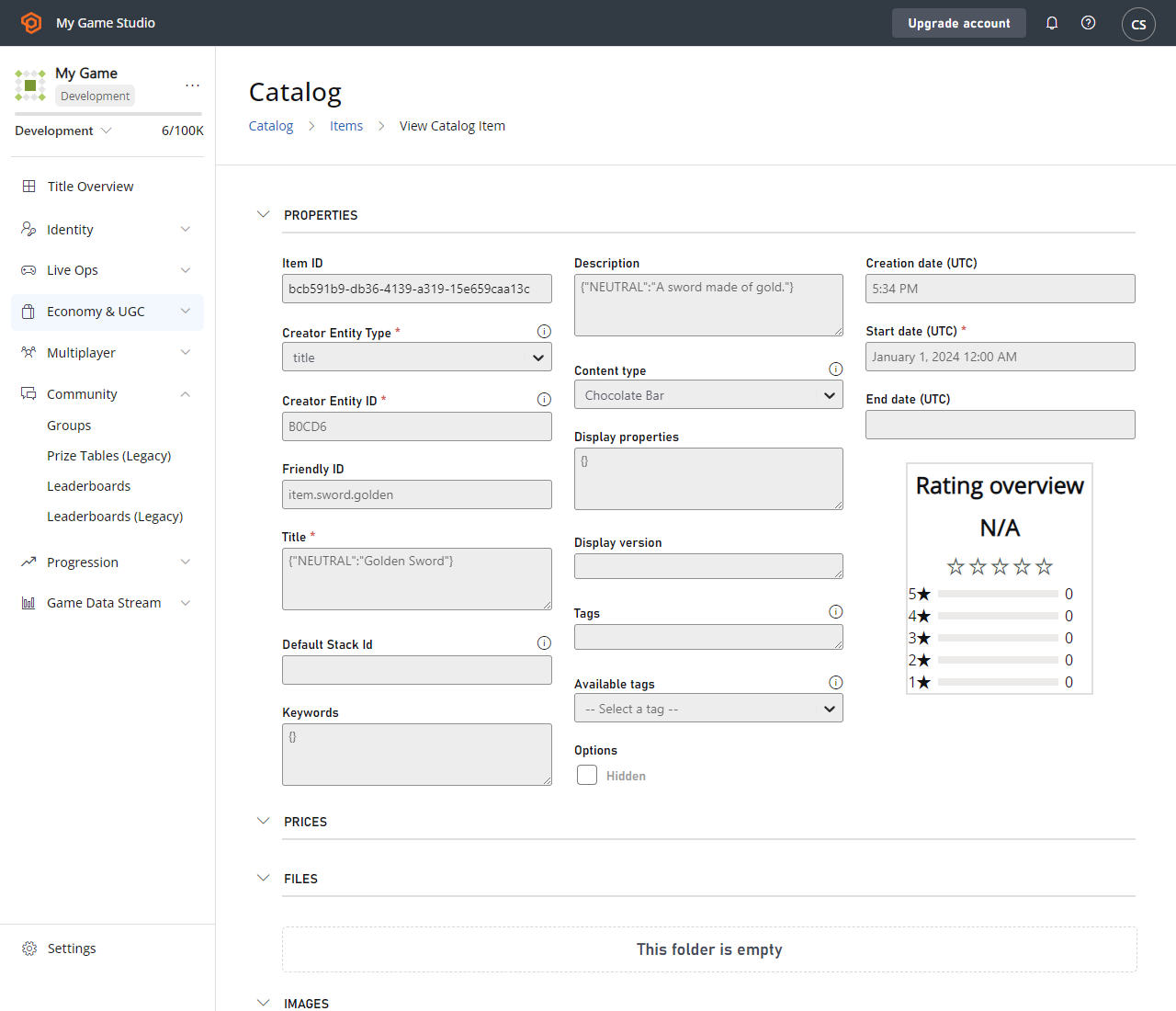
- Sélectionnez l’article pour modifier l’Item ID afin qu’il corresponde à l’ID dans PlayMarket.
- Modifiez maintenant le Display name et ajoutez une Description.
Gardez à l’esprit que ces données n’ont rien à voir avec le Play Market Item Title et la Description; elles en sont totalement indépendantes.
- Attribuez un Price à votre Item.
- Sélectionnez Save Item pour valider vos modifications.
Dans ce tutoriel, les achats intégrés désignent principalement les achats en argent réel. C’est pourquoi nous utilisons RM, la monnaie spéciale Real Money (argent réel). Le montant PlayFab est défini en cents américains.
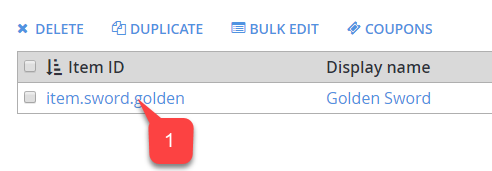
- Observez votre article dans la liste Item ID.
Test
À des fins de test, téléchargez l’application à l’aide de la version Alpha/Bêta.- Assurez-vous d’utiliser un compte de test et un véritable appareil Android.
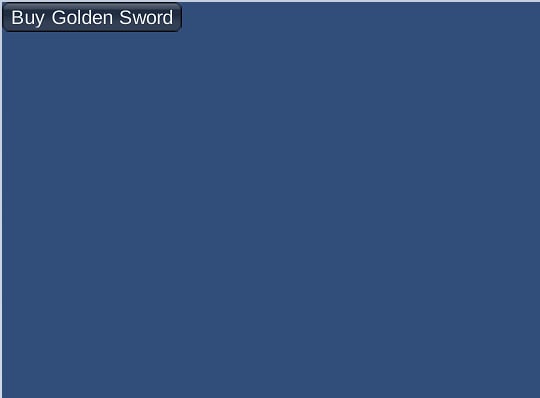
- Une fois l’application démarrée, vous devriez voir les achats intégrés initialisés et un bouton représentant votre article.
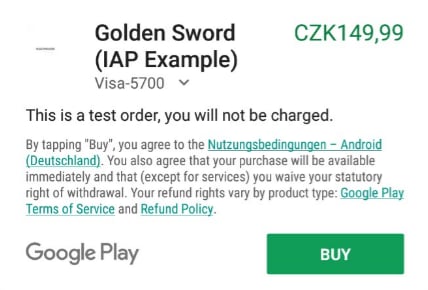
- Sélectionnez ce bouton.