
Démarrage rapide (Economy hérité)
Les API Economy v1 sont en mode maintenance et ne recevront aucune nouvelle fonctionnalité, seulement des correctifs de bogues. Les API v1 seront maintenues dans un avenir prévisible. Consultez la vue d’ensemble d’Economy v2 pour en savoir plus sur la prochaine version de PlayFab Economy!
- Configurer une monnaie virtuelle.
- Créer un objet.
- Ajouter un objet à l’inventaire d’un joueur.
- Découvrir les prochaines étapes pour personnaliser votre économie.
Configuration d’une monnaie virtuelle
Les monnaies virtuelles sont le fondement des économies en jeu. Ces monnaies peuvent être accordées aux joueurs et aux personnages, qui peuvent ensuite les utiliser pour acheter ou échanger des objets. Les objets peuvent avoir un coût en monnaie virtuelle ou en argent réel. Chaque titre peut prendre en charge plusieurs monnaies virtuelles arbitraires, ce qui donne à votre jeu la souplesse de mettre en œuvre n’importe quel moyen d’échange (par exemple, de l’or, des gemmes, des cœurs ou des crédits interstellaires). Pour créer une monnaie virtuelle :- Ouvrez Game Manager et sélectionnez Economy dans la barre latérale gauche.
- Sélectionnez l’onglet Currency.
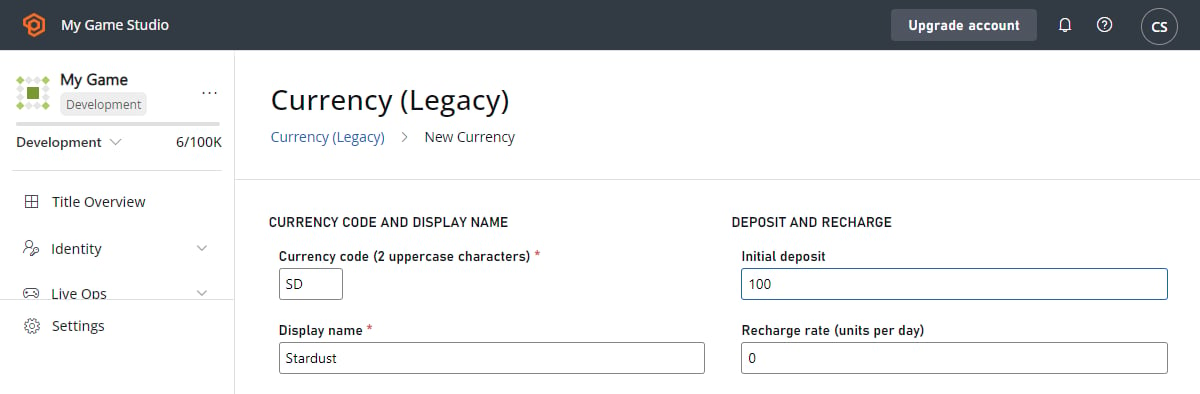
- Choisissez New Currency et modifiez ces champs (comme illustré ci-dessous) :
- Réglez Currency code (2 uppercase characters) à GD.
- Réglez Display name à Gold.
- Sélectionnez SAVE CURRENCY.
Création d’un objet
De nombreux jeux proposent aux joueurs des objets à acheter, comme un bouclier, le déverrouillage d’un niveau ou un bonus. Ces objets sont définis dans un catalogue. Avant que le joueur puisse acheter un objet dans un catalogue, vous devez créer les objets qui le composeront. Pour créer un catalogue contenant un objet :- Sélectionnez Economy dans la barre latérale gauche, puis l’onglet Catalogs.
- Choisissez le bouton NEW CATALOG et entrez main comme Catalog version. Un objet ayant l’ID One est ajouté automatiquement.
-
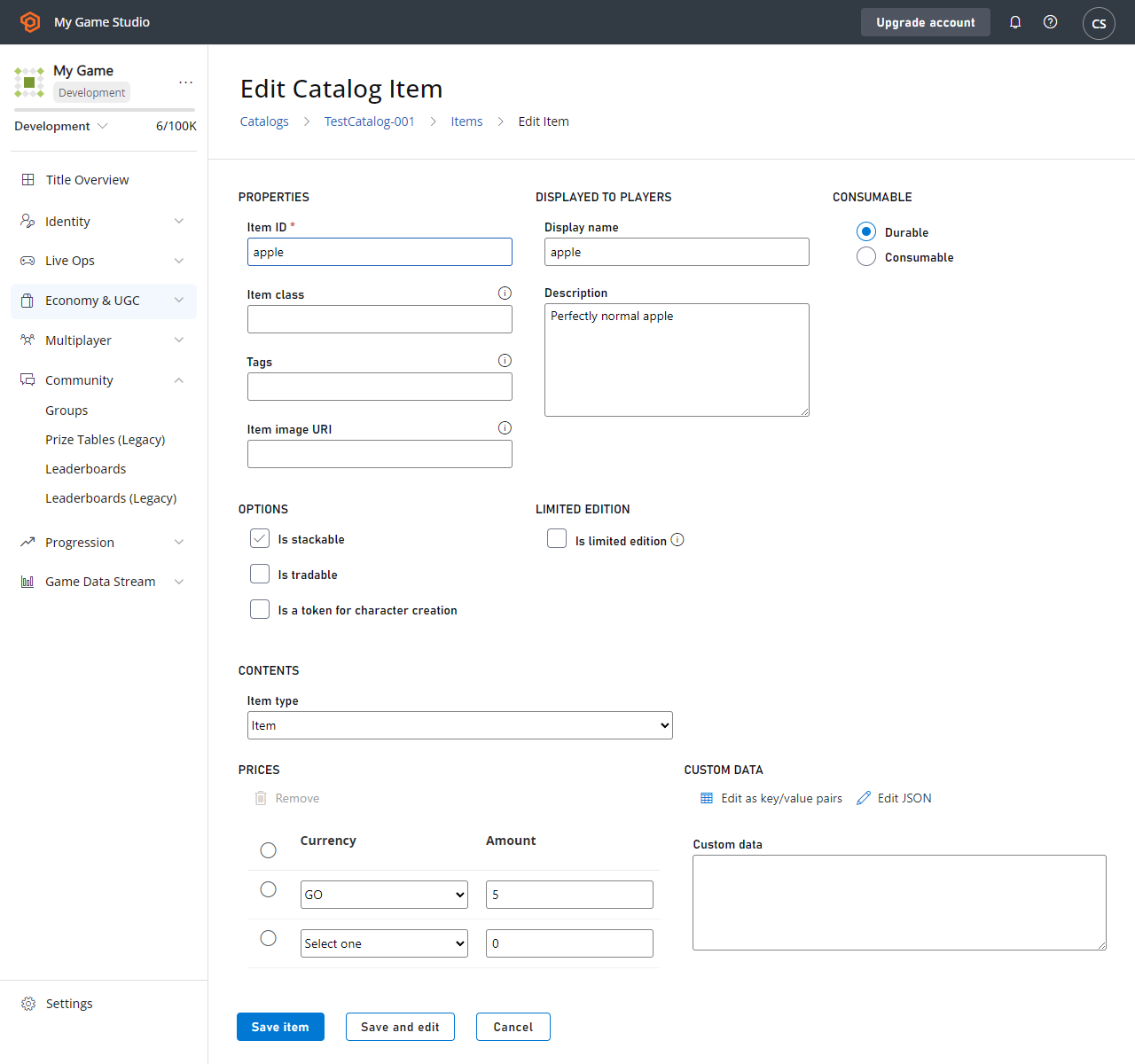
Sélectionnez One et modifiez ces champs (comme illustré ci-dessous) :
- Réglez Item ID à apple.
- Réglez Display name à apple.
- Réglez Description à Perfectly normal apple.
- La section PRICES se trouve au bas du formulaire.
- Réglez le prix de la pomme en or (GD) à 5.
- Sélectionnez le bouton SAVE ITEM.
Ajout d’un objet à l’inventaire d’un joueur
Les API Player Item Management (Server) et Player Item Management (Client) de PlayFab prennent en charge de nombreuses stratégies d’achat d’objets :- Argent réel
- Monnaie virtuelle
- Attributions d’objets déclenchées par l’achat d’un autre objet
- Coffres verrouillés (avec une clé pouvant être obtenue comme butin ou achetée) et déverrouillés
- Tables de résultats aléatoires
- Objets non achetables attribués en fonction d’événements payants ou gratuits dans un jeu
- Et d’autres scénarios, notamment avec PlayFab CloudScript utilisant Azure Functions
- Dans votre jeu, connectez-vous en tant que joueur ayant reçu de la monnaie virtuelle. (Au besoin, consultez Donner de la monnaie virtuelle à un joueur pour plus d’information.)
-
Appelez GetCatalogItems avec le paramètre suivant dans la requête :
CatalogVersion = "main"
-
Vérifiez que le
Catalogdu résultat contient un objet apple au prix de 5 GD. -
Appelez PurchaseItem pour acheter l’objet apple, avec ces valeurs de paramètres dans la requête :
CatalogVersion = "main"ItemId = "apple"VirtualCurrency = "GD"Price = 5
-
Enfin, appelez GetUserInventory et examinez le résultat de cette méthode. Dans le tableau des objets de l’
Inventorydu joueur, vous devriez voir une pomme!
Prochaines étapes pour personnaliser votre économie
Une fois que vous disposez d’un catalogue contenant des objets appuyés par des monnaies virtuelles, vous pouvez enrichir votre économie avec :- Achats en argent réel : Nos tutoriels Prise en main de PlayFab, Unity IAP et Android et Traitement des paiements sans reçu vous aident à connecter votre économie virtuelle aux magasins existants.
- Exploiter votre catalogue : Pour créer des ensembles, des conteneurs et des tables de butin. Pour plus d’information, consultez notre tutoriel sur les catalogues.
- Utiliser les attributs d’objet : Pour définir plusieurs prix et spécifier des objets empilables, échangeables et en édition limitée.
- Configurer des vendeurs uniques en jeu ou des événements de soldes : À l’aide des magasins et soldes.
- Créer des segments de joueurs et utiliser des magasins : Pour proposer différentes offres d’objets et d’ensembles à vos joueurs, peu importe où ils en sont dans le cycle de vie de votre jeu. Pour un exemple, consultez notre tutoriel Magasins personnalisés pour des segments de joueurs.
- Recueillir des données économiques : Pour vous permettre d’améliorer et d’itérer votre jeu à l’aide des rapports PlayFab.