Este procedimiento sirve como introducción básica sobre cómo obtener todas las entidades y confirmar la autenticación mediante Windows Hello y PlayFab. Para ver un ejemplo más sofisticado de autenticación con Windows Hello y PlayFab, considere nuestro
[UWPExample project](https://github.com/PlayFab/UWPExample).Requisitos
- Siga la guía “Get Set Up” de MSDN para preparar Windows y Visual Studio para el desarrollo para UWP.
- Tenga un título de PlayFab registrado.
- Familiarícese con los conceptos básicos y procedimientos recomendados de inicio de sesión.
Es muy importante que use el sistema operativo Windows 10, haya iniciado sesión con una cuenta Microsoft verificada y haya configurado una interfaz de acceso como un PIN. Si estos requisitos no* se cumplen, la aplicación fallará sin ninguna explicación útil del motivo.
Preparación de un proyecto de Visual Studio
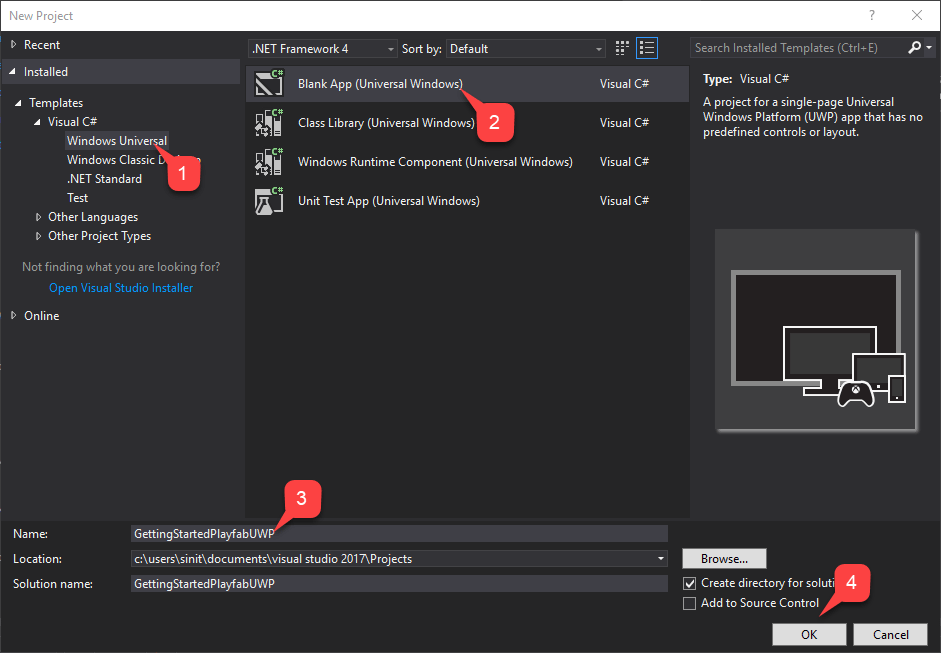
Inicie Visual Studio y cree un proyecto.- En Templates, seleccione Windows Universal.
- A continuación, seleccione el tipo Blank App (Universal Windows).
- Asígnele el nombre GettingStartedPlayfabUWP.
- Seleccione el botón OK para enviarlo.
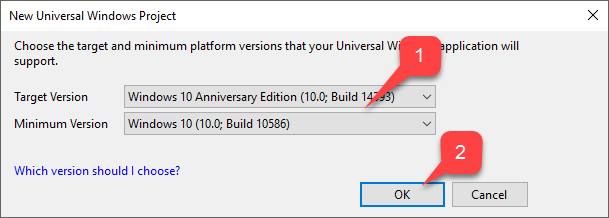
- Seleccione la Target Version y la Minimum Version que coincidan con su proyecto.
- Seleccione el botón OK.
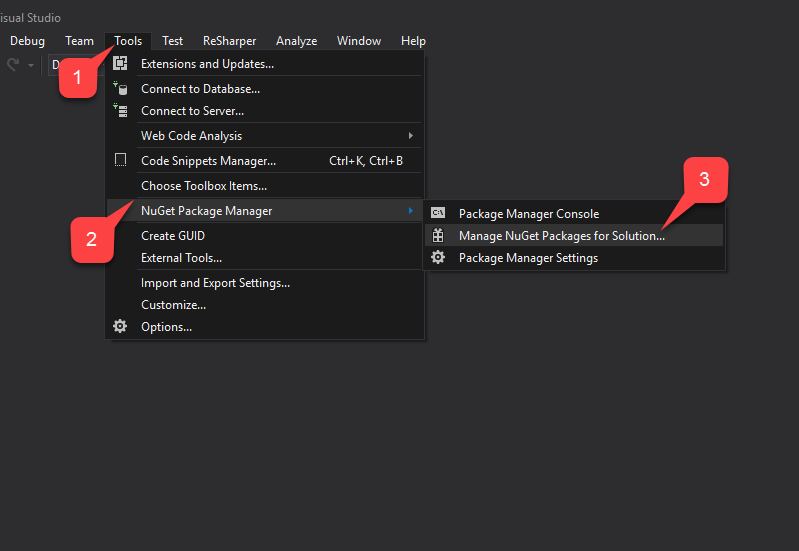
- En primer lugar, seleccione la pestaña Tools.
- En el menú desplegable, seleccione NuGet Package Manager.
- A continuación, seleccione Manage NuGet Packages for Solution.
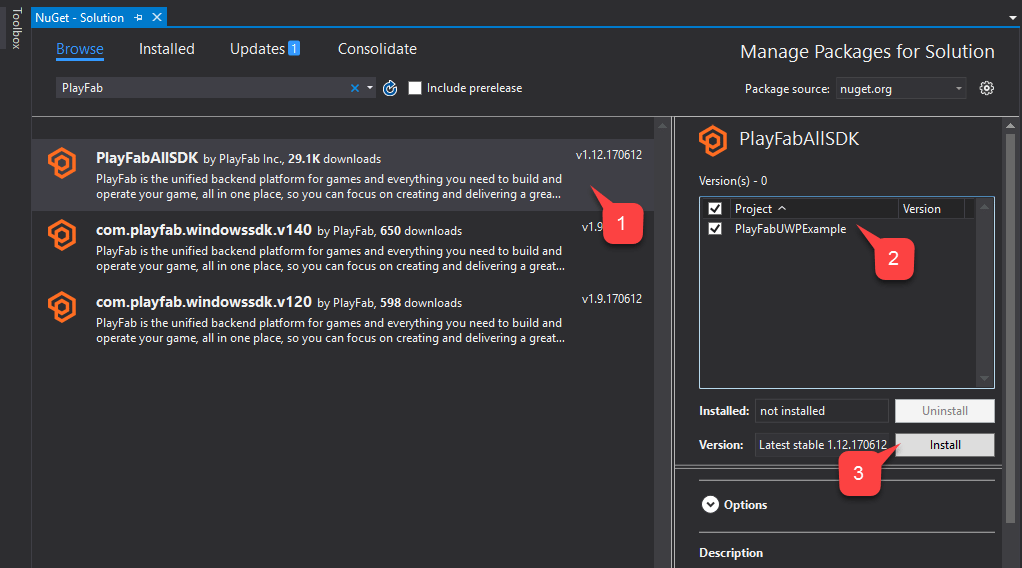
- Seleccione Browse y busque el paquete PlayFabAllSDK.
- Seleccione el proyecto de destino.
- A continuación, seleccione el botón Install.
- App
- MainPage
Implementación
App.xaml.cs
Esta clase simplemente configura nuestro PlayFab SDK estableciendo un identificador de título adecuado. No olvide reemplazar el identificador de título por el suyo.MainPage.xaml
Este archivo contiene el diseño de nuestra página principal. Es un diseño muy sencillo con dos botones y una entrada de texto combinados en una cuadrícula orientada verticalmente. Los botones están enlazados a métodos específicos, y el cuadro de texto es accesible mediante su nombreUsernameInput.
MainPage.xaml.cs
Esta es la clase funcional de la página principal y es el corazón del ejemplo. Consulte los comentarios del código y revise los distintos métodos diseñados para guiarle por el registro y el inicio de sesión con PlayFab+Hello. El enfoque más sencillo para empezar a estudiar el código es revisar los métodos que desencadenan los botones correspondientes:- RegisterRequest
- LogInRequest.
Pruebas
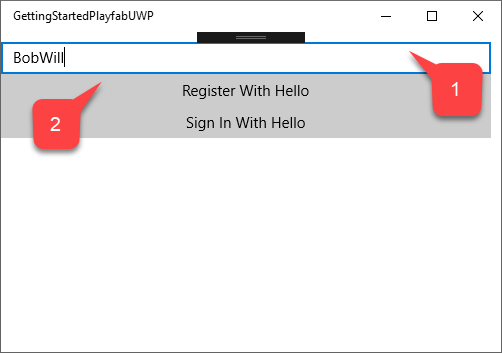
Para ejecutar la aplicación:- Escriba su nombre de usuario.
- Seleccione el botón Register With Hello.
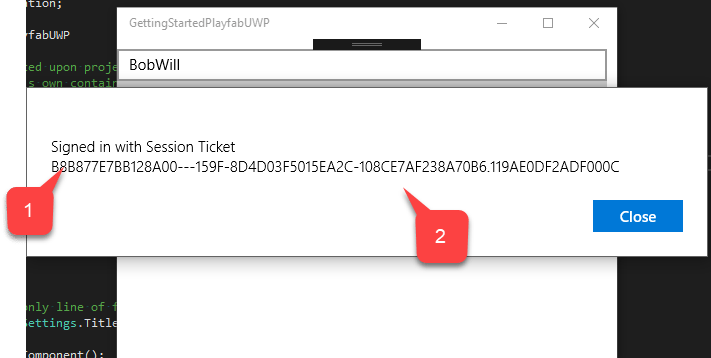
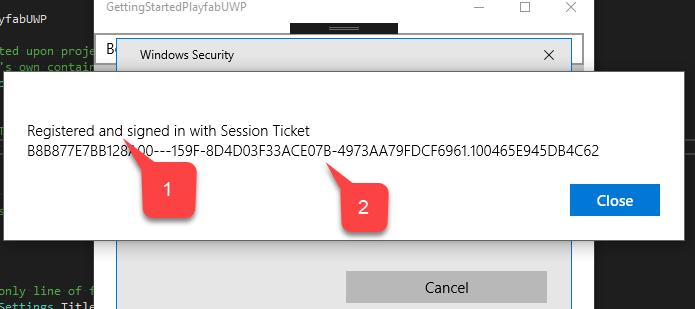
- Una vez confirmada su identidad, verá el mensaje de confirmación que indica que la cuenta se registró y ha iniciado sesión.
- Con un Session Ticket.
- Seleccione el botón Sign in With Hello.
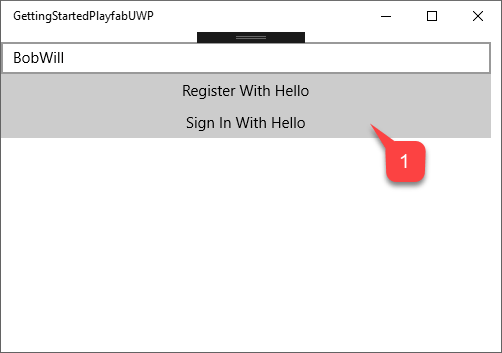
- Una vez confirmada su identidad, verá el mensaje de confirmación que indica que la cuenta ha iniciado sesión.
- Con un Session Ticket.