
Requisitos
Necesitará:- Una cuenta de Google para realizar pruebas.
- Un título de
[PlayFab](https://developer.playfab.com/)registrado. - Familiaridad con Conceptos básicos de inicio de sesión y procedimientos recomendados.
- Como mínimo, un servidor con un nombre de dominio válido que actúe como archivo HTML estático. Consulte el tutorial Ejecución de un servidor HTTP para pruebas para obtener información sobre cómo configurar uno.
Servidor y dominio
Para seguir esta guía se necesita un servidor con un dominio válido. Si aún no tiene un dominio registrado y un servidor web remoto, siga nuestro tutorial Ejecución de un servidor HTTP para pruebas para obtener información sobre cómo configurar uno para ejecutar un servidor web local con un nombre de dominio válido. A lo largo de esta guía, supondremos que su dominio es[http://playfab.example](http://playfab.example).
Registro de un proyecto de la API de Google
Comience por ir a la consola de la API de Google:- Vaya a CREATE PROJECT y selecciónelo.
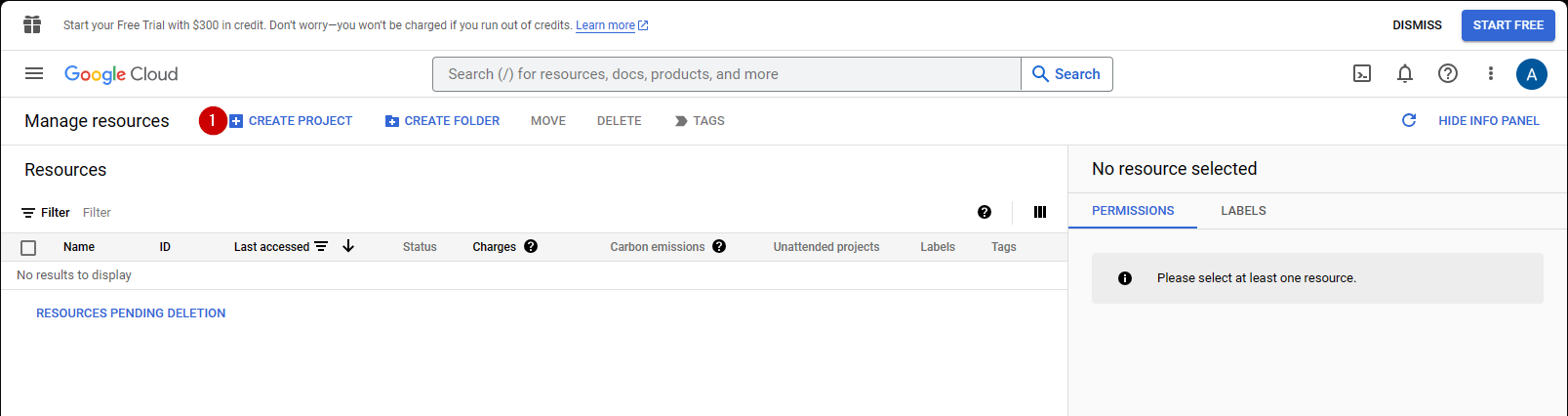
- Rellene el campo situado bajo Project Name.
- Seleccione el botón Create.
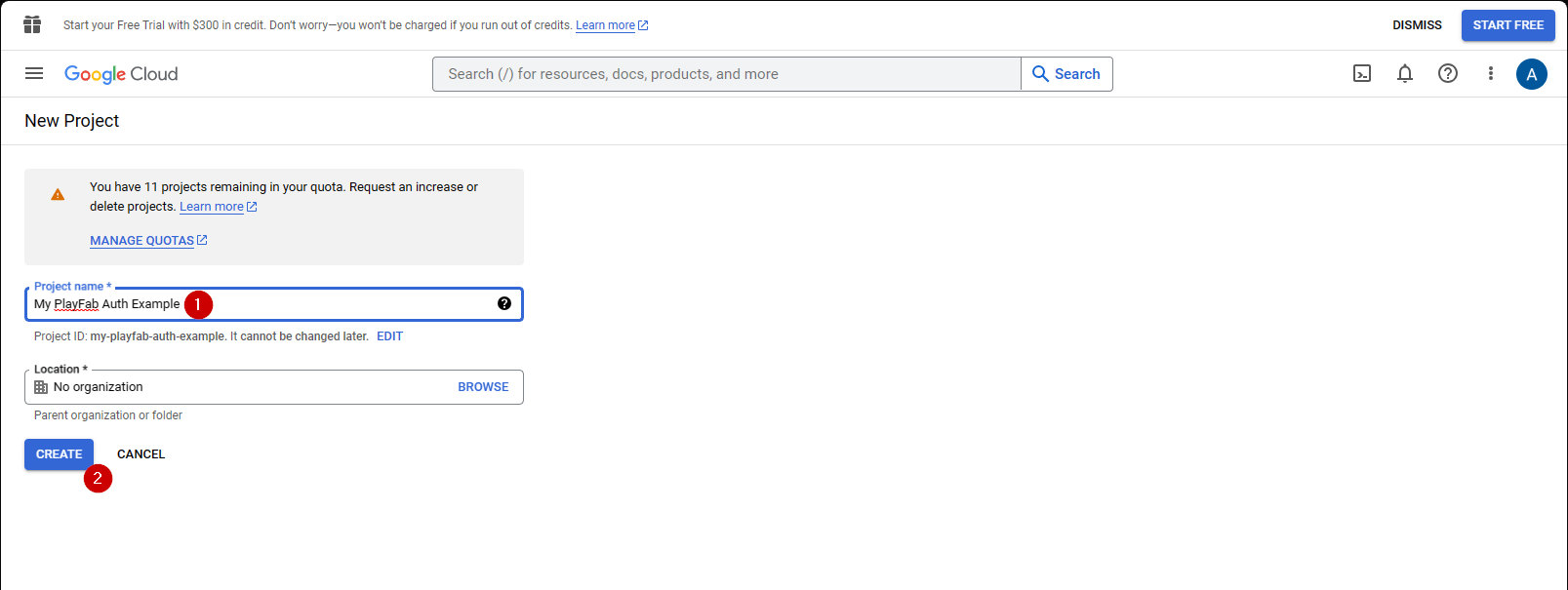
Es normal que el Administrador de API tarde entre 10 y 20 segundos en generar el proyecto.
- Vaya a la pantalla de consentimiento de OAuth.
- Seleccione External en User Type.
- A continuación, seleccione Create.
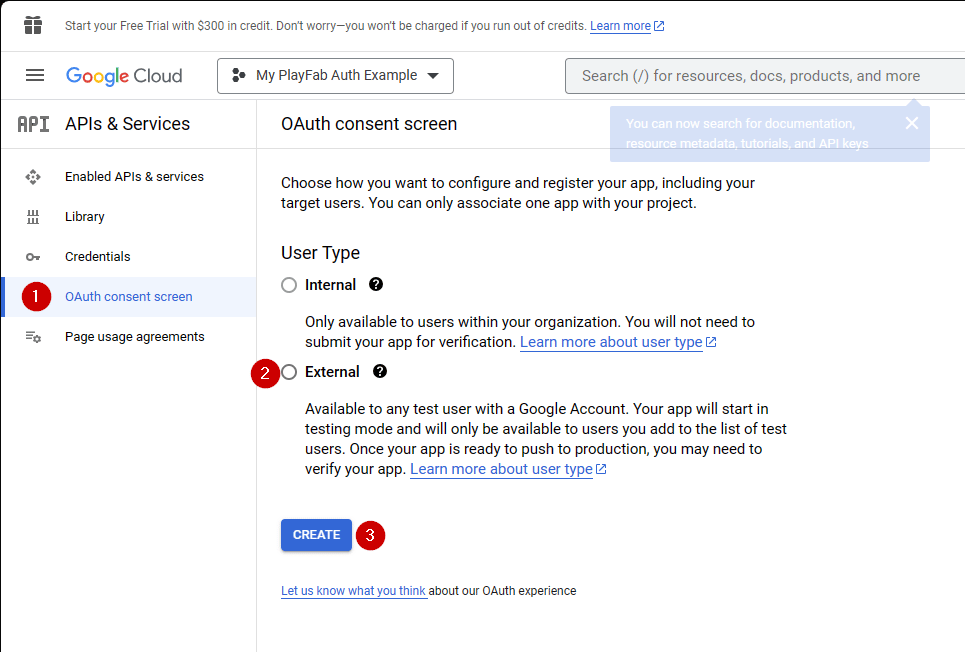
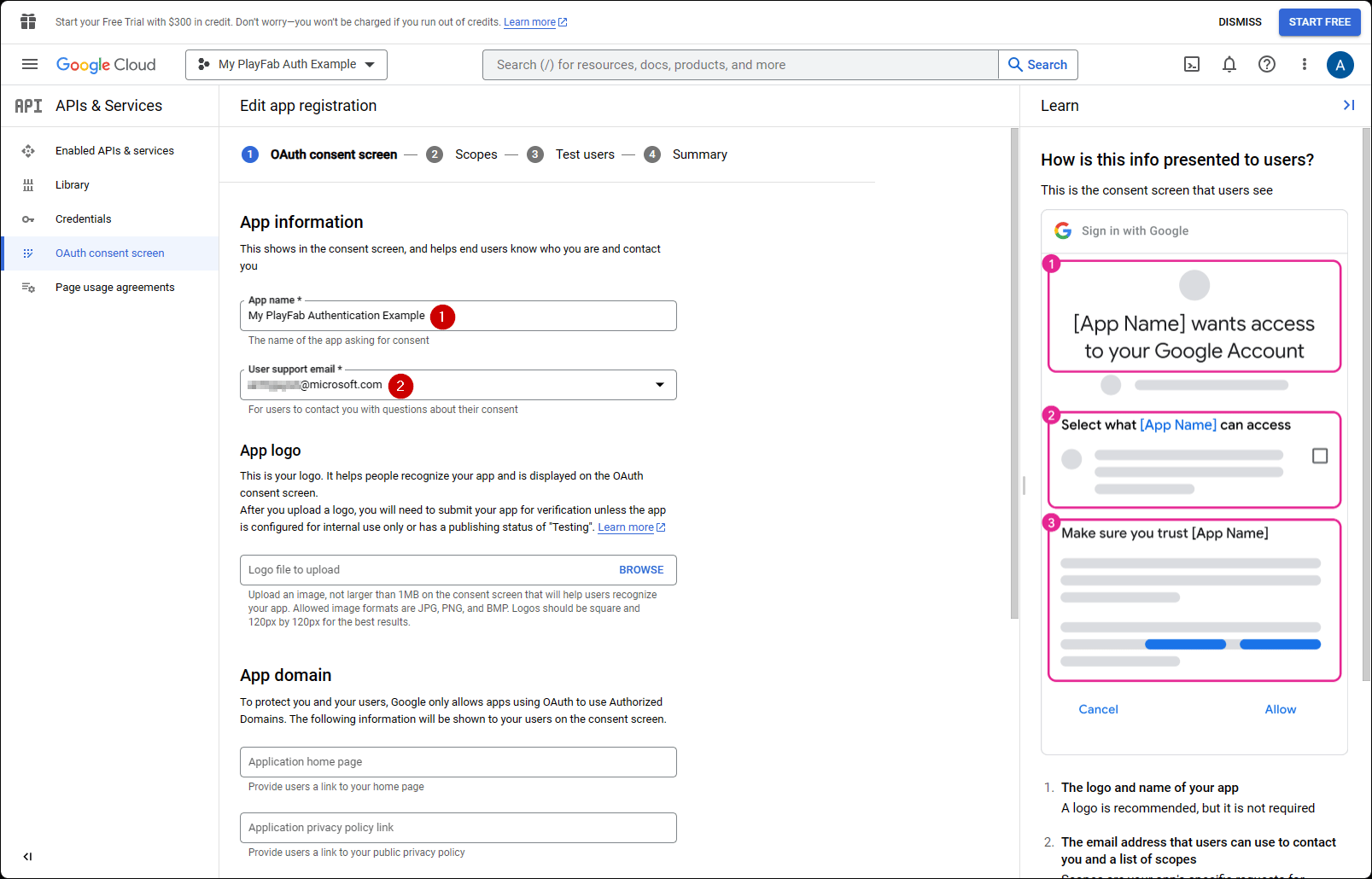
- Rellene un nombre de aplicación.
- Asegúrese de que hay correos electrónicos en user support email y Developer Contact Email.
- A continuación, seleccione SAVE AND CONTINUE.
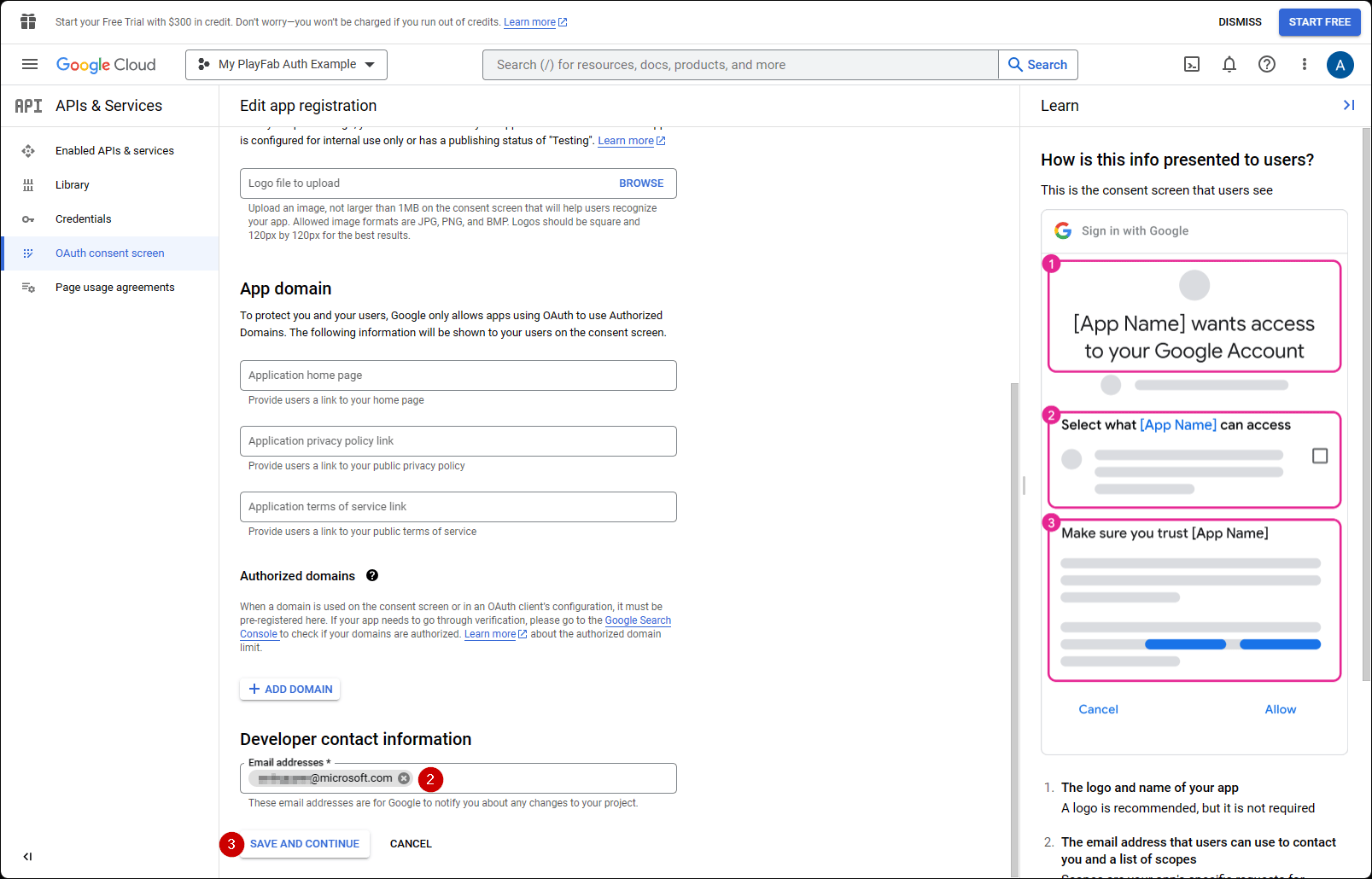
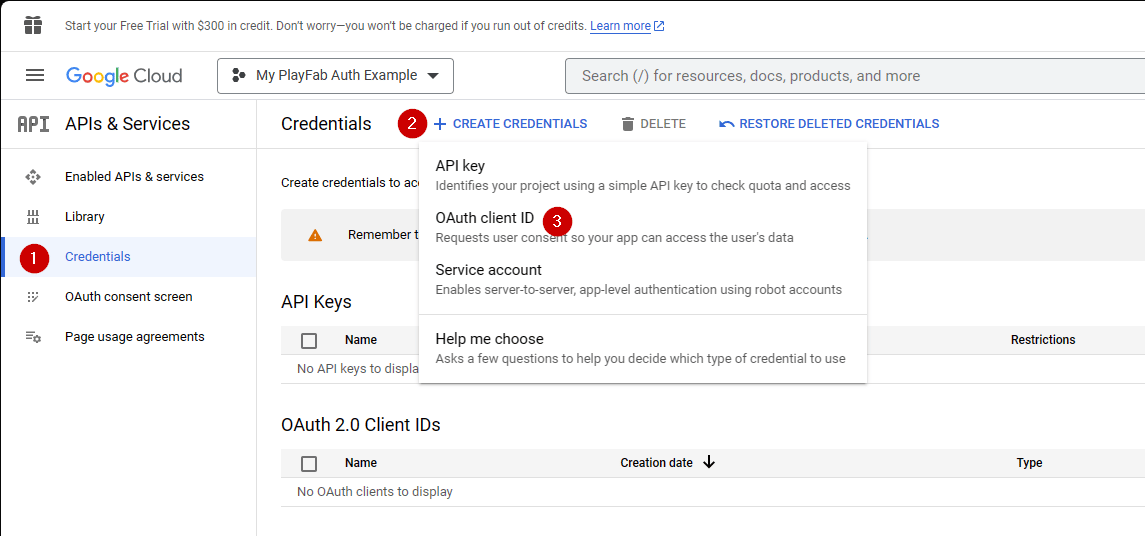
- A continuación, vaya a Credentials.
- Seleccione Create credentials.
- Después, seleccione OAuth client ID.
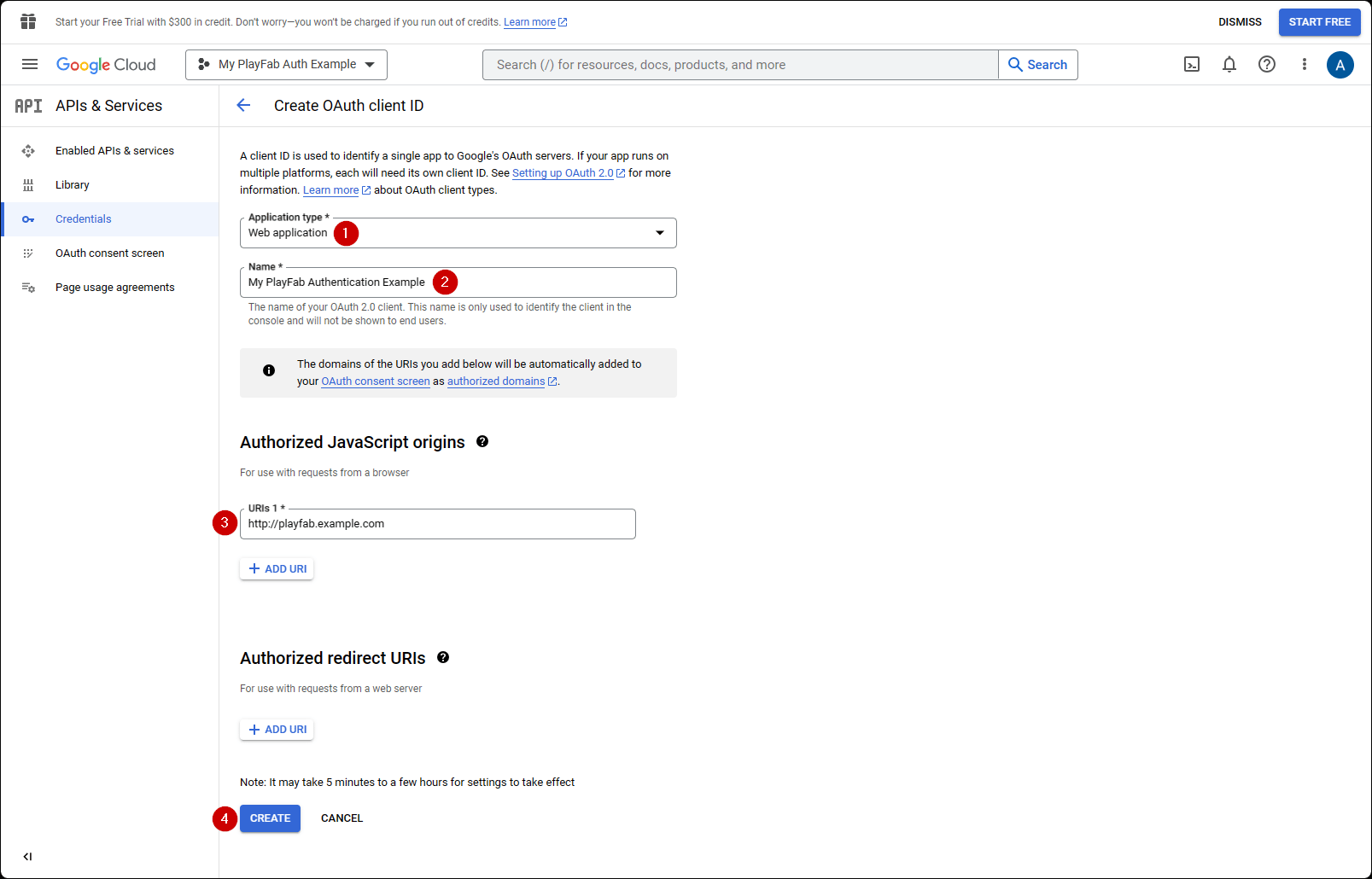
- Seleccione Web Application como Application type.
- Asigne un nombre a la aplicación.
- Agregue su dominio a Authorized JavaScript origins,
[PlayFab](http://playfab.example.com)en nuestro caso. - Por último, seleccione el botón Create para confirmar los cambios.
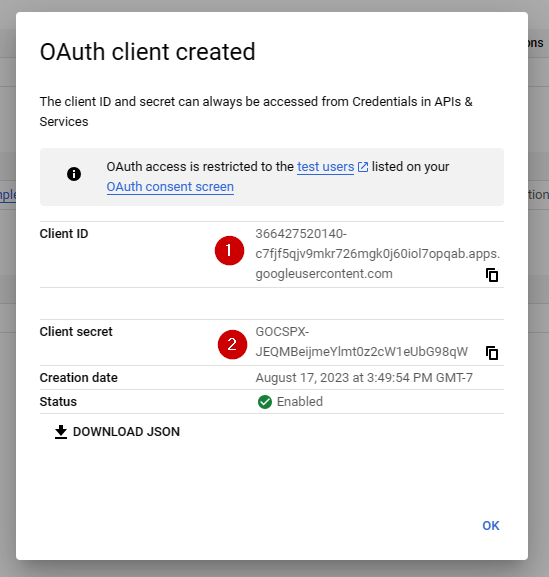
- El identificador de cliente.
- El secreto de cliente.
Asegúrese de copiar y guardar estos valores en un lugar seguro de fácil acceso, ya que se usarán en el proceso de autorización que se muestra más adelante en este tutorial.
- Vaya a Add-ons en el menú.
- Busque y abra el icono o vínculo del complemento de Google.

- Rellene el identificador de cliente.
- Rellene el secreto de cliente.
- A continuación, seleccione el botón Install Google.
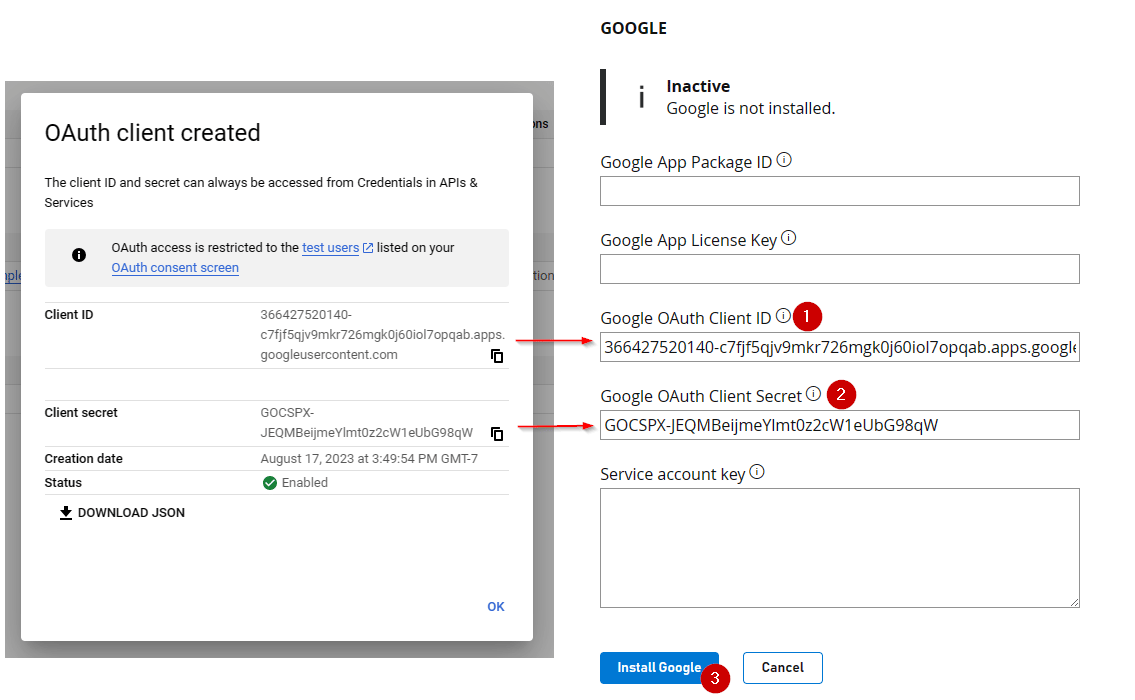
Desde julio de 2017, el Administrador de API de Google tiene la mala costumbre de no enlazar correctamente el dominio de origen de Allowed JS. Si recibe el error siguiente: “idpiframe_initialization_failed”, details: “Not a valid origin for the client: somedomain.com…”, elimine las credenciales y vuelva a crearlas. No es necesario eliminar todo el proyecto, solo las credenciales.
Pruebas con un token de acceso
En este ejemplo, mostramos cómo probar la API LoginWithGoogleAccount mediante el enfoque clásico de token de acceso. Use el código HTML que se proporciona a continuación para sus pruebas.Asegúrese* de reemplazar
YOUR_CLIENT_ID y YOUR_PLAYFAB_TITLE por sus propios valores.El parámetro AccessToken falta en el objeto LoginWithGoogleAccountRequest de los archivos de tipos de TypeScript. Si usa TypeScript con el SDK de Node, puede crear un tipo personalizado
interface LoginRequest extends PlayFabClientModels.LoginWithGoogleAccountRequest { AccessToken: string; } y convertir el tipo al usar la API PlayFabClient.LoginWithGoogleAccount( { AccessToken: accessToken, CreateAccount: true, } as LoginRequest, onPlayFabResponse);El ejemplo siguiente usa la biblioteca de plataforma de Google Sign-In. Según el sitio de documentación pública de Google Identity, la biblioteca de plataforma de JavaScript de Google Sign-In para web quedará en desuso el 31 de marzo de 2023. Este ejemplo no funcionará para los clientes de Google recién creados de aquí en adelante; consulte el ejemplo de código anterior, que usa la biblioteca más reciente de Google Identity Services.
http://playfab.example en nuestro caso).
- Cuando se abra la página, seleccione G Signed In y siga el flujo general de autenticación de Google.
- Cuando esto termine, el script intentará autenticarse en PlayFab y mostrará el resultado.
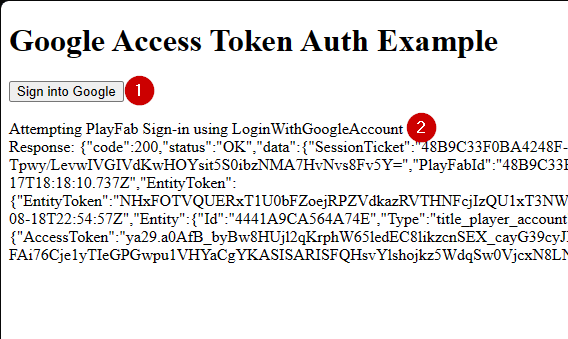
Si ya tiene una sesión de autenticación de Google en ejecución, no tendrá que seleccionar G Signed In. Todo sucederá automáticamente.