
Requisitos previos
- Tener instalado Node.JS
Instalación del servidor HTTP mediante npm
Ejecute la línea de comandos o el terminal en el sistema (no importa en qué directorio se encuentre actualmente). Ejecutenpm install -g http-server. Cuando npm finalice, tendrá instalado el pequeño servidor HTTP. Eso es todo.
Servir archivos
Cree una nueva carpeta en el sistema desde la que quiera servir los archivos estáticos. No hay restricciones específicas para la ruta de acceso en Windows. En macOS, puede que quiera comprobar el acceso a la carpeta. Dentro de la carpeta recién creada, cree un archivo llamado index.html. Rellene el archivo con el contenido que se proporciona a continuación.- Ejecute http-server.
- HTTP-server comenzará a servir archivos desde el directorio actual.
- También imprimirá todos los puntos de conexión IP en los que el servidor está escuchando.
- Use uno de ellos para acceder al servidor web a través del explorador.
- Observe cómo se carga la página.
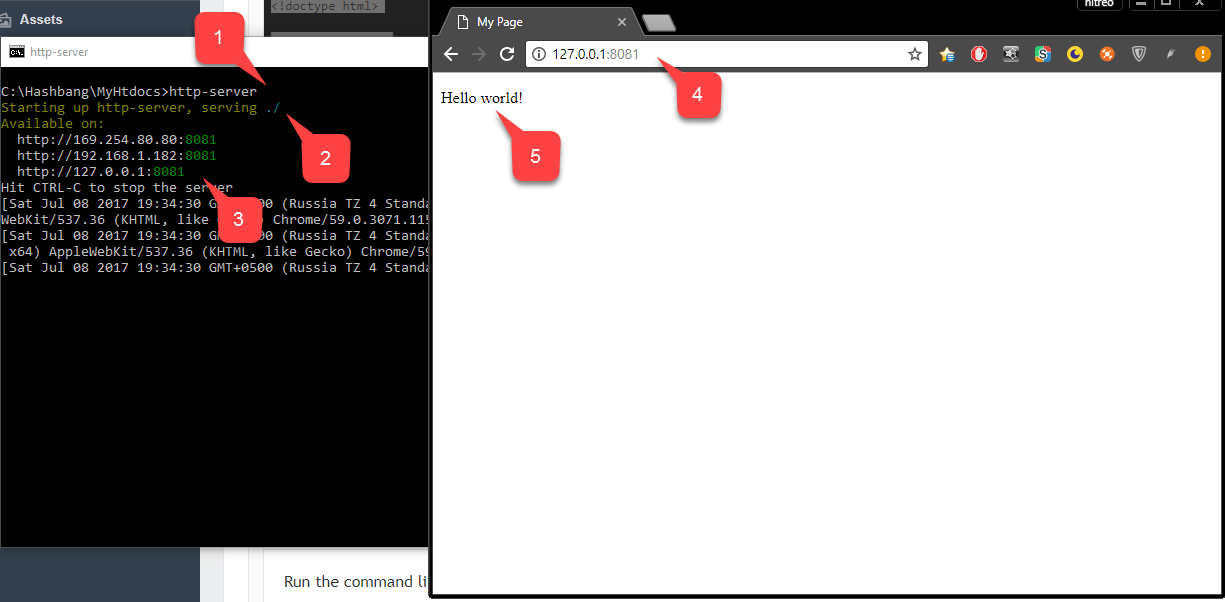
- Ejemplo: ejecute
http-server -p 80para ejecutar el servidor en el puerto 80. Si un puerto está ocupado, tendrá que averiguar qué aplicación está usando ese puerto y cerrarla antes de intentar ejecutar el servidor HTTP de nuevo.
Servir archivos con un nombre de dominio personalizado
Al probar distintos SDK, por ejemplo, Google o Facebook, observará que algunos servicios solo se pueden configurar con un nombre de dominio válido determinado. Por ejemplo, no aceptan una dirección IP sin formato + puerto. Algunos servicios usan esta configuración para garantizar que el explorador capture el código desde un dominio específico y seguro. También suelen usar esta configuración para garantizar que un usuario solo pueda iniciar sesión en la aplicación desde su dominio, y que nadie más pueda falsificarlo y robar datos de usuario.Aunque se trata de una restricción de seguridad importante y útil, puede producir complicaciones al intentar probar el código localmente.
DOMAIN_NAME_1, el explorador dirige la solicitud a IP_ADDRESS_1.
Lo mismo se aplica a cada entrada del archivo HOSTS. En el ejemplo anterior, la entrada número 4 comienza con #. Esta es la sintaxis de los comentarios.
Al comentar determinadas entradas puede deshabilitarlas, sin necesidad de eliminarlas del archivo HOSTS.
playfab.example es un nombre de dominio válido, pero es poco probable que el explorador llegue a algún sitio web con él. Al agregar la siguiente entrada al archivo HOSTS, podrá acceder al servidor HTTP local con ese nombre de dominio.
Si usa un puerto distinto del 80, tendrá que agregar el puerto que se creó cuando se inició el servidor local (como el puerto 8080) al final de la dirección URL (
<playfab.example:8080>)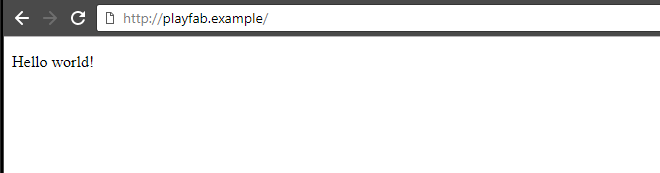
C:\Windows\System32\drivers\etc\hosts.
En macOS, el archivo HOSTS se encuentra normalmente en:
/private/etc/hosts.