
Requisitos
Antes de empezar, debería tener:- Una cuenta de Twitch para pruebas.
- Un título de PlayFab registrado.
- Familiaridad con Conceptos básicos de inicio de sesión y procedimientos recomendados.
- Como mínimo, un servidor con un nombre de dominio válido para servir archivos HTML estáticos.
Consulte el tutorial Ejecución de un servidor HTTP para pruebas para obtener información sobre cómo configurar un servidor con un nombre de dominio válido.
Servidor y dominio
Este tutorial requiere un servidor web para poder seguir las instrucciones. Si todavía no tiene un servidor web remoto registrado, siga nuestro tutorial Ejecución de un servidor HTTP para pruebas para obtener información sobre cómo ejecutar un servidor web local.A lo largo de este tutorial, supondremos que su dominio es
[http://localhost/](http://localhost/).Registro de una aplicación de Twitch
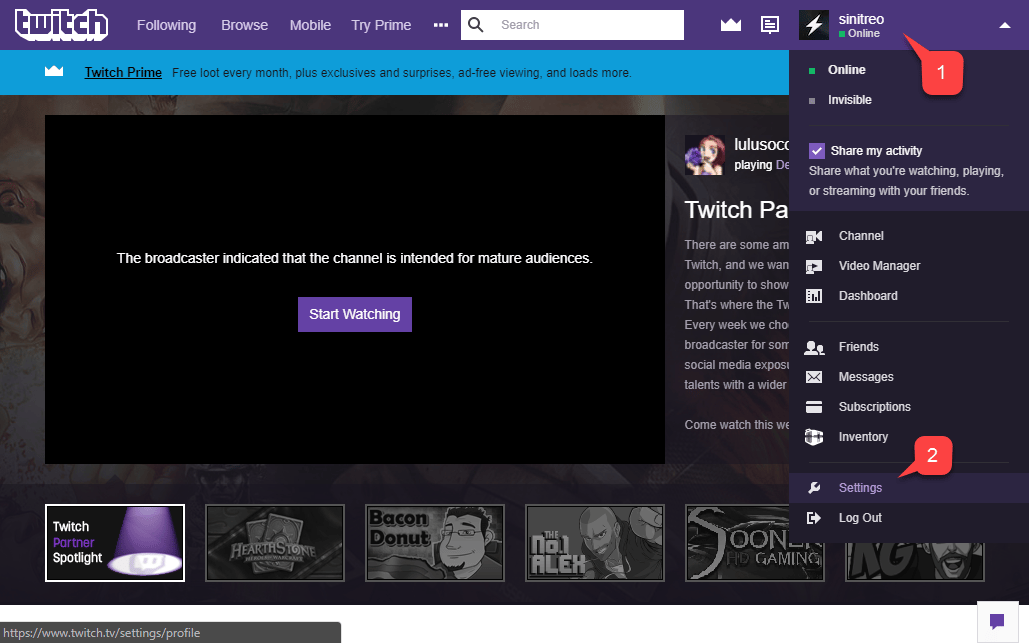
Comience por ir al sitio web de Twitch y compruebe que ha iniciado sesión.- Vaya a la lista desplegable Account.
- Seleccione Settings en el menú que se muestra.

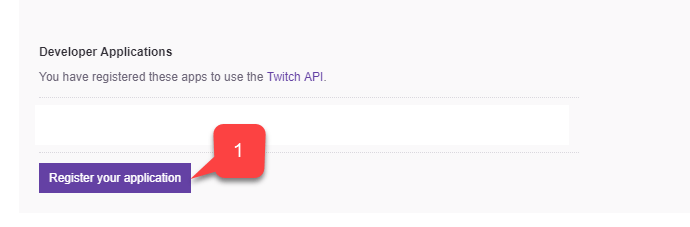
- Rellene el Name de la aplicación.
- Escriba la Redirect URL.
- Escriba la Application Category.
- Después, acepte los términos de Twitch y seleccione el botón Register.
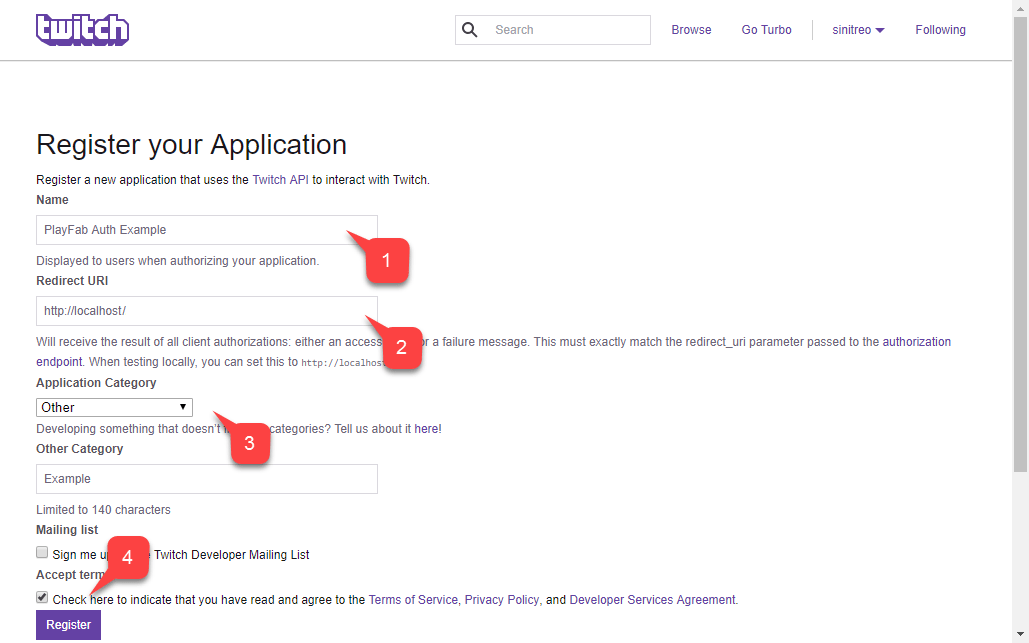
Al hacer pruebas con un servidor web local, Twitch le permite usar
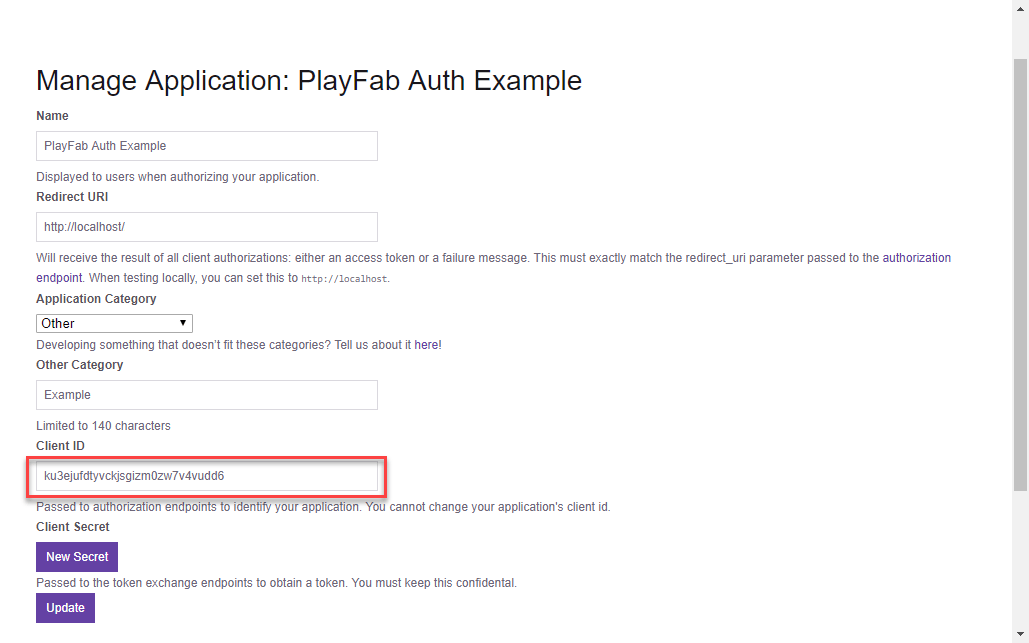
**<http://localhost>** como dirección URL de redireccionamiento. Asegúrese de incluir la barra diagonal inicial /. Sin la barra diagonal inicial, Twitch no reconocerá la dirección URL de localhost.Guarde este identificador de cliente en un lugar seguro y de fácil acceso, ya que lo usará más adelante para configurar el título de PlayFab.
Configuración de un título de PlayFab
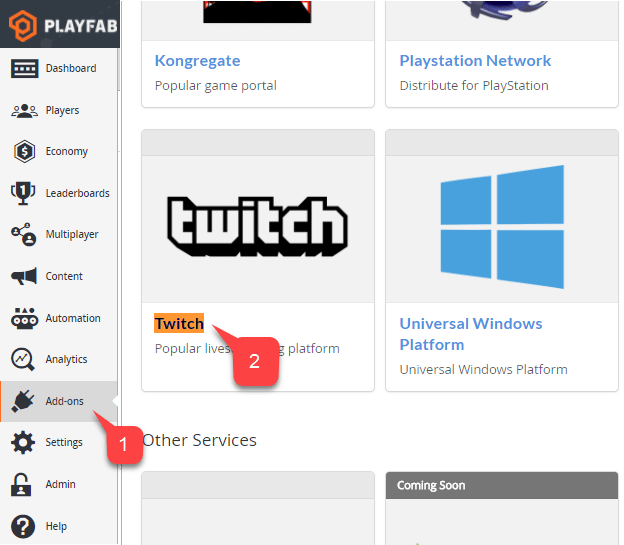
Una vez que adquiera el identificador de cliente de Twitch, puede habilitar y configurar un complemento de Twitch para el título de PlayFab.- En la pantalla del título de PlayFab, vaya al menú y seleccione el elemento Add-ons.
- Después, seleccione el vínculo del icono de Twitch.
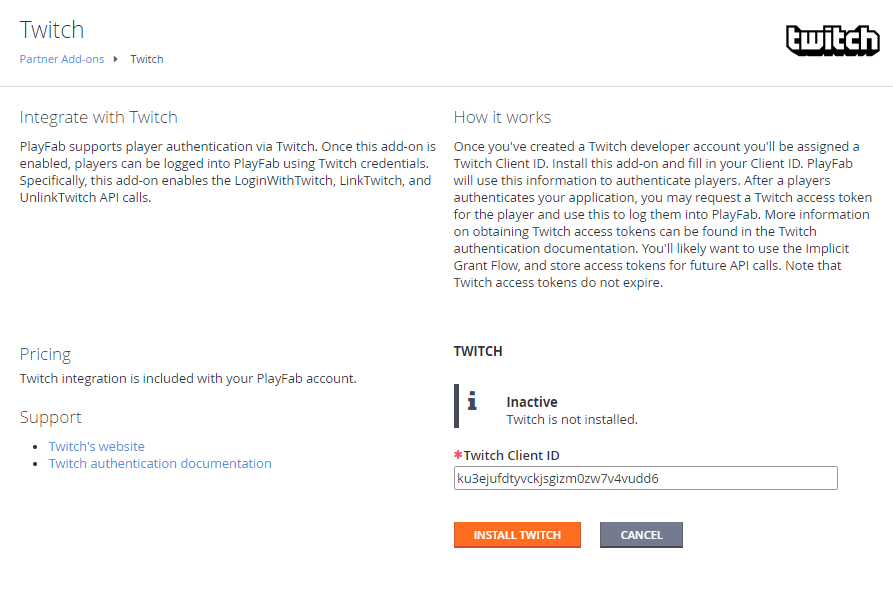
- Se abrirá una página de configuración para el complemento de Twitch.
- Escriba su identificador de cliente de Twitch.
- Seleccione el botón Install Twitch.
Pruebas
Use el siguiente archivo HTML para probar la autenticación de PlayFab con Twitch. Asegúrese de reemplazarTWITCH_CLIENT_ID_GOES_HERE y PLAYFAB_TITLE_ID_GOES_HERE por sus propios valores.
-
Solicite el archivo anterior desde el servidor, usando el dominio que configuró durante la configuración de la aplicación de Twitch,
<http://localhost>en nuestro caso. - Cuando se abra la página, espere al mensaje que indica que el SDK de Twitch se inicializó.
- Después, seleccione el botón Login with Twitch.
- Siga las instrucciones de Twitch en la ventana emergente y observe la salida.
Si ya tiene una sesión de autenticación de Twitch en curso al llegar a la página, es posible que las devoluciones de llamada se desencadenen en un orden distinto e inesperado. Este caso se muestra en la captura de pantalla que aparece a continuación. Sin embargo, debe asegurarse de que solo Logging in via PlayFab aparezca después de Logged in with Twitch. Esto indica que el token se recibió o se restauró desde el almacenamiento local, y no tenemos que esperar a que el SDK de Twitch comience a iniciar sesión en PlayFab.
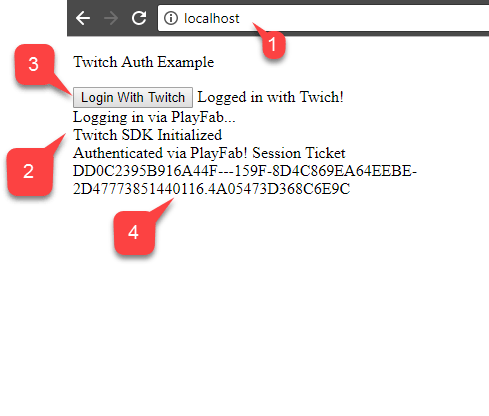
SessionTicket, habrá integrado correctamente la autenticación de Twitch con la aplicación de PlayFab.