Requisitos
- Una cuenta de Facebook para realizar pruebas.
- Un título registrado en PlayFab.
- Estar familiarizado con los conceptos básicos y las prácticas recomendadas de inicio de sesión.
- Un servidor mínimo, con un nombre de dominio válido, para servir un archivo HTML estático.
Si no está seguro de si cumple los requisitos adecuados para esta actividad, consulte el tutorial Ejecución de un servidor HTTP para pruebas.
Servidor y dominio
Como parte de los requisitos para configurar la autenticación de PlayFab, debe disponer de un servidor con un dominio válido para poder seguir el tutorial. Si aún no tiene un dominio registrado y un servidor web remoto, siga nuestro tutorial Ejecución de un servidor HTTP para pruebas para ejecutar un servidor web local con un nombre de dominio válido. A lo largo de esta guía, supondremos que su dominio es['http://playfab.example'](http://playfab.example).
Registro de una aplicación de Facebook
Empiece por ir al portal para desarrolladores de Facebook.- Seleccione el botón My Apps.

- Seleccione Create App para crear una aplicación nueva.
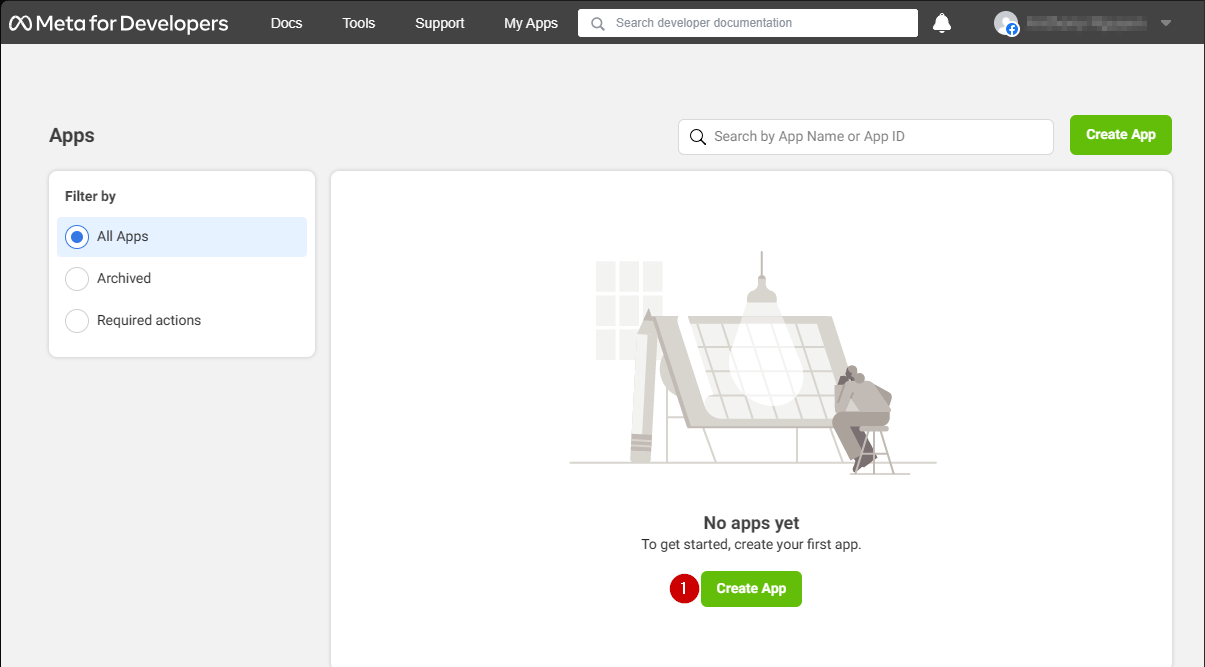
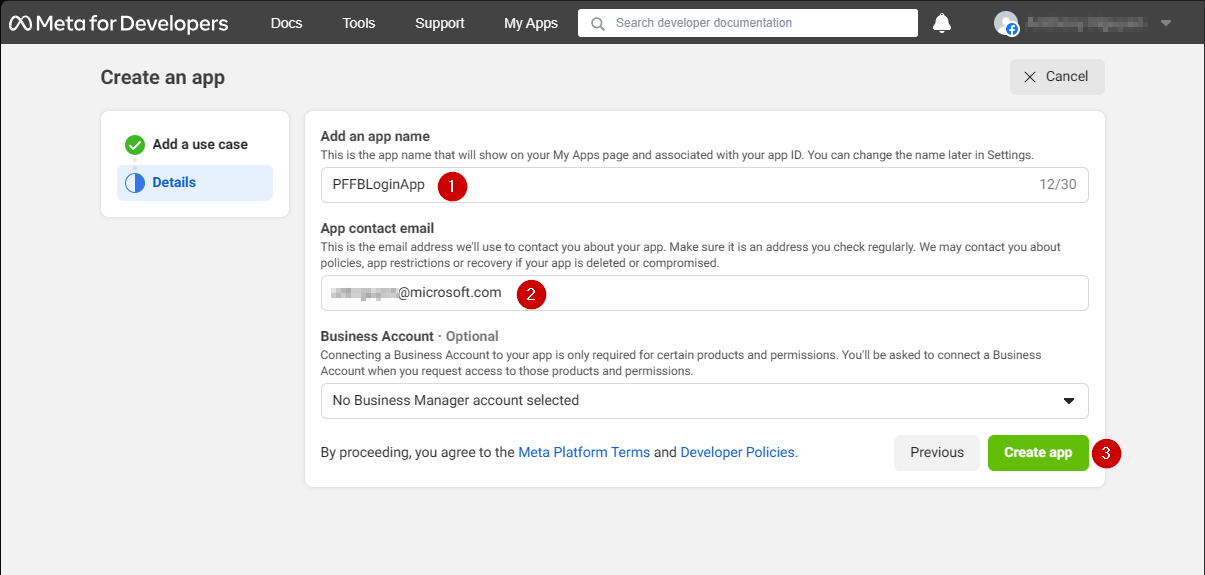
- Escriba un nombre para su aplicación en el campo situado bajo Add an app name.
- Escriba una dirección de correo electrónico de contacto en el campo situado bajo App contact email.
- Seleccione el botón Create app para guardar.
Asegúrese de crear su propio nombre de aplicación y correo electrónico únicos, como se muestra en el ejemplo siguiente.
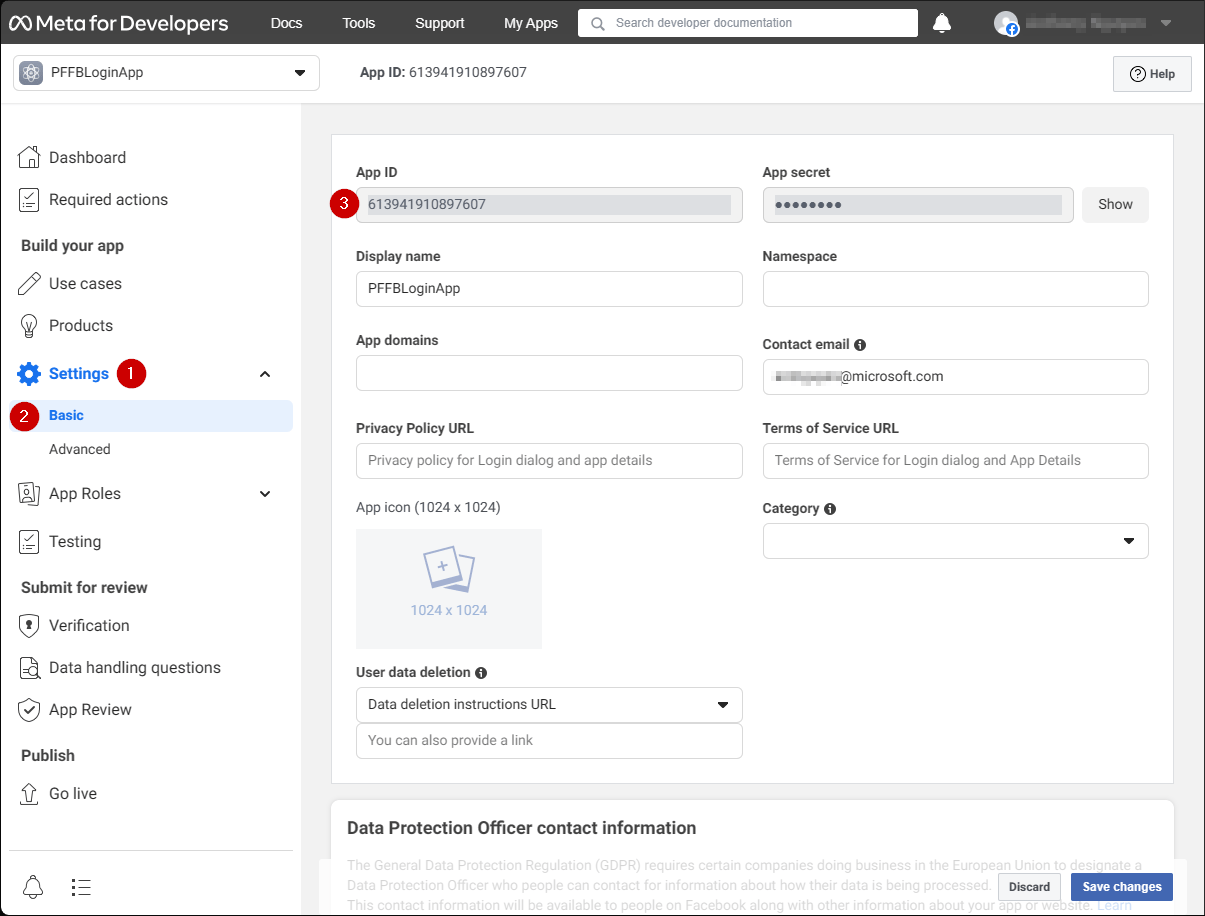
- Vaya a la pestaña Settings.
- Seleccione la subpestaña Basic.
- Localice su App ID.
Copie su App ID en un lugar seguro; lo usaremos más adelante para configurar el SDK de Facebook.
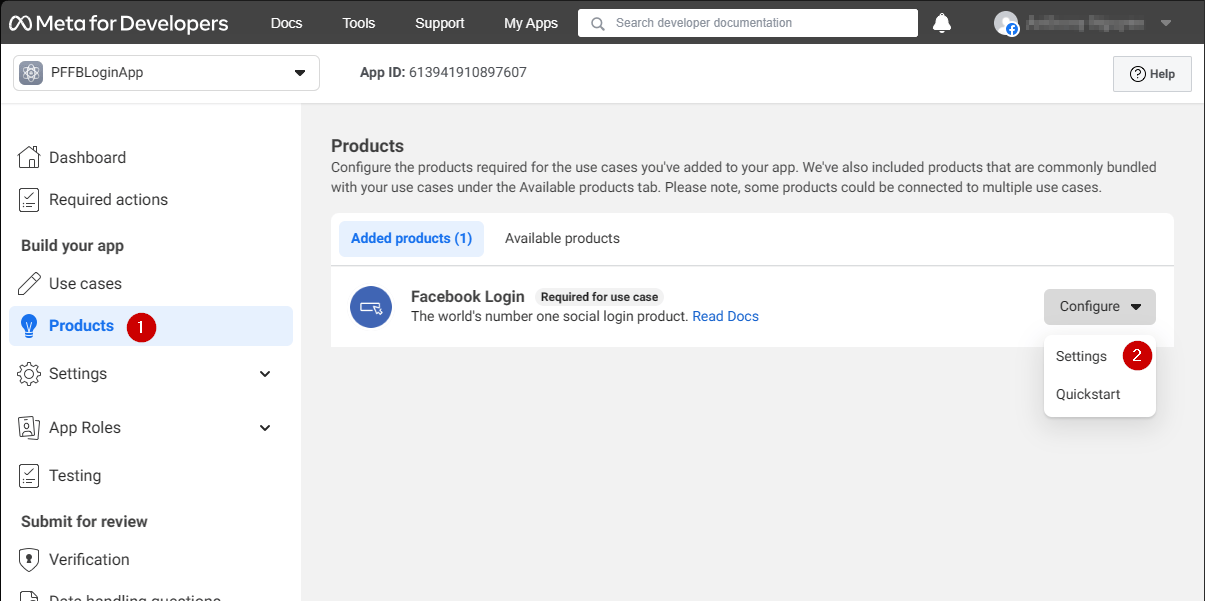
- Vaya al menú de la izquierda de la pantalla y seleccione el elemento Products.
- Localice Configure en el área Facebook Login y seleccione Settings en el menú desplegable.
- Compruebe que tanto Client OAuth como Web OAuth están activados (marcados como Yes).
- Establezca Valid OAuth redirect URIs en el URI de su propia página de autenticación.
En su caso, será
playfab.example.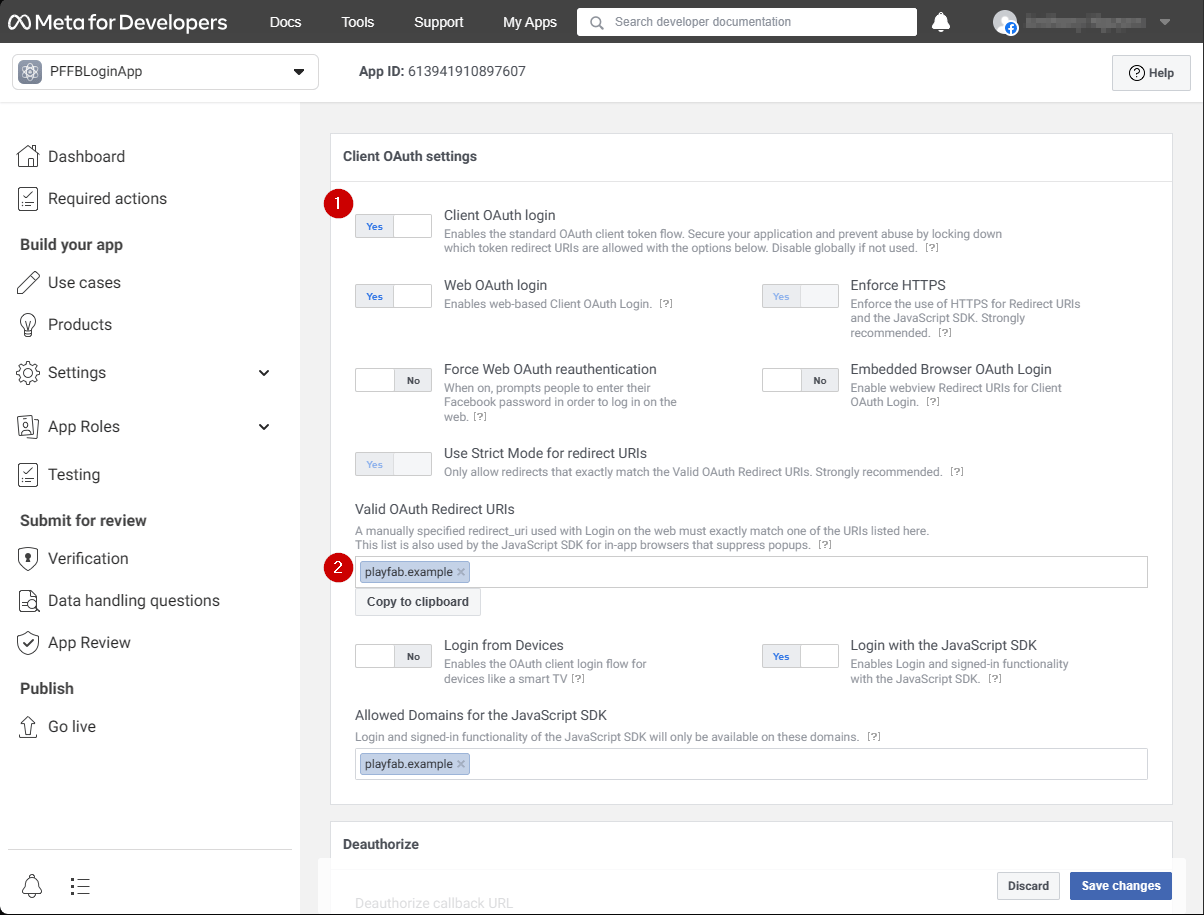
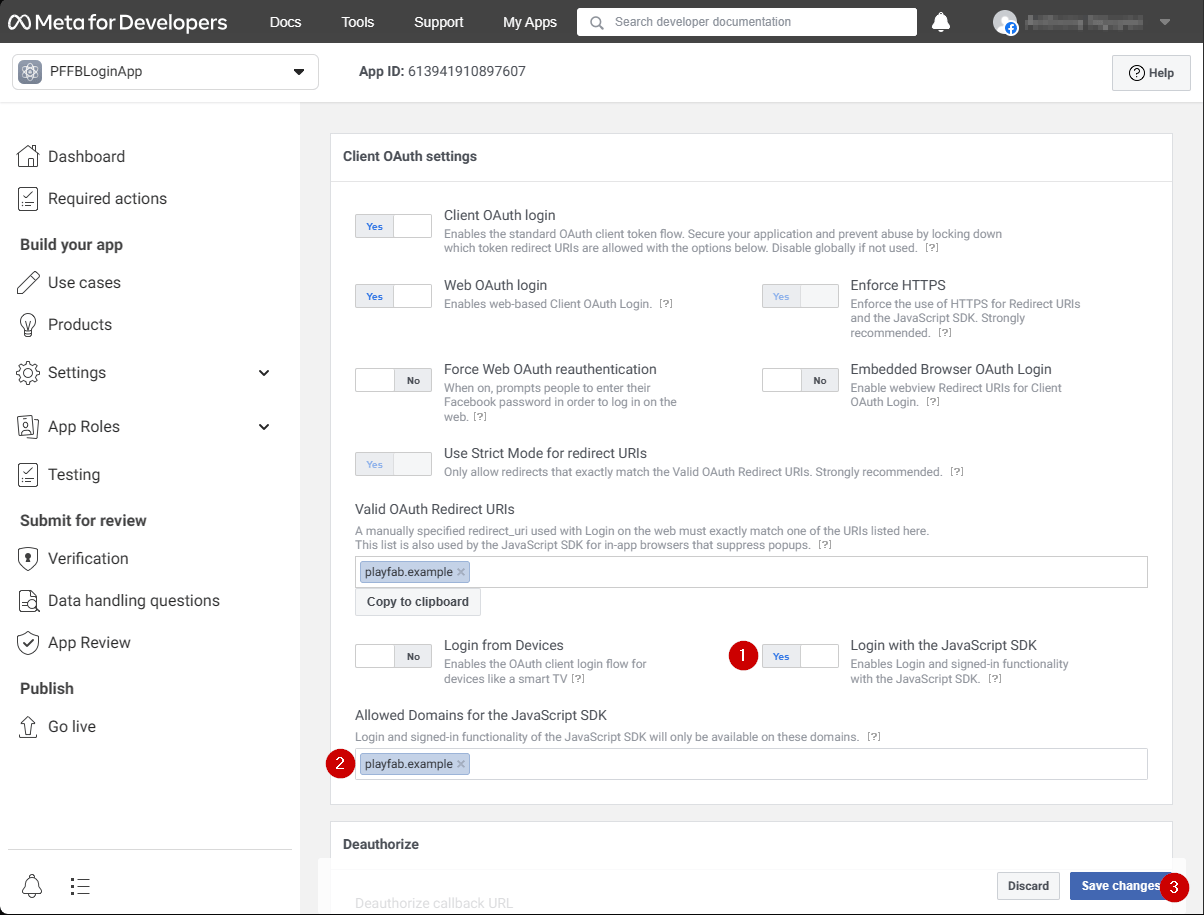
- Compruebe que Login with the JavaScript SDK está activado (marcado como Yes)
- Establezca Valid OAuth redirect URIs en el URI de su propia página de autenticación.
En su caso, será
playfab.example.- Seleccione Save Changes para confirmar.
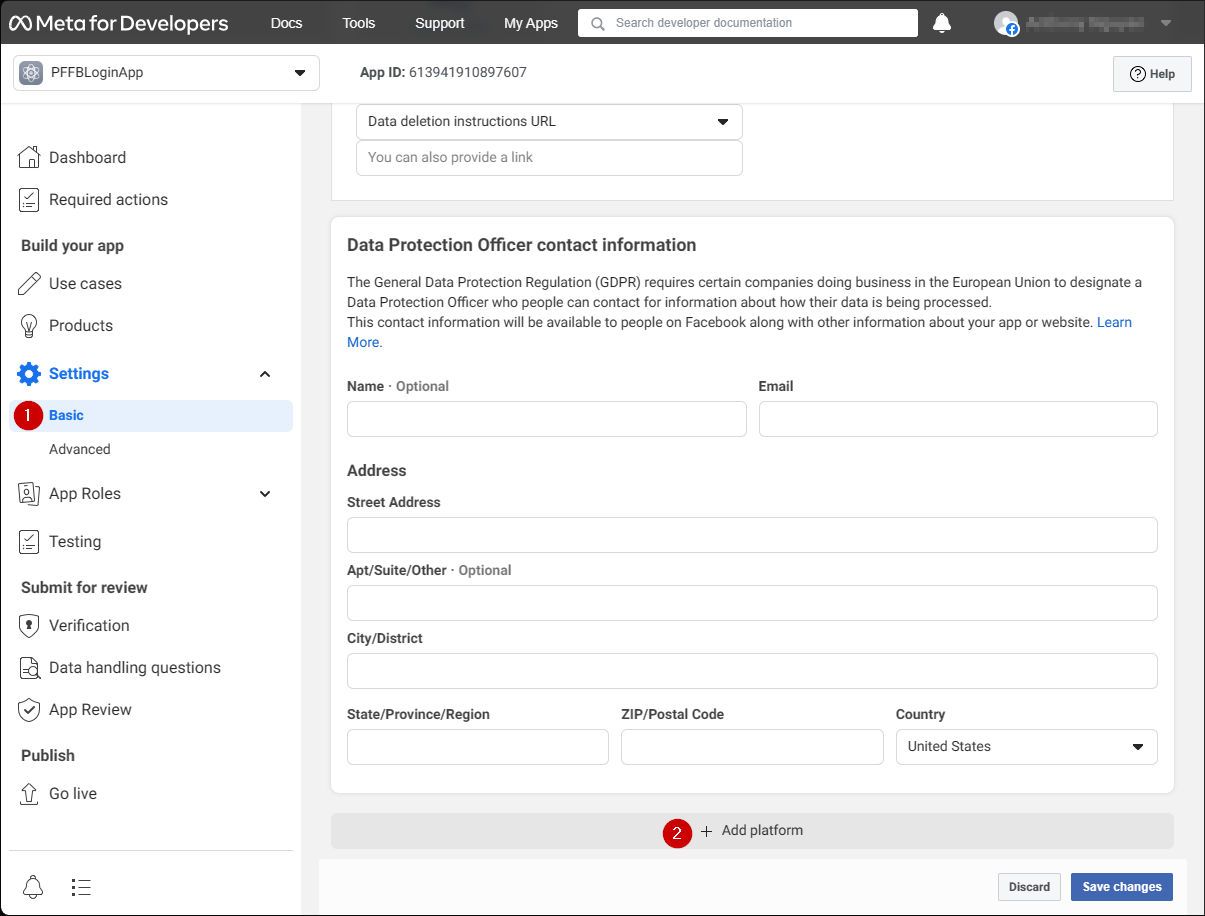
- Abra Settings/Basic (1) en el menú.
- Seleccione el botón Add Platform (2).
- Seleccione el icono de Website.
- Después, seleccione Next.
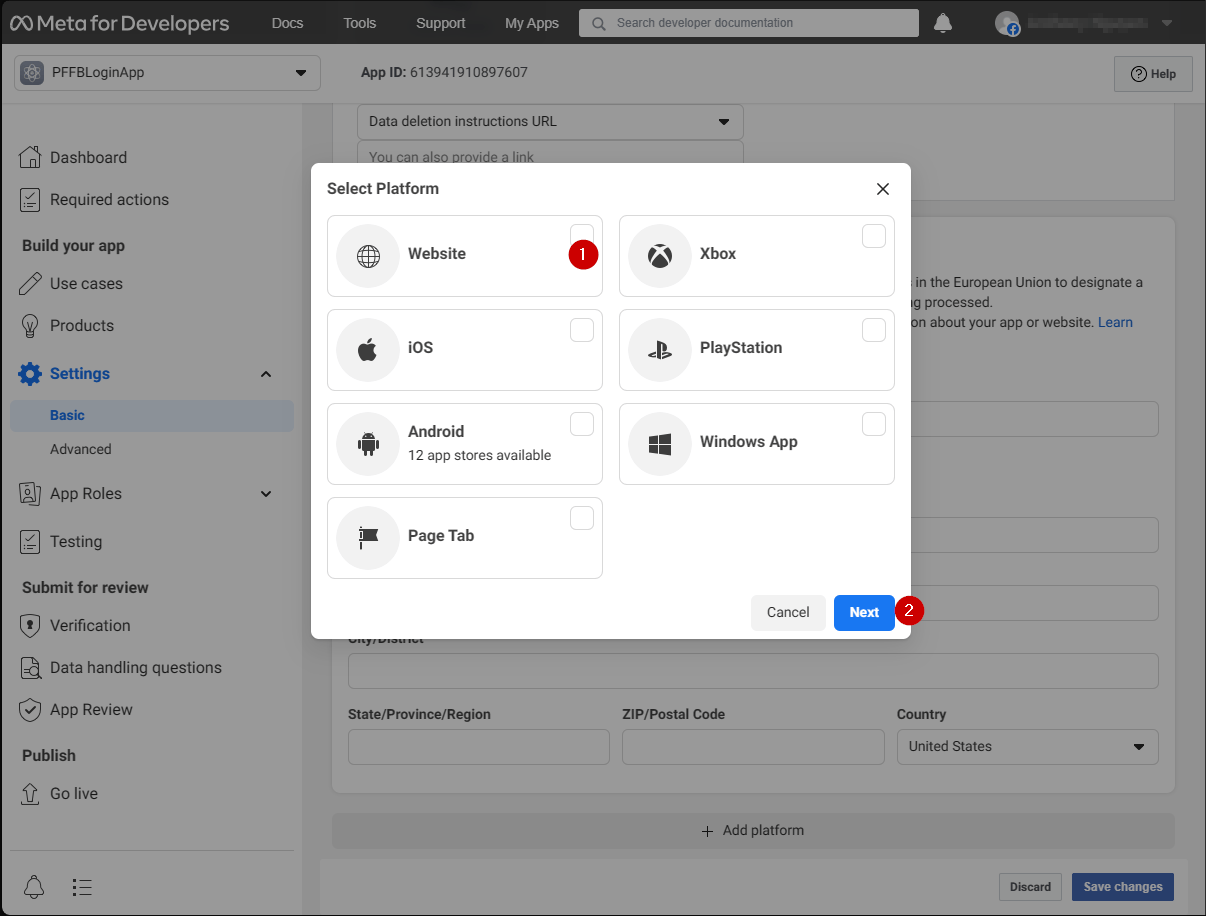
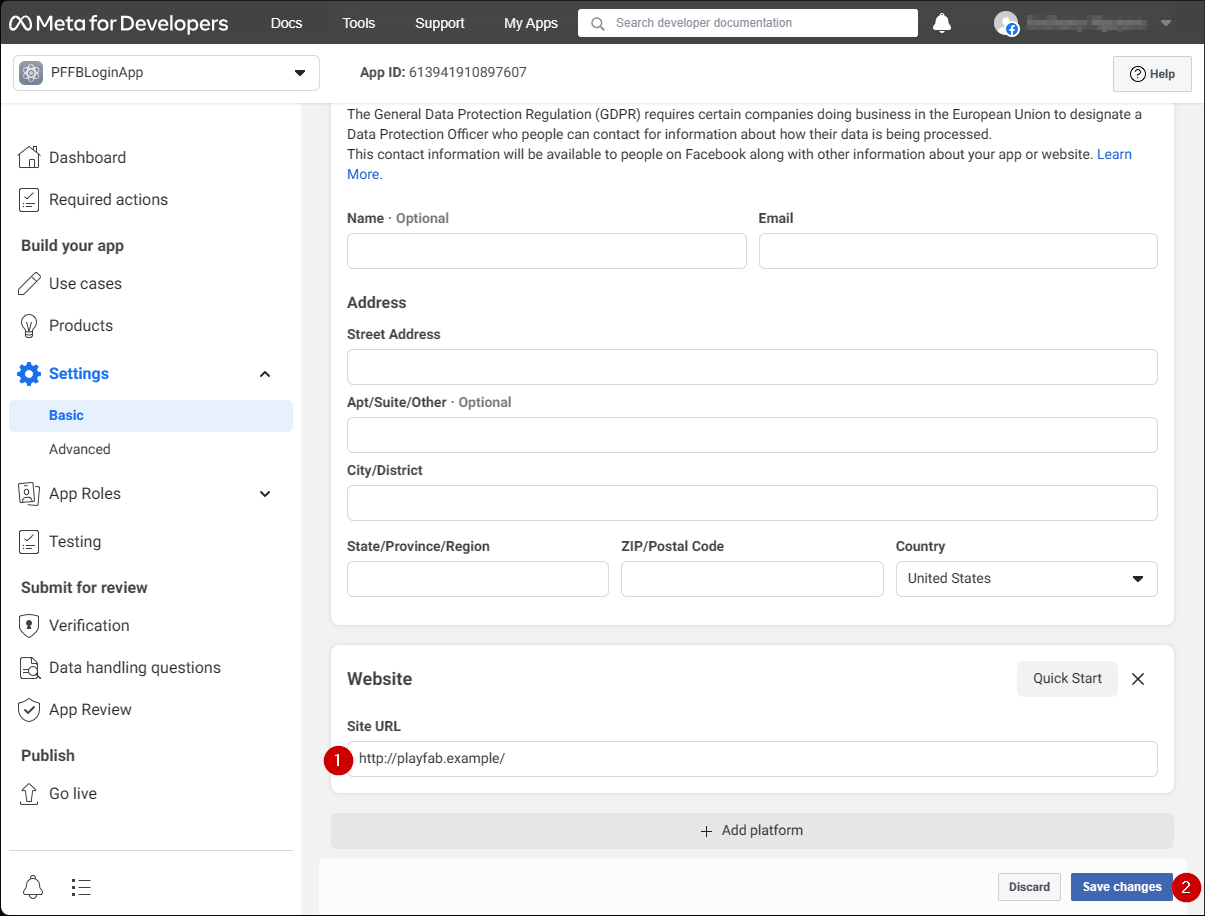
- En el campo Site URL, escriba la URL de su página de autenticación (en su caso,
playfab.example). - Seleccione Save changes para confirmar.
Pruebas
Use el siguiente archivo HTML para probar la autenticación de PlayFab mediante Facebook.Asegúrese de sustituir YOUR-APPLICATION-ID y YOUR-PLAYFAB-TITLE por los suyos propios.
playfab.example en nuestro caso).
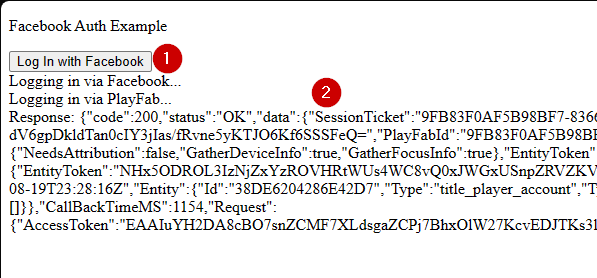
- Cuando se abra la página Facebook Auth Example, seleccione el botón Log In with Facebook.
- Siga las instrucciones de Facebook que aparezcan en la ventana emergente.