Requisitos
- Una cuenta registrada de Kongregate.
- Familiaridad con la Guía para desarrolladores de Kongregate.
- Un título de PlayFab registrado.
- Un proyecto de Unity con PlayFab configurado para el título.
- Compatibilidad con Unity WebGL instalada.
- Familiaridad con Conceptos básicos de inicio de sesión y procedimientos recomendados.
Configuración de una aplicación de Kongregate
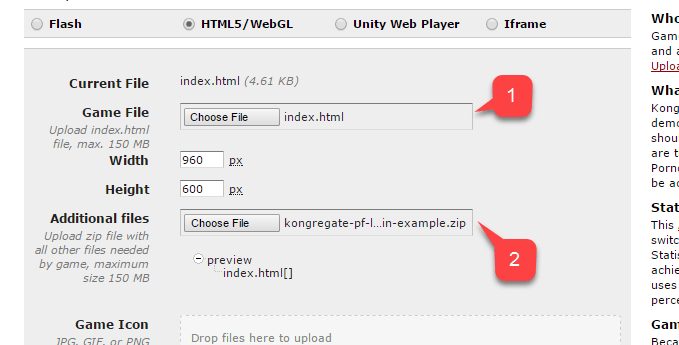
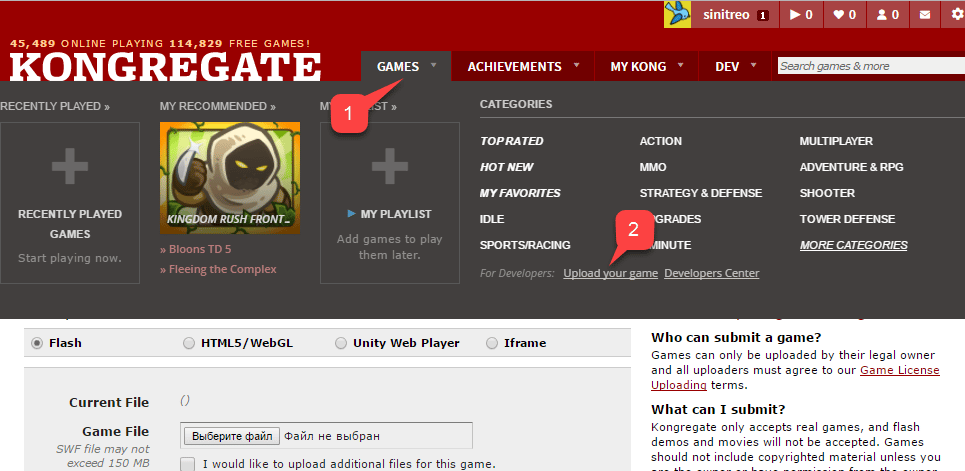
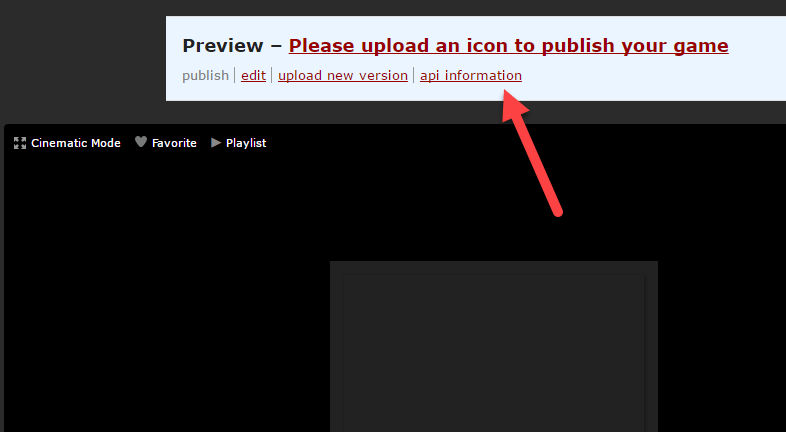
Kongregate requiere que cargue una versión preliminar de la aplicación antes de obtener acceso a la información necesaria de la aplicación. Nuestro primer paso es preparar un archivo index.html con el contenido que se muestra a continuación.- Seleccione la pestaña Games.
- Después, seleccione el botón Upload your game.
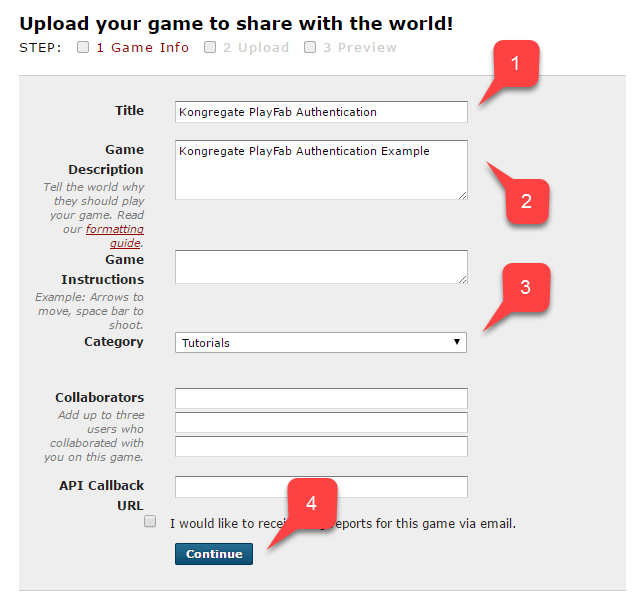
- Asegúrese de escribir el Application Name.
- Escriba una Game Description.
- Después, seleccione una Category.
- Envíe la nueva aplicación seleccionando el botón Continue.
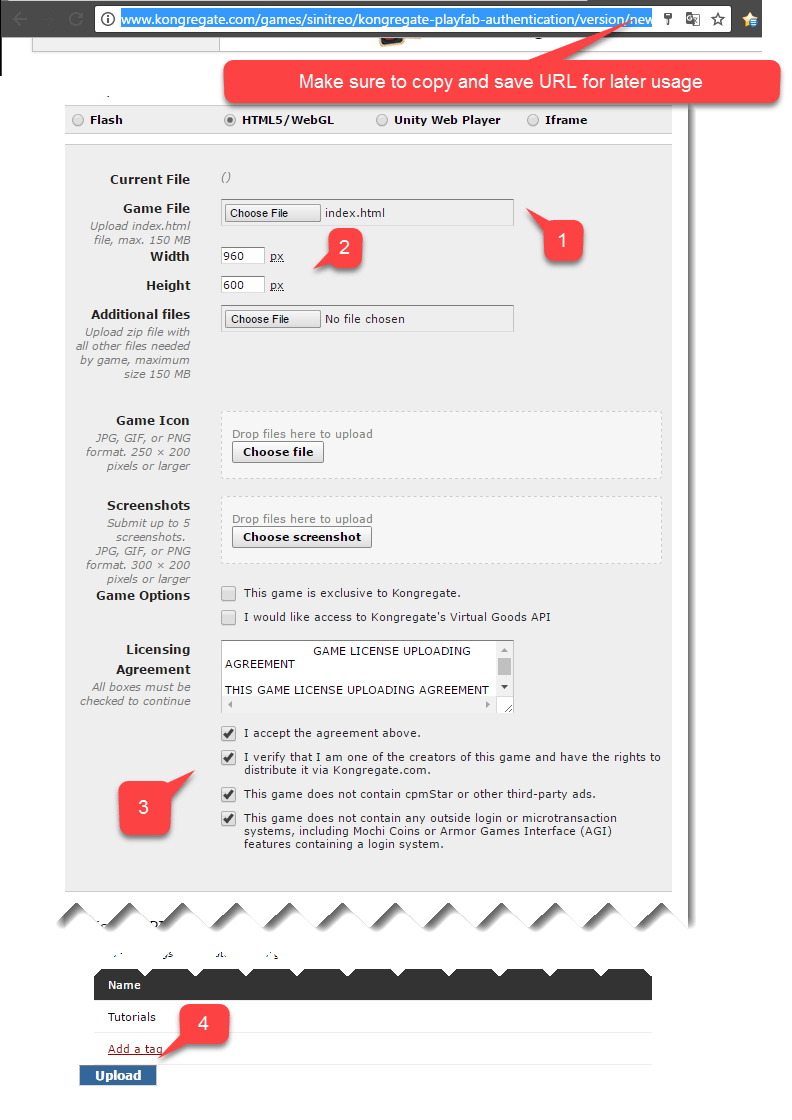
- Una vez hecho esto, seleccione el archivo index.html preparado como Game File.
- Después, configure el tamaño de la pantalla.
- Asegúrese de aceptar todas las licencias necesarias.
- Por último, cargue la aplicación seleccionando el botón Upload.
Configuración del título de PlayFab
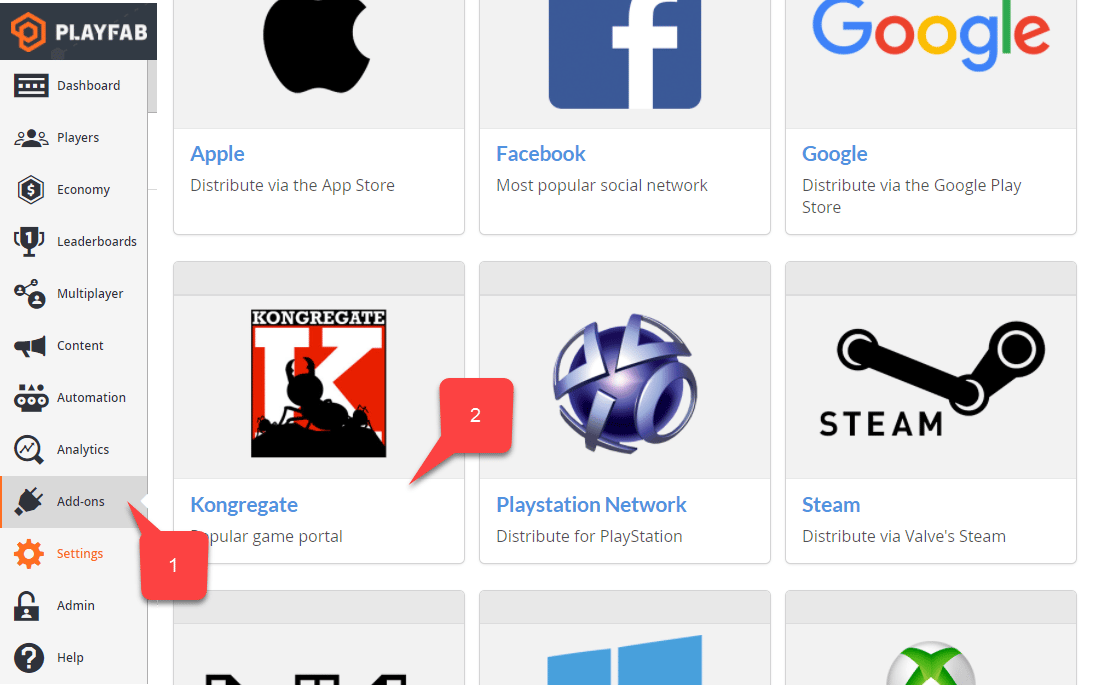
En Game Manager del título de PlayFab:- Seleccione Add-ons en el menú de la izquierda.
- Busque y seleccione el icono de Kongregate.
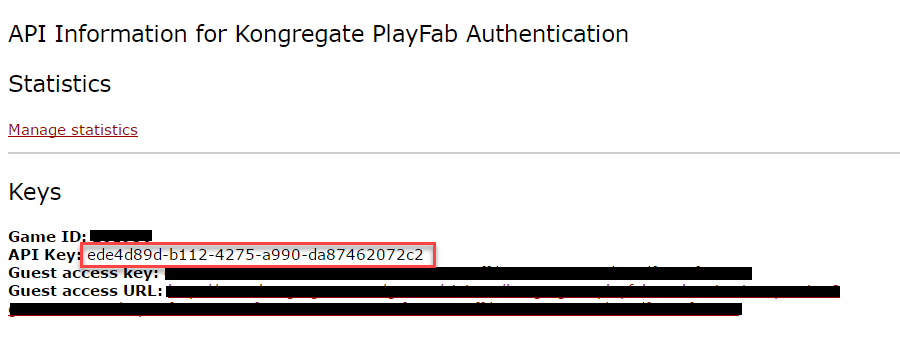
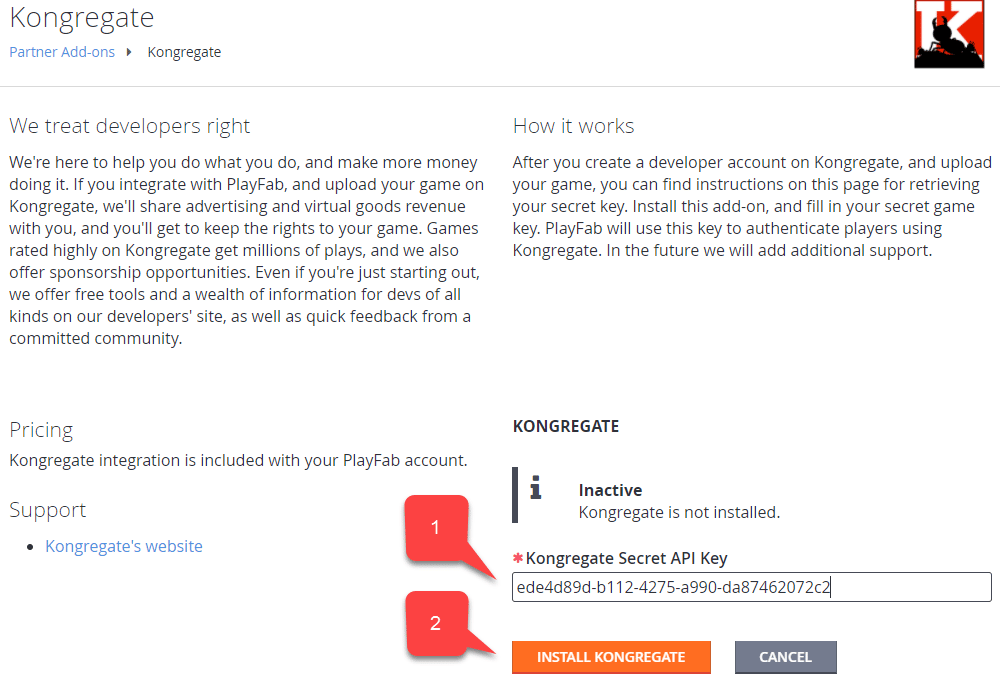
- Escriba la API Key que adquirió en la sección anterior.
- Seleccione el botón Install Kongregate.
Configuración de un proyecto de Unity
Use esta lista de comprobación de configuración de Unity:- [OPCIONAL] Instale las extensiones del editor de PlayFab.
- Configure
TitleIden el objeto Scriptable ObjectPlayFabSharedSettings.
- Configure
- Para Unity 5.6+, descargue la plantilla WebGL de Kongregate Preloader y colóquela dentro de la carpeta
Assets/WebGLTemplates(2). - Para Unity < 5.6, descargue la plantilla WebGL de Kongregate Preloader para 5.5 e inferiores y colóquela dentro de la carpeta
Assets/WebGLTemplates(2).
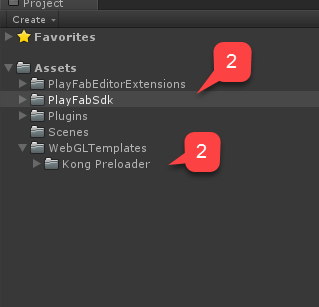
- Con fines de prueba, use un lienzo con escalado de pantalla con un par de etiquetas de texto.
Solo necesitaremos una etiqueta de texto para mostrar mensajes de depuración.
- Cree un GameObject vacío y cámbiele el nombre a Kongregate.
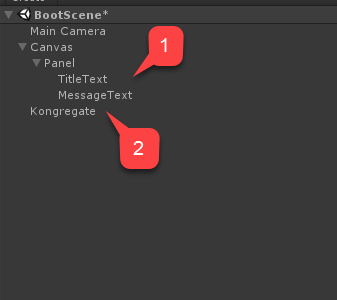
GameObject contendrá un componente KongregateHandler con una etiqueta de texto conectada para los mensajes de depuración.
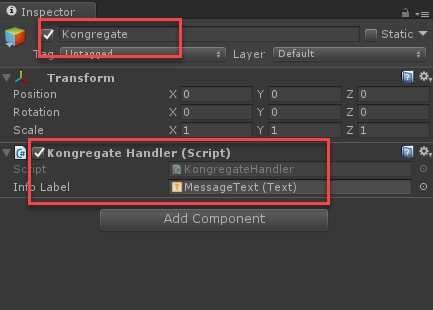
KongregateHandler se proporciona a continuación.
Pruebas
La única manera de probar realmente la integración es cargar el prototipo en Kongregate.- Abra la ventana Build y asegúrese de que WebGL esté seleccionado en el menú.
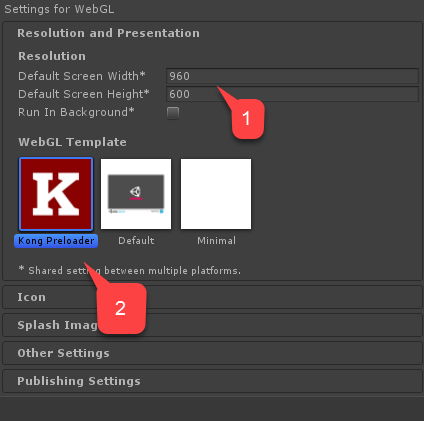
- Después, abra Player Settings seleccionando el botón.
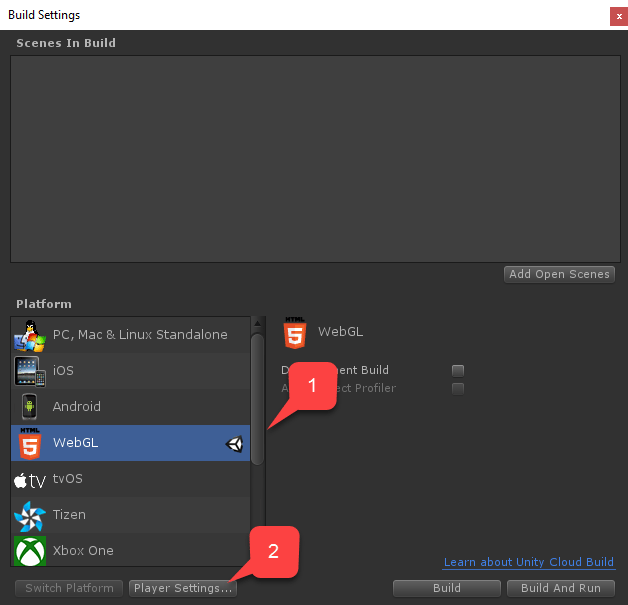
- Compruebe que el tamaño esté configurado correctamente.
- Después, seleccione Kongregate Preloader Template.
- Obtendrá un archivo index.html y un conjunto de otros archivos (según la versión de Unity).
- Tome todos los archivos excepto index.html y colóquelos dentro de un archivo zip, como se muestra en el ejemplo que se proporciona a continuación.

- Seleccione index.html como Game File.
- Después, seleccione el archivo zip como Additional files.
- Acepte las licencias y cargue.