Requisitos
- Unity 5+ y un proyecto creado.
- Cuenta de Facebook para realizar pruebas.
- SDK de Facebook importado en el proyecto.
- Título de PlayFab registrado.
- SDK de PlayFab importado en el proyecto con una referencia de título configurada.
- Familiaridad con Conceptos básicos de inicio de sesión y procedimientos recomendados.
Implementación
Registro de una aplicación de Facebook
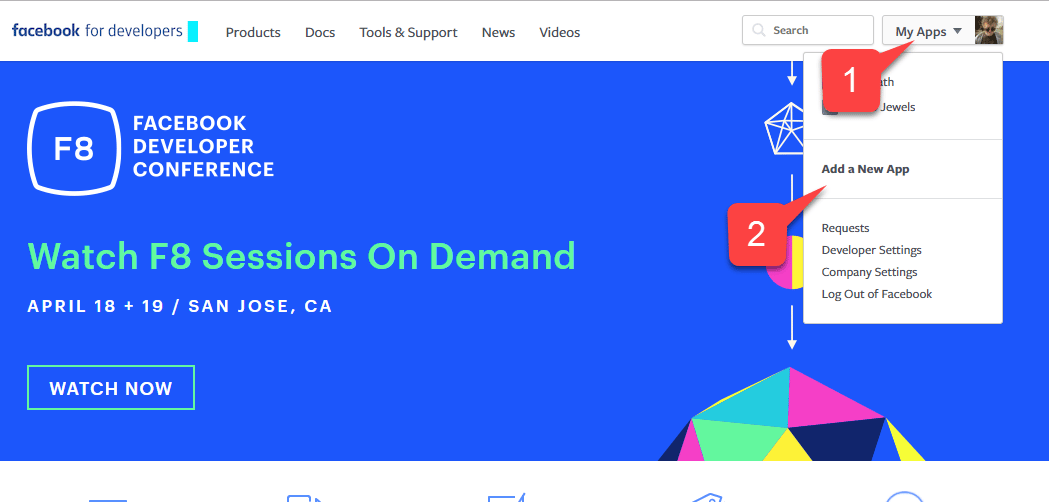
Comience por ir al Portal para desarrolladores de Facebook:- Mueva el ratón sobre el botón My Apps.
- Seleccione Add a New App, como se muestra en la imagen siguiente.
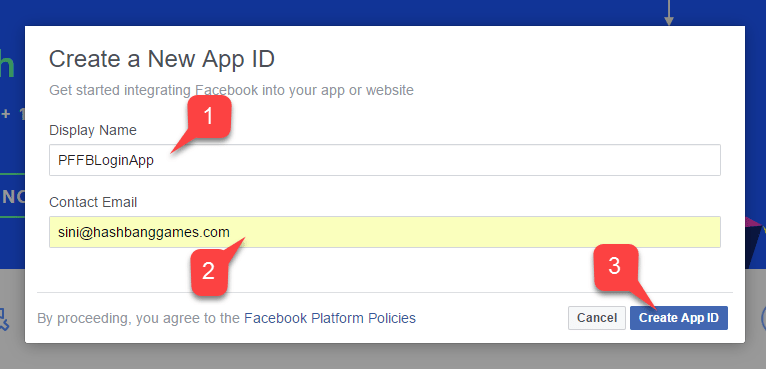
- Escriba un nombre para su Aplicación.
- Escriba un Correo electrónico de contacto.
Asegúrese de crear su propio Nombre de aplicación y Correo electrónico únicos, como se muestra en la imagen siguiente.
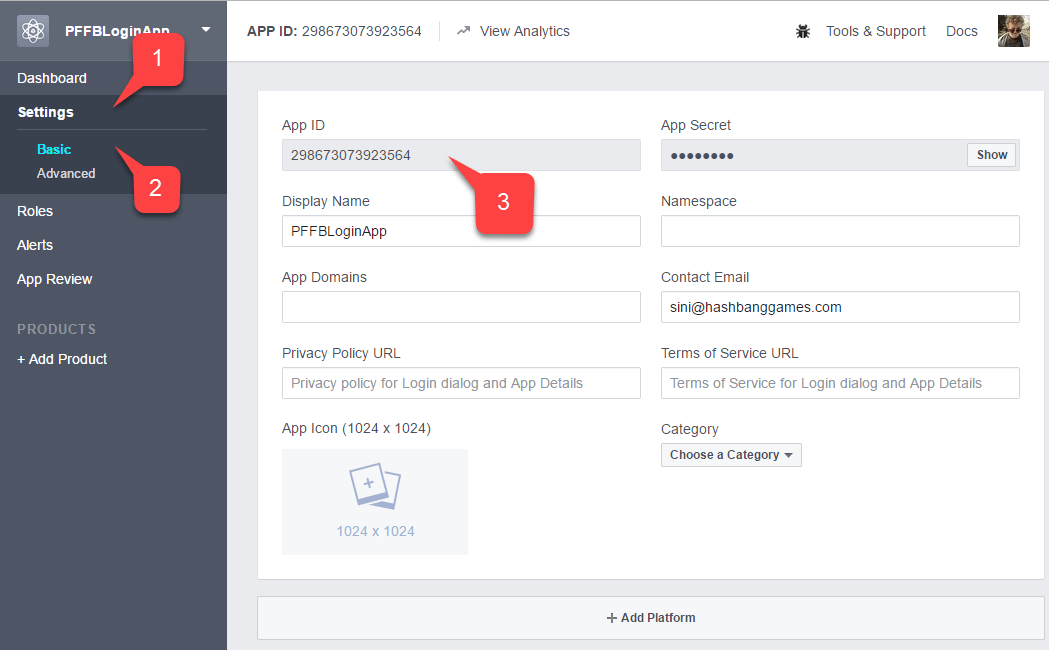
- Vaya a la pestaña Settings.
- A continuación, vaya a la subpestaña Basic.
- Busque su Identificador de aplicación.
- Cópielo en un lugar seguro de fácil acceso. Lo usaremos más adelante para configurar el SDK de Facebook.
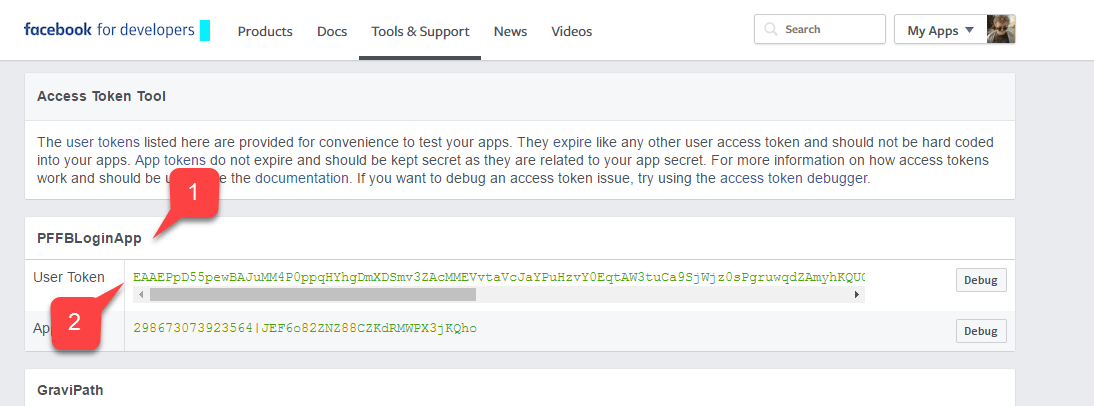
- Busque su aplicación en la lista.
- Compruebe que tiene un User Token asignado.
Si no tiene un token de usuario asignado, solicite uno mediante el botón situado a la derecha de la pantalla. Consulte esta página siempre que necesite un token de usuario nuevo. Si la autorización falla durante las pruebas en un PC, la expiración del token podría ser la razón más probable. Actualice la página para obtener un nuevo token de usuario y vuelva a probar.
- En la página del Administrador de aplicaciones, vaya a + Add Products.
- Busque la entrada Facebook Login y seleccione Get Started.
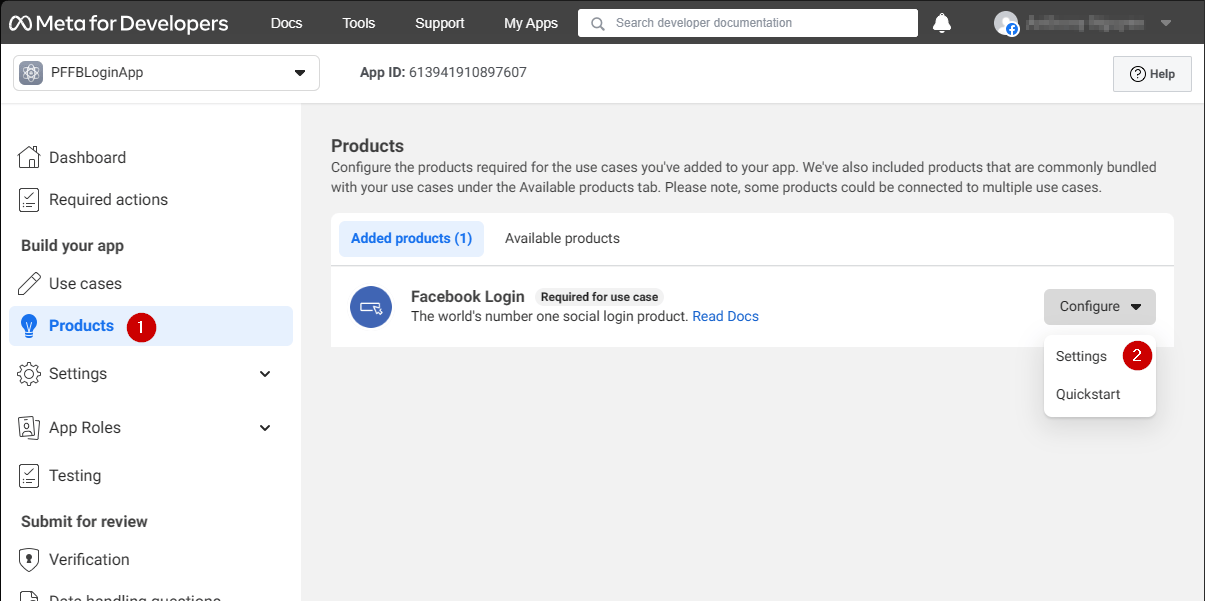
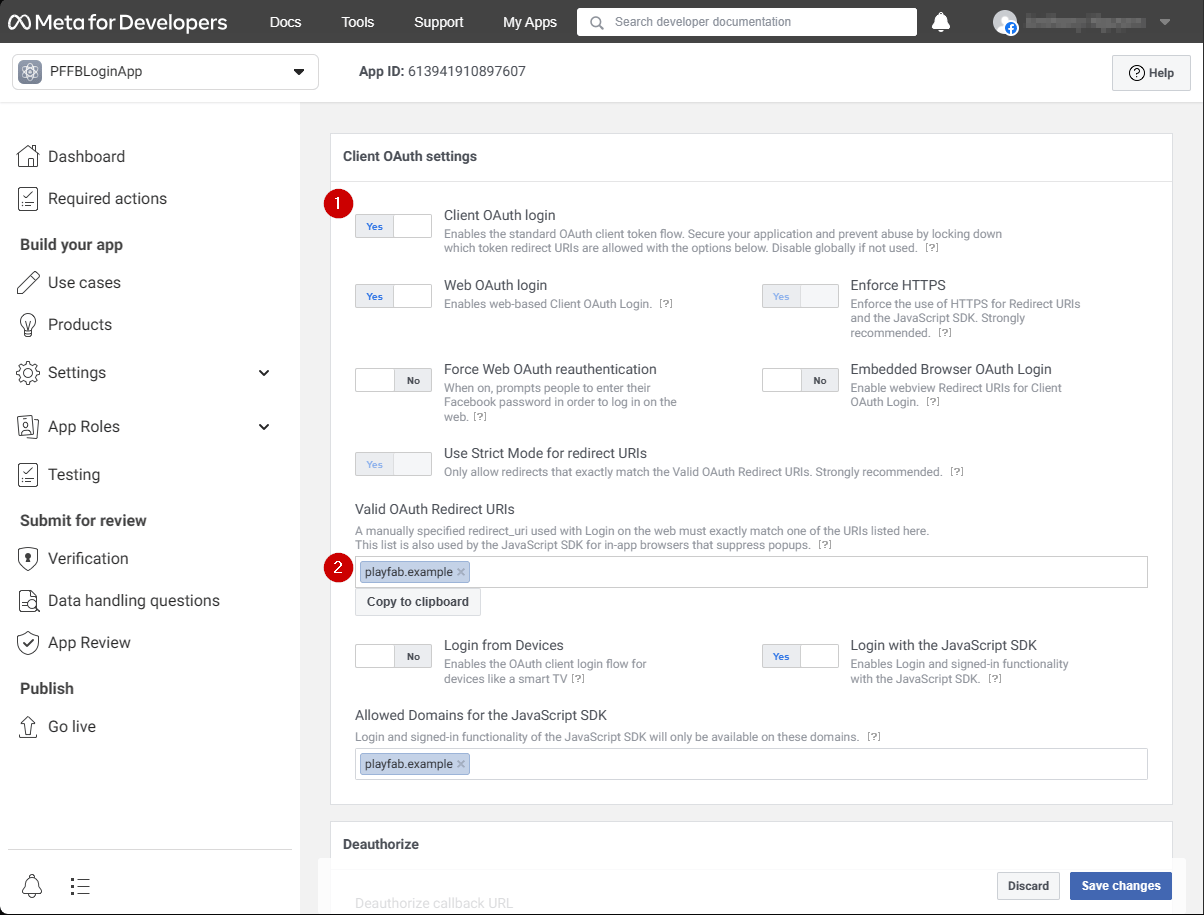
- Asegúrese de tener abierta la página Settings del producto Login.
- Compruebe que tanto Client OAuth como Web OAuth están activados.
Configuración del SDK de Facebook
Abra su proyecto de Unity:- Seleccione Facebook en el menú de archivos.
- A continuación, seleccione Edit Settings.
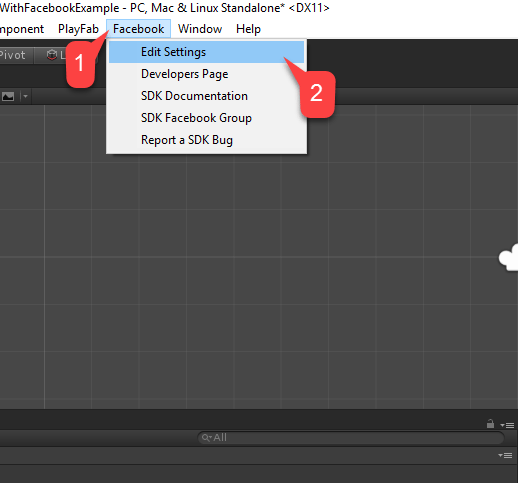
- Escriba su Identificador de aplicación en el campo correspondiente, como se muestra en la imagen siguiente.
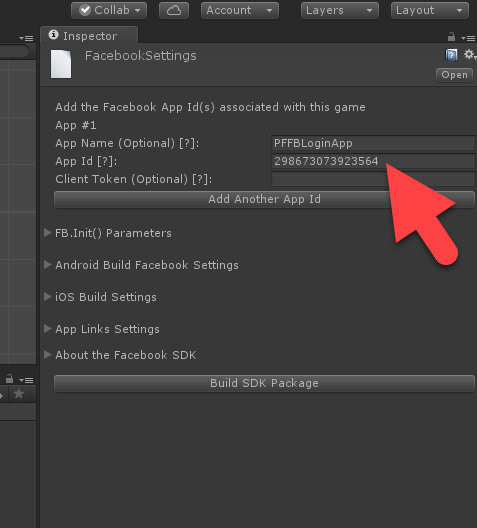
Script de autenticación sencillo
Cree un nuevo Game Object y cámbiele el nombre a PlayfabFacebookAuthExample, como se muestra en la imagen siguiente.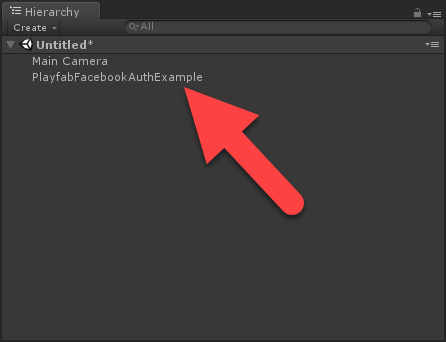
- Cree un script llamado PlayfabFacebookAuthExample.cs.
- Agréguelo al Game Object como se muestra en la imagen siguiente.
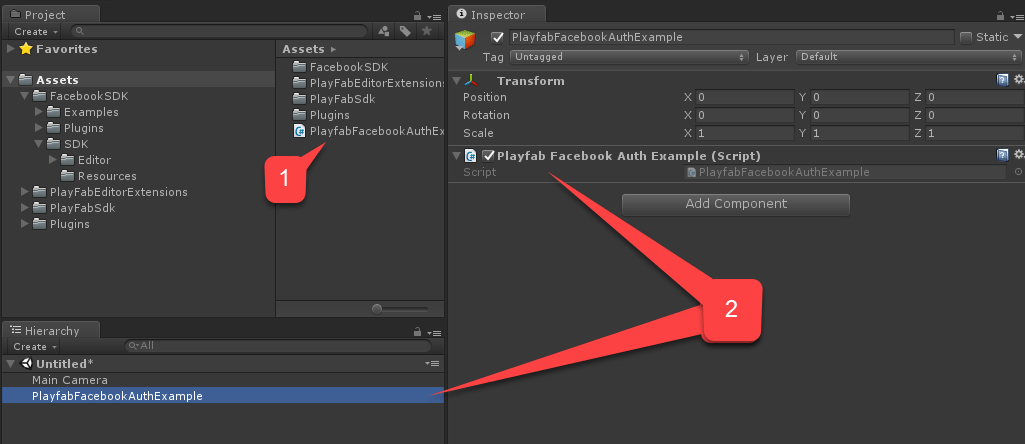
PlayfabFacebookAuthExample.cs, coloque el código siguiente.
Pruebas
Ejecución de la aplicación en el editor
- Seleccione el botón Play. Una vez que Facebook se inicialice (y se realice una llamada de autenticación), aparecerá un cuadro de diálogo de autenticación de Facebook en la vista del juego.
- Escriba el User Token.
- Seleccione el botón Send Success, como se muestra en la imagen siguiente.
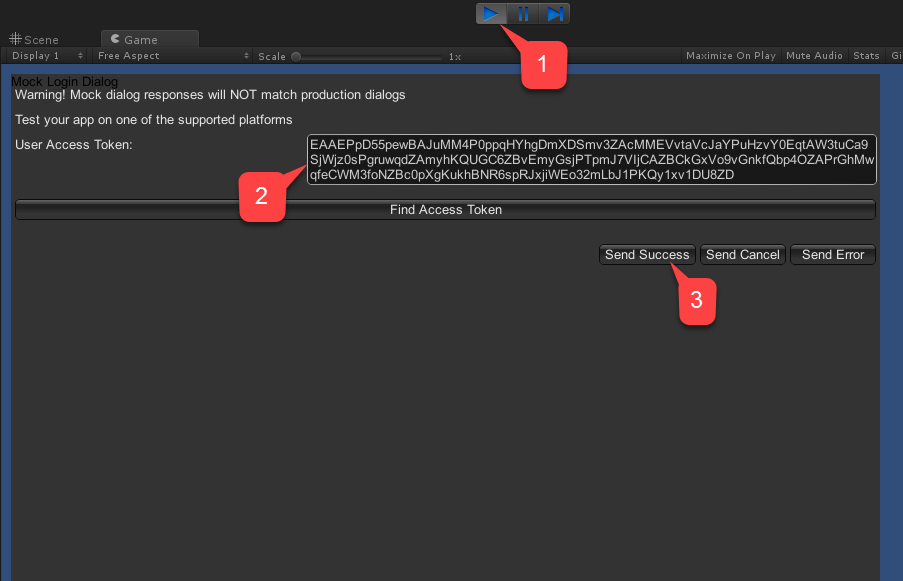
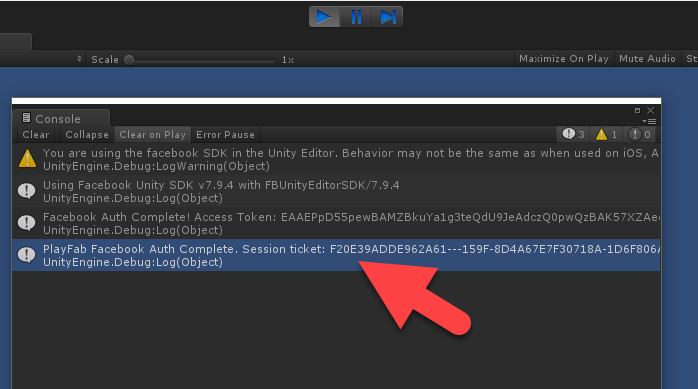
- Compruebe la salida de la consola. Debería mostrar nuestras instrucciones de depuración, como se muestra en la imagen siguiente.
- Si no ve errores, significa que la autenticación se realizó correctamente.
Ejecución de la aplicación en Android
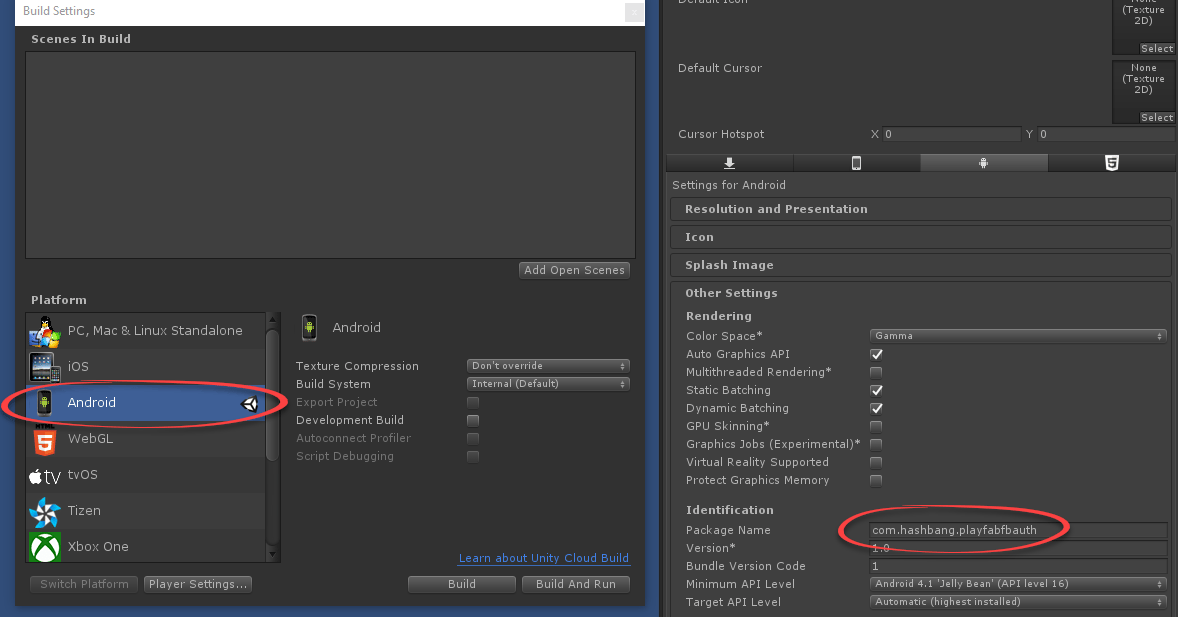
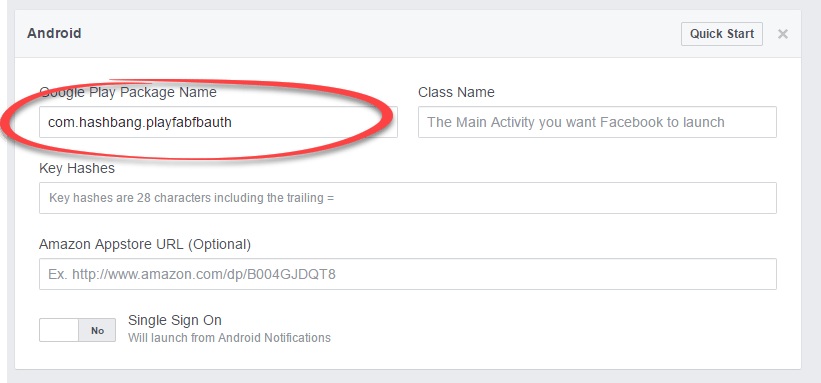
Antes de iniciar la aplicación en Android, debe realizar pasos de configuración adicionales:- En primer lugar, debe asegurarse de tener seleccionada la plataforma Android y de establecer el Package ID único (como se indica en el ejemplo siguiente).
Asegúrese de crear su propio Package ID único.
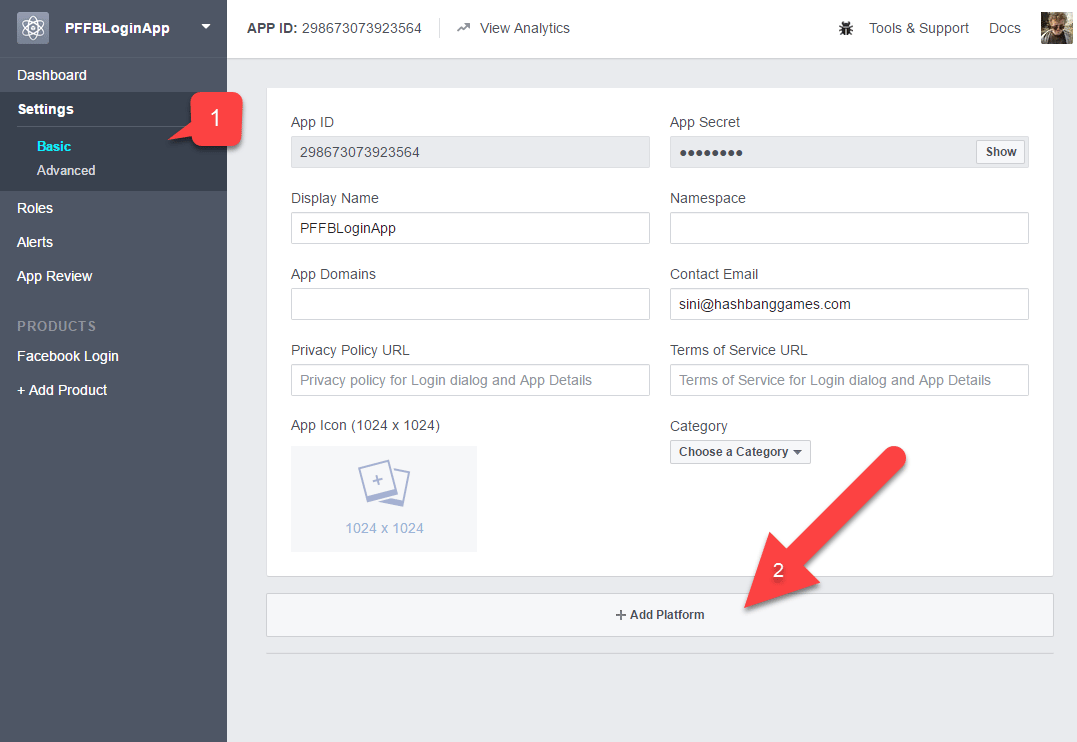
- Vaya a la configuración Basic.
- Seleccione + Add Platform, como se indica en el ejemplo siguiente.
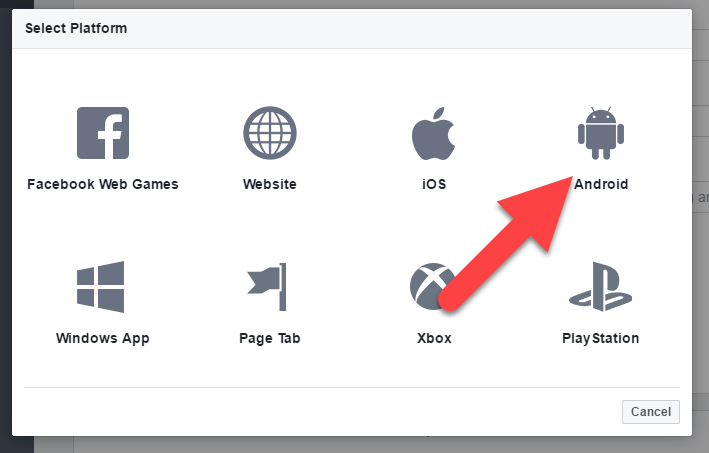
- A continuación, seleccione Android en la lista de plataformas disponibles.
- Rellene su Package ID.
- Seleccione Save (el botón Save está oculto en la esquina inferior derecha de la página).
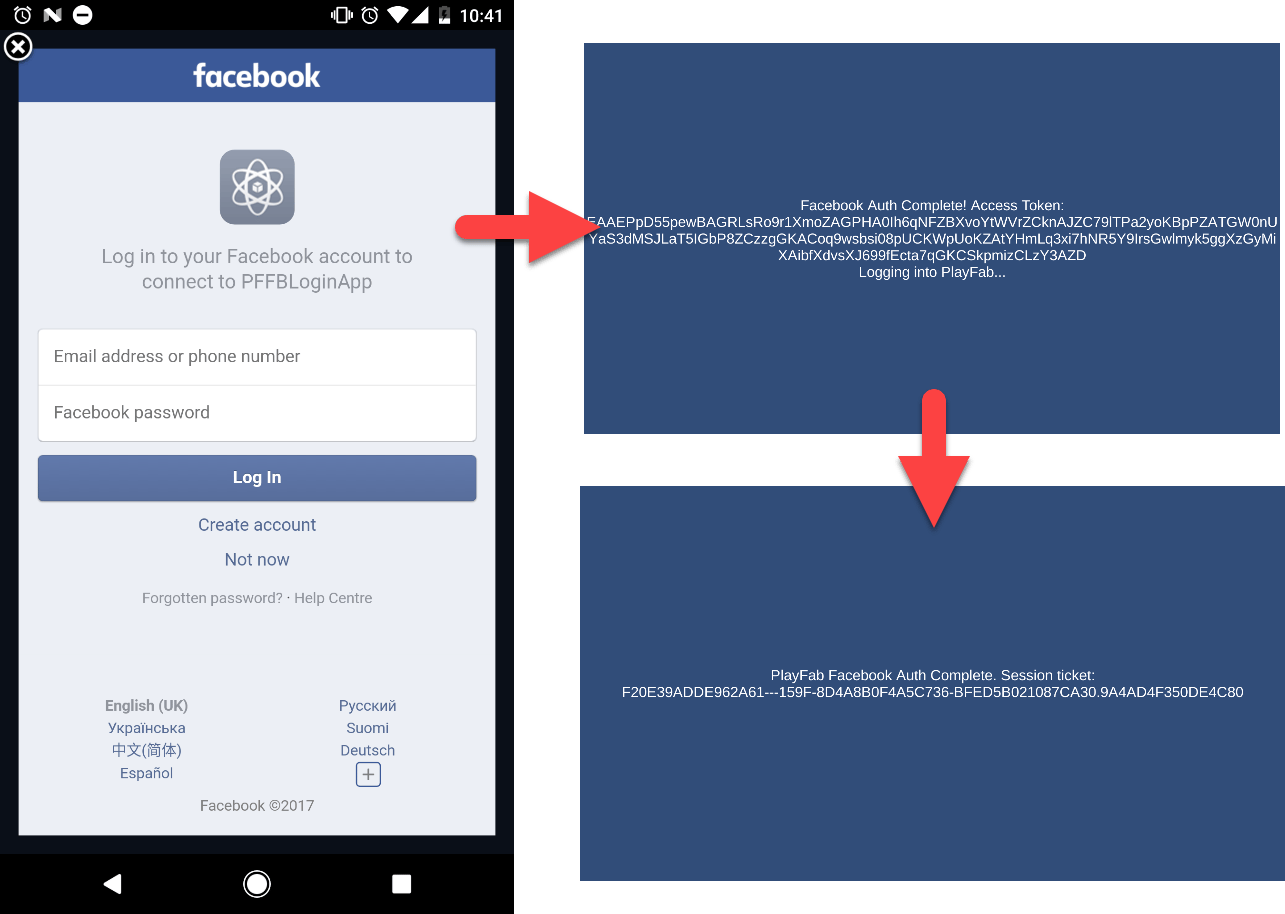
- La aplicación debería recibirle con una página de inicio de sesión de Facebook.
- Una vez que inicie sesión, observe cómo cambia el mensaje en la pantalla.
- Por último, debería aparecer un mensaje que indique que la autenticación en PlayFab se realizó correctamente. Todo el procedimiento se ilustra en el ejemplo siguiente.
Ejecución de la aplicación en iOS
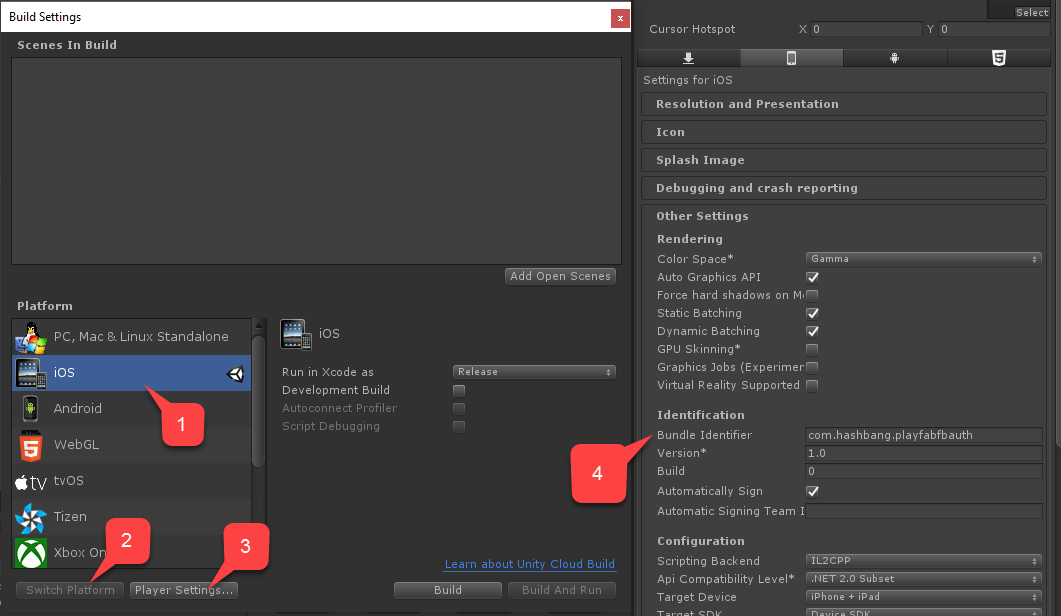
Antes de iniciar la aplicación en iOS, tiene que realizar pasos de configuración adicionales.- En primer lugar, asegúrese de tener seleccionada la plataforma iOS.
- A continuación, establezca un Bundle ID único, como se indica en el ejemplo siguiente.
- Asegúrese de crear su propio Package ID único.
- Vaya a la configuración Basic.
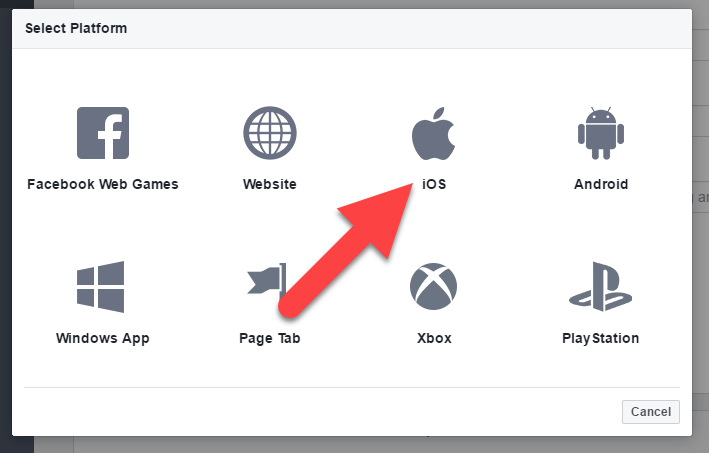
- Seleccione + Add Platform, como se indica en el ejemplo siguiente.
- Seleccione iOS en la lista de plataformas disponibles.
- Rellene su Package ID.
- Seleccione el botón Save (el botón Save está oculto en la esquina inferior derecha de la página).
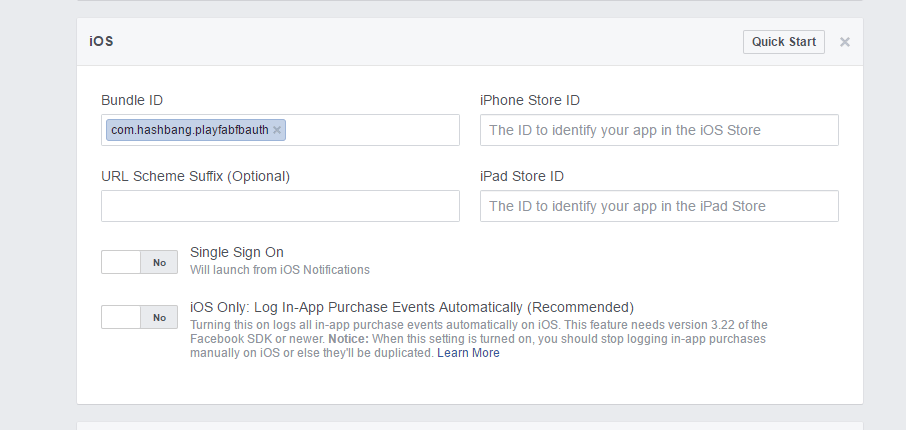
- A continuación, compile la aplicación como de costumbre.
- Una vez hecho esto, abra el proyecto con XCode.
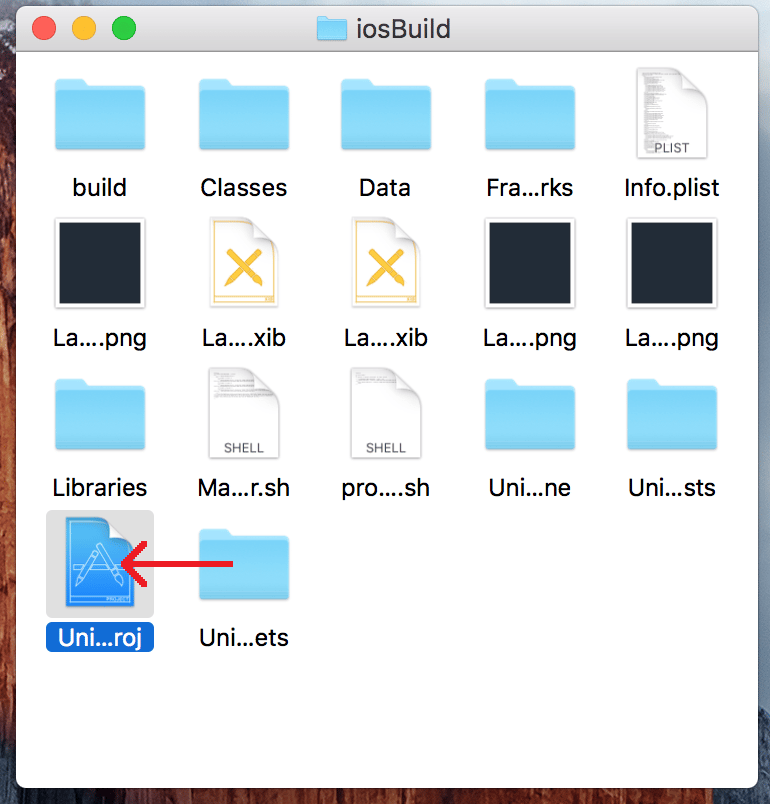
- Seleccione el proyecto para abrir la configuración del proyecto.
- Compruebe que el Bundle ID coincide con su Package ID único.
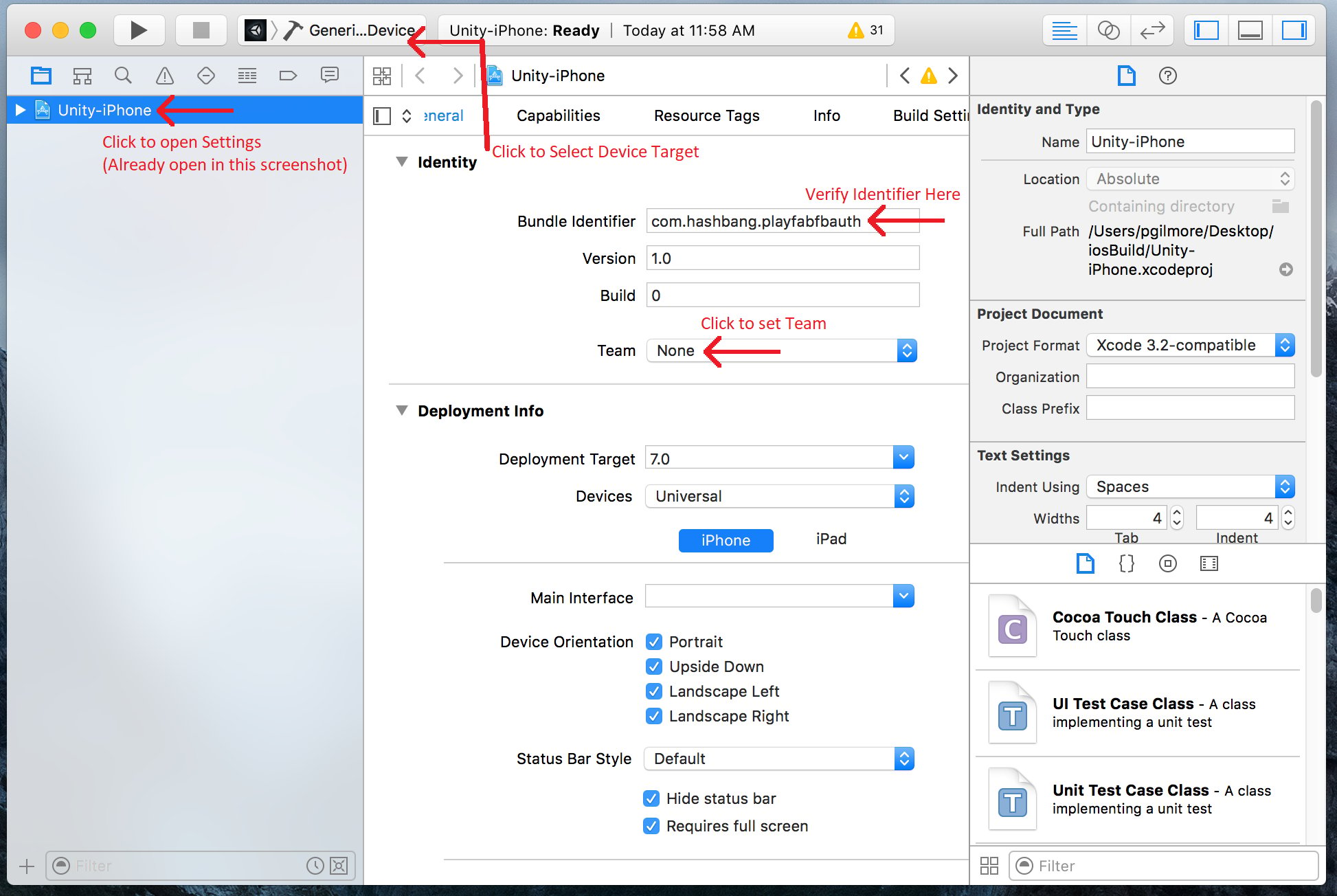
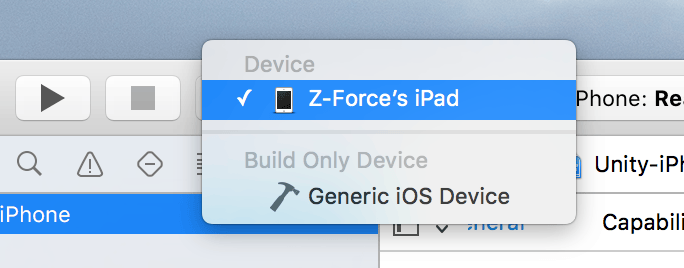
- Asegúrese de seleccionar el dispositivo correcto.
- Y seleccione el Identity Team correcto.
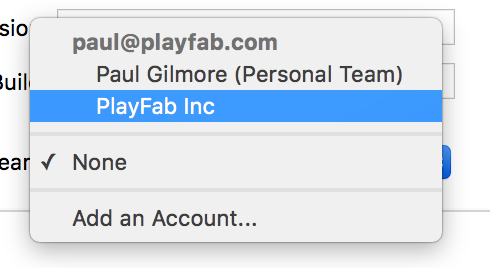
- Una vez iniciada, la aplicación le permitirá iniciar sesión en Facebook mediante el explorador web.
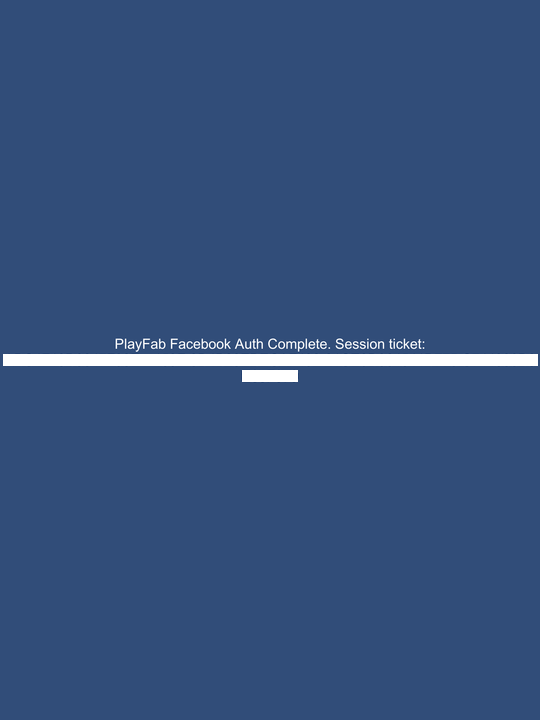
- Cuando termine, se invocará la autenticación de PlayFab y un mensaje indicará el resultado.
Comprobación mediante Game Manager de PlayFab
Abra su título de PlayFab en Game Manager.- Vaya al panel.
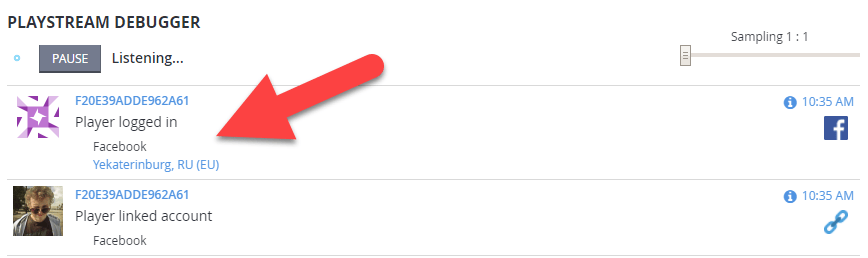
- Consulte el panel PlayStream Debugger para comprobar los eventos más recientes. Debería ver el evento de autenticación de Facebook como se muestra en el ejemplo siguiente.