Requisitos previos
Antes de empezar, debería tener:- Un proyecto de Unity con un SDK de PlayFab importado y un identificador de título configurado.
- Una aplicación de Steam con:
- El AppID ya configurado. El AppID se puede adquirir a través del proceso Steam Direct (anteriormente Greenlight).
- Una clave de API web de publicador de Steam. Para generar una clave de publicador, siga Creating a Publisher Web API Key en la documentación de Steamworks.
- Familiaridad con Conceptos básicos de inicio de sesión y procedimientos recomendados.
Configuración de un título de PlayFab con integración de Steam
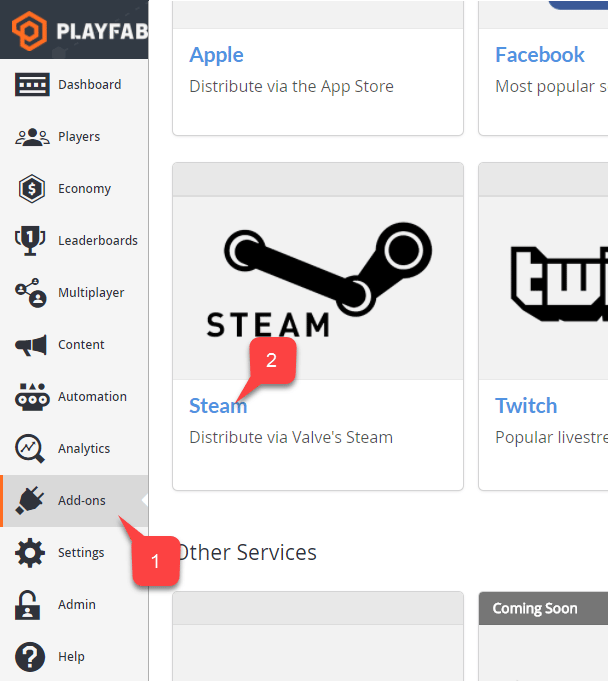
Para habilitar la compatibilidad con la autorización de Steam, PlayFab requiere que habilite el complemento de Steam. Vaya a la página de Game Manager:- Seleccione el elemento de menú Add-ons.
- En la lista de Add-ons disponibles, busque Steam y seleccione el vínculo del título:
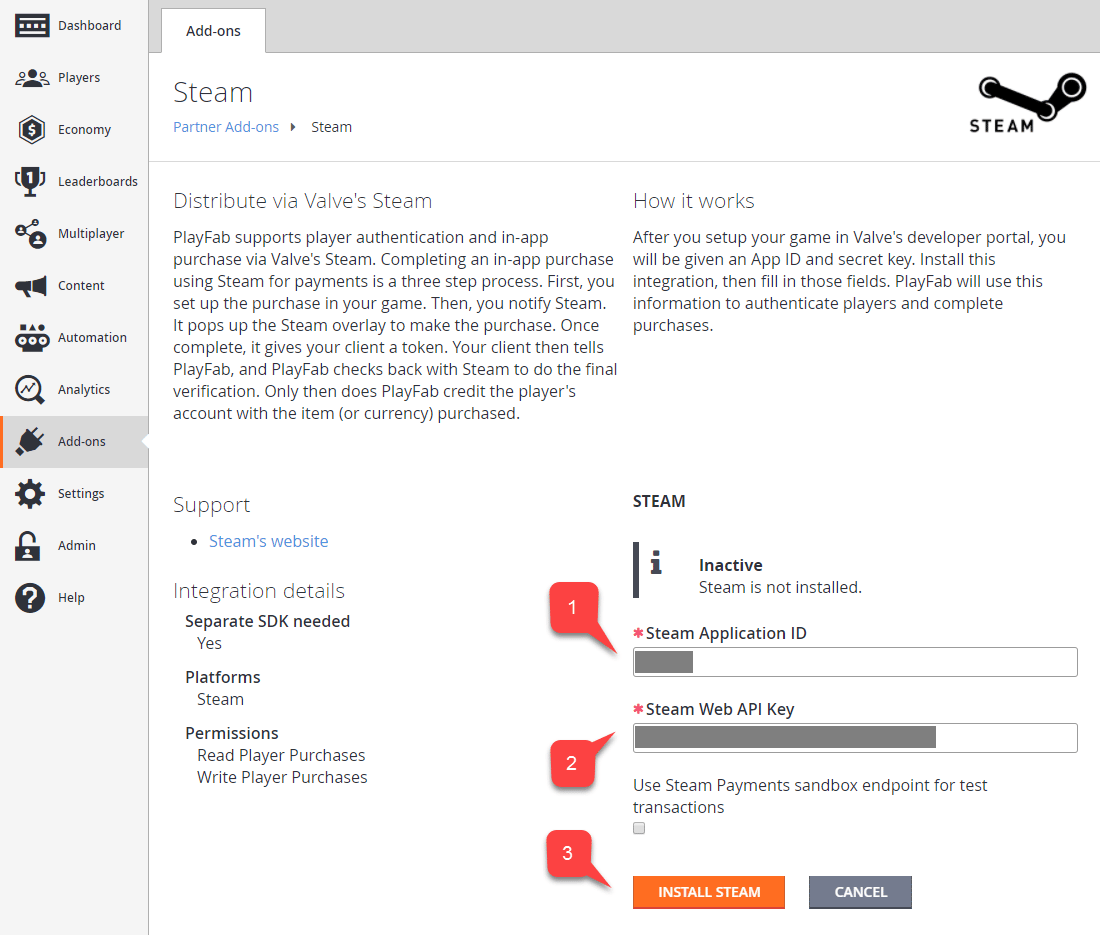
- Escriba su App ID.
- Escriba la Web API Key.
- Después, seleccione Install Steam.
Configuración de un proyecto de Unity
Comience descargando la versión más reciente de Steamworks.NET desde la página de versiones.- Obtenga la versión de Unity Package de la versión e impórtela en el proyecto.
- Cuando importe el paquete, cierre Unity.
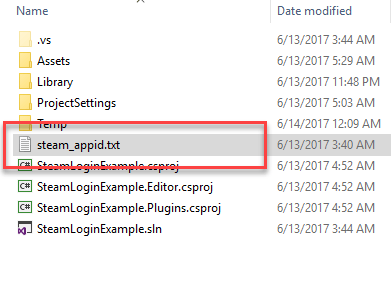
- Vaya a la carpeta raíz del proyecto.
- Busque el archivo steam_appid.txt.
- Abra el archivo y reemplace el valor de App ID por el suyo.
- Agregue un componente SteamManager al GameObject. Este componente forma parte de Steamworks.Net.
- Cree y agregue un componente SteamScript al GameObject.
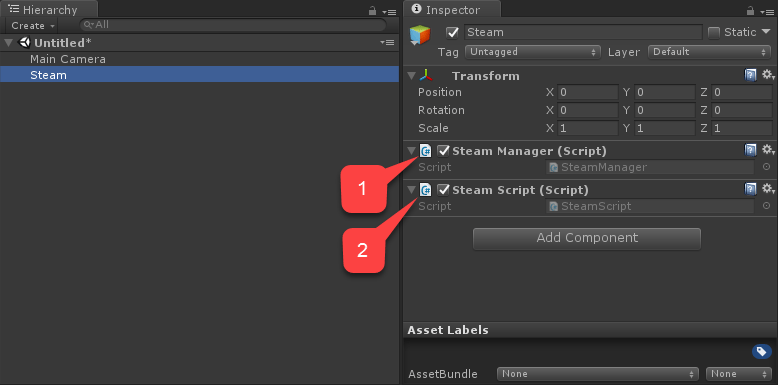
SteamScript.
Pruebas
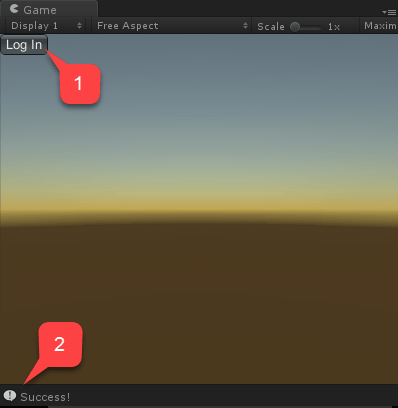
Puede realizar pruebas directamente en el editor:- Ejecute la escena y seleccione el botón Log In.
- El mensaje de la consola debería aparecer al cabo de un momento, indicando el resultado de la autenticación Success!.