Registros
Los registros son un recurso valioso para comprender y solucionar problemas con la extensión TAK Editor, que tiene 3 canales de salida en el panel de salida (Ctrl+Shift+U en Windows o Cmd+Shift+U en macOS, de forma predeterminada) de Visual Studio Code:
- TAK Editor: registros generales de la extensión. Este canal es útil para comprender el comportamiento de la extensión. Por ejemplo, a medida que se agregan y quitan paquetes de un área de trabajo, los registros de este canal reflejarán esos cambios. También proporciona información sobre los mensajes que se envían hacia y desde el panel de vista previa.
- TAK Editor Language Server: los registros de este canal son más detallados y contienen información sobre la comunicación entre el servidor de lenguaje (que hospeda la CLI de TAK) y la extensión. Aquí se registran todas las notificaciones y solicitudes enviadas por el servidor de lenguaje o dirigidas a él.
- TAK Editor Language Server Trace: son registros aún más detallados que contienen los mensajes JSON-RPC sin procesar enviados entre la extensión y el servidor de lenguaje. Este canal se usa generalmente para depuración y no es necesario para la mayoría de las tareas de solución de problemas. Sin embargo, su contenido es útil para incluirlo en los informes de errores enviados al equipo de ingeniería.
Envío de comentarios sobre la extensión
Si encuentra problemas con la extensión TAK Editor, o si tiene sugerencias de mejora, puede enviar esos comentarios de dos maneras:Correo electrónico de comentarios mediante la extensión
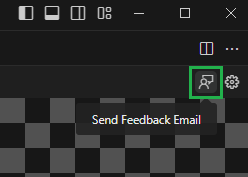
Esta opción se expone tanto como un botón en el panel de vista previa como un comando en la paleta de comandos.-
Panel de vista previa: botón de comentarios
-
Paleta de comandos: busque feedback y seleccione “Touch Adaptation Kit: Send feedback email”
Al seleccionar cualquiera de estas opciones se abrirá un borrador de correo electrónico en su cliente de correo predeterminado con el destinatario, el asunto y una plantilla en el cuerpo previamente rellenados. Puede completar la plantilla con sus comentarios y enviar el correo electrónico al equipo de ingeniería.
[!IMPORTANT] En el caso de los informes de errores, incluir en el correo electrónico de comentarios los registros de los canales de salida mencionados anteriormente ayudará al equipo de ingeniería a comprender mejor el problema. Sin embargo, es importante asegurarse de que no se incluye información confidencial en los registros antes de enviarlos, ya que pueden contener información sobre el área de trabajo y el equipo donde se ejecuta la extensión, como las rutas de acceso de los archivos donde se almacenan los paquetes y sus nombres.
Incidencia de GitHub mediante Report Issue de VS Code
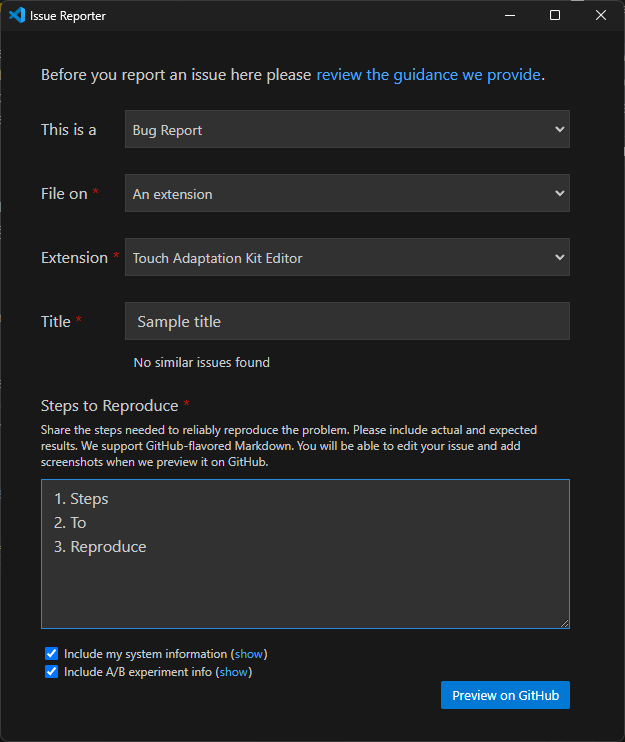
También puede notificar problemas y enviar comentarios mediante la característica “Report Issue” de Visual Studio Code. Esto abrirá una nueva incidencia en el repositorio de GitHub.- Haga clic en el menú “Help” en la barra superior de Visual Studio Code.
- Seleccione “Report Issue”.
This is a: seleccione una de las opciones “Bug Report”, “Feature Request” o “Performance Issue”.File on: seleccione “An extension”.Extension: seleccione “Touch Adaptation Kit Editor”- Proporcione un título y una descripción del problema o comentario. Si se trata de un informe de errores, proporcione los pasos para reproducir el problema.
- Cuando esté satisfecho con la información proporcionada, haga clic en “Preview on GitHub”. Esto abrirá la incidencia en el repositorio de GitHub, le permitirá revisar la información y realizar los ajustes finales y, a continuación, enviar la incidencia.