
Fondo
La personalización del fondo con un color o una imagen se puede realizar de dos maneras: mediante la configuración de la vista previa o ejecutando un comando en la paleta de comandos.Mediante la configuración de la vista previa
- Abra un archivo de diseño de un paquete en el editor para iniciar la vista previa.
-
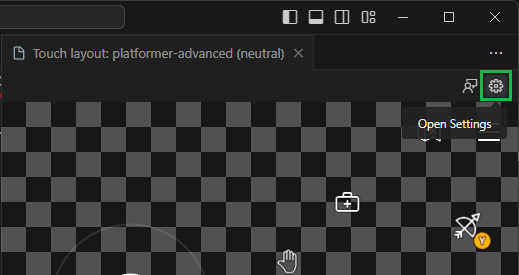
Haga clic en “Open Settings” en la esquina superior derecha del panel de vista previa:
-
Aparecerá un cuadro de diálogo modal con opciones para personalizar el fondo. Se puede asignar un color o una imagen:
-
Color: haga clic en el selector de color para elegir un color. También puede escribir un color en el campo de entrada. El color se puede especificar en cualquiera de los formatos admitidos por CSS (por ejemplo,
#0000ffff,rgba(0, 0, 255, 1),hsl(240, 100%, 50%)oblue).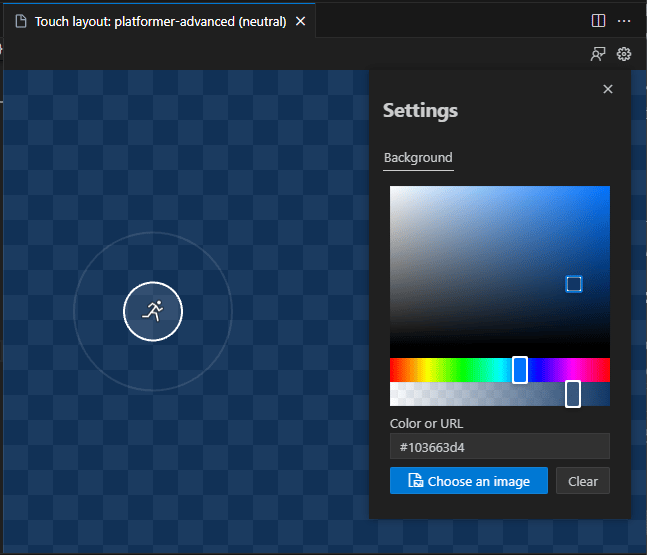
-
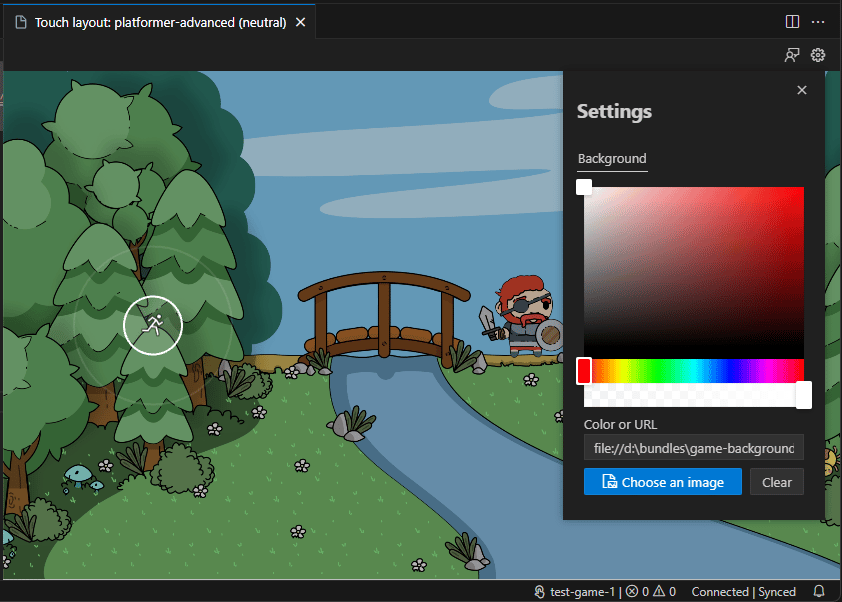
Imagen: haga clic en “Choose an image” para abrir un selector de archivos. Navegue hasta la ubicación de la imagen y selecciónela. También puede escribir la URL de una imagen en el campo de entrada.
-
Color: haga clic en el selector de color para elegir un color. También puede escribir un color en el campo de entrada. El color se puede especificar en cualquiera de los formatos admitidos por CSS (por ejemplo,
Mediante la paleta de comandos
- Abra un archivo de diseño de un paquete en el editor para iniciar la vista previa. Este comando solo está disponible cuando la vista previa está abierta.
-
Inicie la paleta de comandos (
Ctrl+Shift+Pen Windows oCmd+Shift+Pen macOS). -
Busque “Background” y seleccione “Touch Adaptation Kit: Set preview background”:

-
Seleccione una de las opciones disponibles:
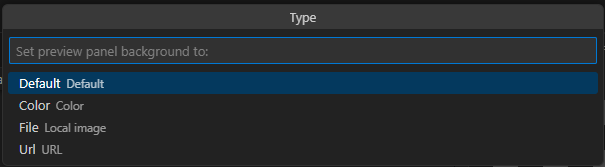
Default: restablece el fondo al patrón de tablero de ajedrez transparente predeterminado.Color: asigna un color al fondo. Debe escribirse como texto en el formato de un valor de color CSS.Image: asigna una imagen al fondo. Se abrirá un selector de archivos para elegir una imagen.URL: asigna una imagen al fondo mediante una URL. Aparecerá una entrada de texto para escribir la URL.
Paso siguiente
[!div class=“nextstepaction”] Empaquetar paquetes para su envío a XBOX