
Economy v1 API 處於維護模式,不會再獲得任何新功能,只會修正錯誤。**在可預見的未來,v1 API 將持續維護。**請參閱 Economy v2 概觀以深入了解下一版的 PlayFab Economy!
什麼是目錄?
許多遊戲會提供物品給玩家購買,例如盾牌、關卡解鎖或能量提升道具。這些物品會在目錄中以虛擬貨幣或真實貨幣為單位指定。目錄提供簡單的方式來管理遊戲的虛擬物品,並可保存遊戲中提供的每個物品。 玩家必須先由您建立物品,才能從目錄購買物品。 PlayFab 的 Player Item Management (Server) 和 Player Item Management (Client) API 支援許多物品購買策略,包括:- 以簡單的真實貨幣或虛擬貨幣購買物品。
- 根據購買其他物品而觸發的物品授與。
- 鎖定 (可能搭配可購買的鑰匙) 和未鎖定的箱子。
- 隨機結果表。
- 根據遊戲內事件授與的不可購買物品。
在目錄中,RM 貨幣類型保留給真實貨幣使用,單位為美分 (USD)。$1.99 會表示為 RM 199。
欄位參考
本節說明 Game Manager 中 Economy 區域的 Catalogs 區段內的每個欄位。 當您第一次建立遊戲時,不會有任何目錄。在您選取 NEW CATALOG 按鈕建立目錄之前,不會在 Catalogs 區段中看到任何欄位。 建立目錄之後,您會在 Catalogs 區段中看到下列索引標籤:- Items - 具有虛擬貨幣或真實貨幣價值,可供購買或獎勵的物品。如需詳細資訊,請參閱 PlayFab 物品。
- Bundles - 物品和虛擬貨幣的集合,授與時會解開並放入玩家的庫存。
- Containers - 物品和虛擬貨幣的集合,在開啟之前會以物品形式保留在玩家的庫存中。
- Drop Tables - 可用來獎勵玩家的物品和虛擬貨幣集合。
- Stores - 商店提供目錄物品的子集。這些物品可以用不同於目錄中所設定價格的替代價格提供。如需詳細資訊,請參閱 PlayFab 商店。
New Catalog 欄位
當您從主要 Catalogs 索引標籤選取 NEW CATALOG 時,會看到下列頁面: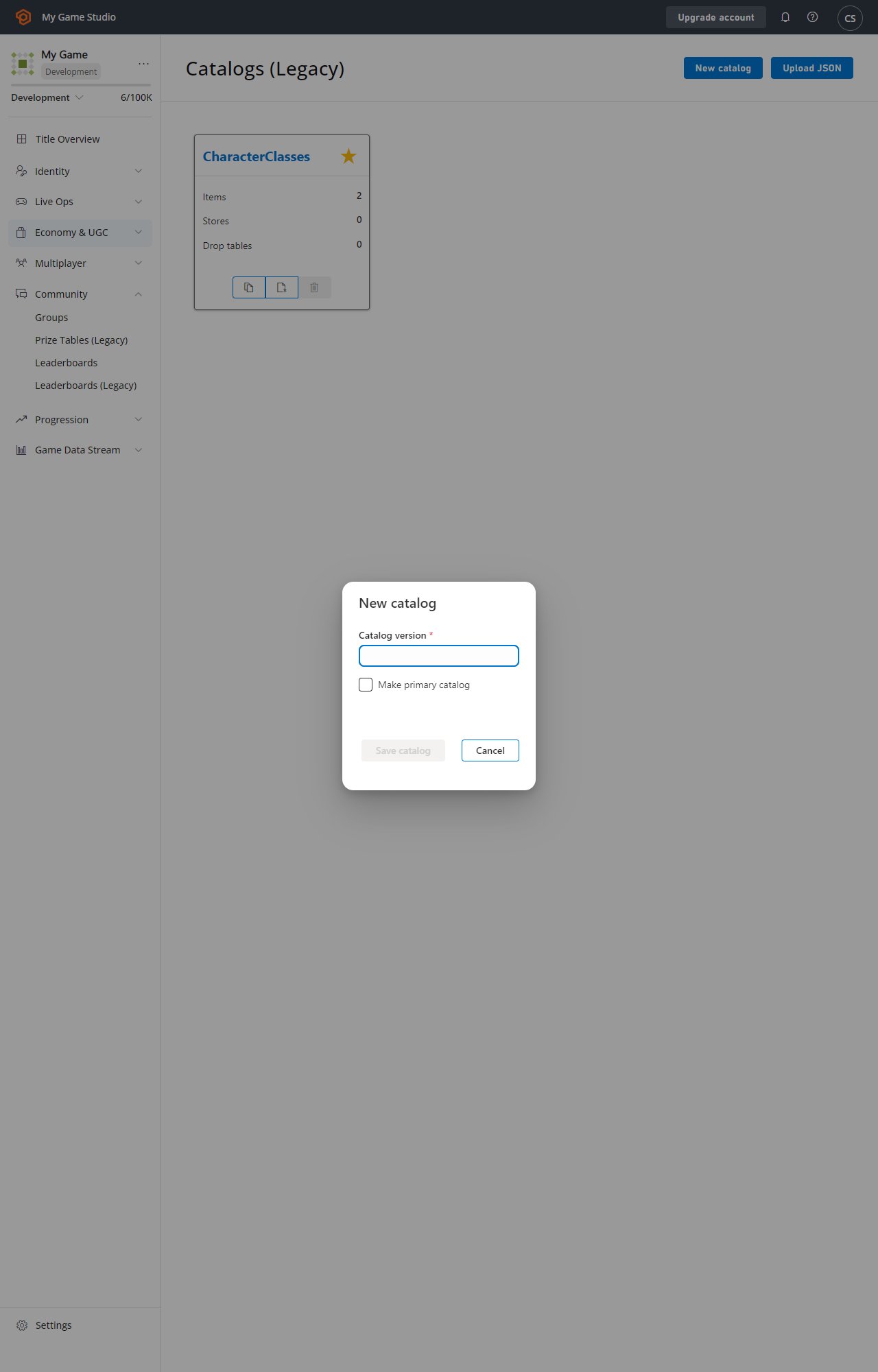
- Catalog version 必要欄位。顯示在 Catalogs 索引標籤中的目錄名稱。
- Make primary catalog 指出此目錄是否為遊戲的主要目錄。
New Catalog Item 欄位
當您選取 Catalog 並選擇 NEW ITEM 時,會看到下列頁面: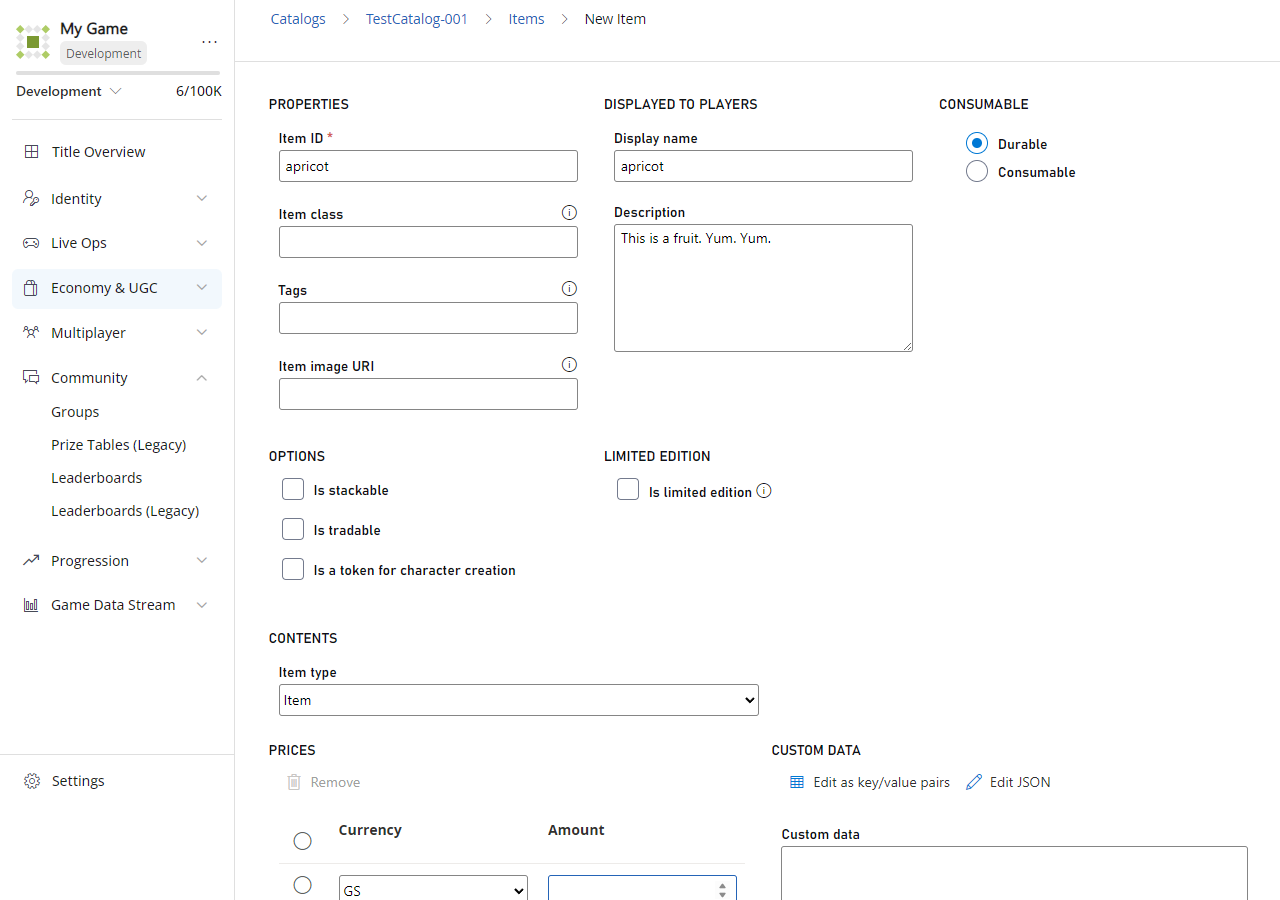
-
PROPERTIES
- Item ID: 此必要欄位是目錄內物品的唯一識別碼。物品識別碼在目錄內必須是唯一的,但您可以有多個目錄版本包含具有相同物品識別碼的物品。
- Item Class: 此選用欄位是可用來協助管理目錄物品的識別碼。
- Tags: 此選用欄位包含可用來組織目錄物品的標籤。如欄位名稱所示,標籤是以逗號分隔的文字字串。
- Item image URI: 此選用欄位可讓您提供物品影像的 URI。
-
OPTIONS
- Is stackable: 將物品標示為 Stackable 時,庫存中只允許一個此類型的物品,並會遞增該物品的數量計數。
- Is tradable: 指出物品是否可透過交易 API 呼叫進行交易。
- Is a token for character creation: 指出物品是否涉及角色建立。
-
PRICES
- Currency: 指定物品成本所使用的貨幣。真實貨幣 (RM) 一律可用,因為它內建於 PlayFab 中。
- Amount: 選取貨幣時,此欄位為必要。它表示物品成本的貨幣單位數。
-
DISPLAYED TO PLAYERS
- Display Name: 此選用欄位是目錄物品的顯示名稱。常見的用法是當您想要在遊戲內商店中提供該物品時。顯示名稱不需要是唯一的。
- Description: 此選用欄位是目錄物品的描述。常見的用法是當您想要在遊戲內商店中提供該物品時。
-
LIMITED EDITION
- Is limited edition: 指出此物品的供應量是否有限。
- CONSUMABLE 指出物品是 Durable (耐久性) 或 Consumable (消耗性)。
- CONVERT TO: 可讓您在儲存物品時將其轉換為組合或容器。
-
CUSTOM DATA
此選用欄位可讓您以索引鍵/值組 (KVP) 的形式輸入物品的屬性。每個屬性只需要索引鍵。KVP 可以在文字方塊中以字串輸入,或者如果選取 EDIT AS KEY/VALUE PAIRS,則在下列欄位中輸入:
- Key: 必要欄位。Attribute Value 的索引。
- Value: 此選用欄位是屬性的值。如果未設定,值為 null。
New Catalog Bundle 欄位
當您選取 Catalog、開啟 Bundles 索引標籤,並選擇 NEW BUNDLE 時,會開啟 New Catalog Bundle 頁面。 此頁面包含 New Catalog Item 頁面中的所有欄位,再加上此欄位:- BUNDLE CONTENTS:
- ADD TO BUNDLE 顯示目錄中所有物品、貨幣和掉落表的清單,並可讓您選取要新增至組合的項目。
New Catalog Container 欄位
當您選取 Catalog、開啟 Containers 索引標籤,並選擇 NEW CONTAINER 時,會開啟 New Catalog Container 頁面。 此頁面包含 New Catalog Item 頁面中的所有欄位,再加上此欄位:- CONTAINER CONTENTS:
- ADD TO CONTAINER 顯示目錄中所有物品、貨幣和掉落表的清單,並可讓您選取要新增至容器的項目。
New Drop Table 欄位
當您選取 Catalog、開啟 Drop tables 索引標籤,並選擇 NEW DROP TABLE 時,會看到下列頁面: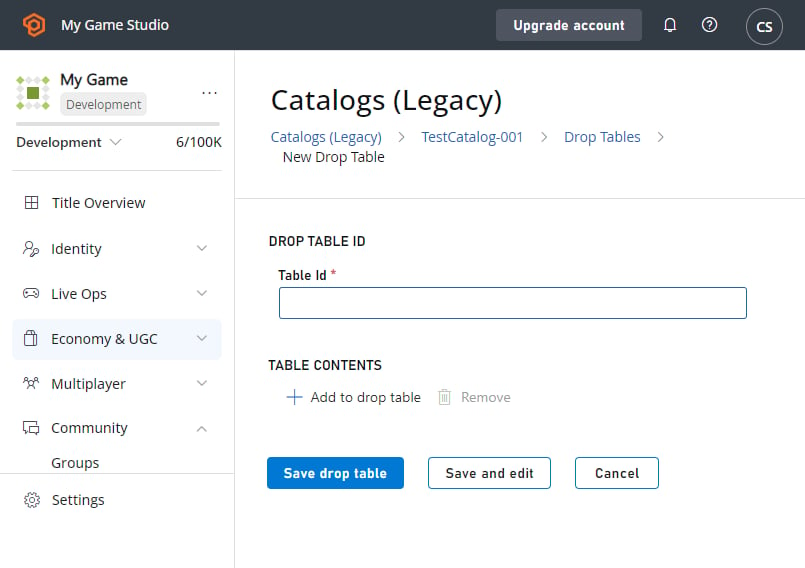
-
DROP TABLE ID:
- Table Id: 此必要欄位是目錄內掉落表的唯一識別碼。Table Id 的值在目錄內必須是唯一的,但您可以有多個目錄版本包含具有相同 Table Id 的掉落表。
-
TABLE CONTENTS:
- ADD TO DROP TABLE 顯示目錄中所有物品和掉落表的清單,並可讓您選取要新增至掉落表的項目。
New Store 欄位
當您選取 Catalog、開啟 Stores 索引標籤,並選擇 NEW STORE 時,會看到下列頁面: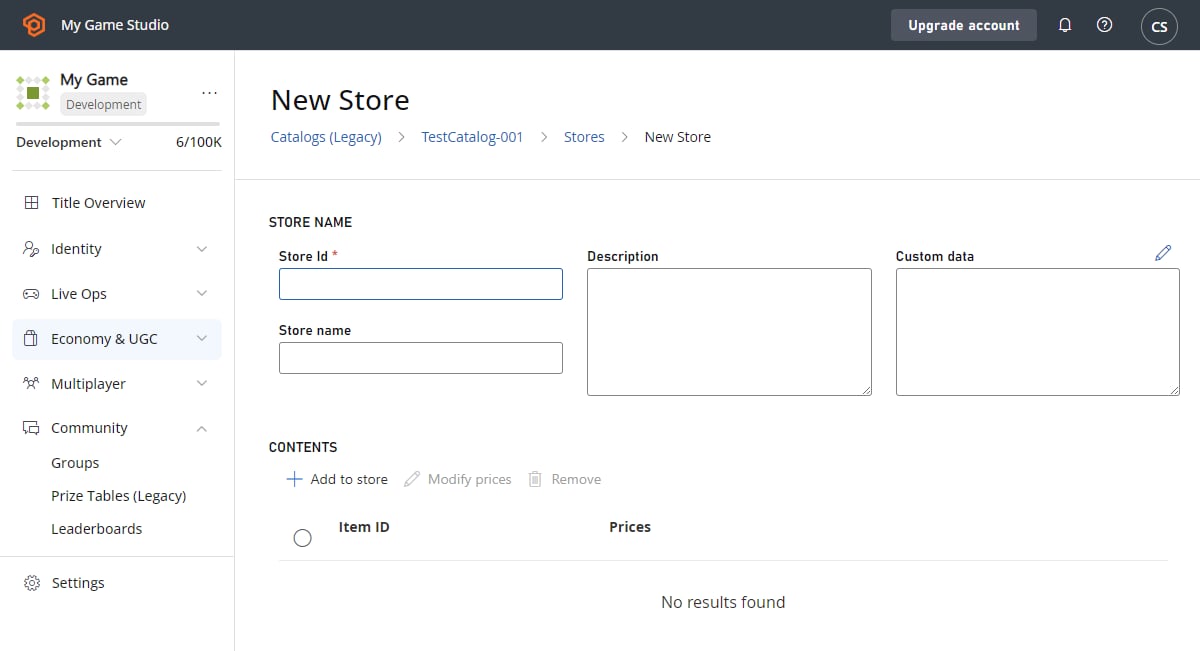
- STORE NAME:
- Store Id: 此必要欄位是目錄內商店的唯一識別碼。Store Id 的值在目錄內必須是唯一的,但您可以有多個目錄版本包含具有相同 Store Id 的商店。
- Store name 此選用欄位是商店的顯示名稱。顯示名稱不需要是唯一的。
- Description: 此選用欄位是商店的描述。
- Custom data 此選用欄位可讓您以索引鍵/值組 (KVP) 的形式輸入商店的屬性。每個屬性只需要索引鍵。KVP 會以 JSON 格式在文字方塊中輸入。選取方塊上方的 JSON 標籤可提供輸入格式。
- STORE CONTENTS:
- ADD TO STORE 顯示目錄中所有物品的清單,並可讓您選取要新增至商店的項目。
- SEGMENT OVERRIDES: 這些選用欄位可讓您設定哪些玩家區段能夠使用您的商店。
如需在遊戲中建立和使用商店的詳細資訊,請參閱我們的商店快速入門。
目錄建立範例
若要建立 Catalog:- 開啟 Game Manager,然後在左側列選取 Economy。
- 選取 Catalogs 索引標籤。
- 選取 NEW CATALOG 按鈕。
- 輸入 Catalog version (例如 My Catalog)。
- 系統會自動新增識別碼為 One 的物品。
- 選取 One。(Edit Catalog Item 頁面的欄位與上述 New Catalog Item 頁面相同)。
- 編輯或新增一些屬性,例如:
- Item ID (例如 shield_level_5)。
- Display name (例如 Level 5 Shield)。
- Description (例如 Strong defense against projectile attacks)。
- 編輯或新增一些屬性,例如:
- 選取貨幣和金額來設定價格,例如:
- 將 Currency 設定為 Gold (如需詳細資訊,請參閱貨幣。)
- 將 Amount 設定為 250。
- 選取 SAVE ITEM。
- 您會返回目錄的 Items 頁面。若要新增更多物品,請選取 NEW ITEM 並重複步驟 5 – 7。
上傳目錄
若要上傳 JSON 檔案以在 Game Manager 中建立目錄,請執行下列步驟:- 在 Game Manager 中選取您的 Game。
- 選取 Economy。
- 選取 Catalogs。
- 選取 UPLOAD JSON。
- 選取您的 JSON 檔案,然後選擇 UPLOAD FILE。
您也可以使用系統管理員 API GetCatalogItems 和 SetCatalogItems,將目錄儲存或上傳為 JSON 檔案。