
商店快速入門 (舊版 Economy)
Economy v1 API 處於維護模式,不會再獲得任何新功能,只會修正錯誤。**在可預見的未來,v1 API 將持續維護。**請參閱 Economy v2 概觀以深入了解下一版的 PlayFab Economy!
- 將具有一般價格的物品新增至目錄。
- 建立包含相同物品但價格打折的商店。
- 使用 PlayFab API 從商店購買物品。
- 使用 Game Manager 中的資訊確認物品是以商店折扣價格購買。
將物品新增至目錄
首先,讓我們在目錄中新增一些要銷售的物品:- 開啟 Game Manager,然後在左側列選取 Economy。
- 選取 Catalogs 索引標籤,然後開啟您的 main 目錄。
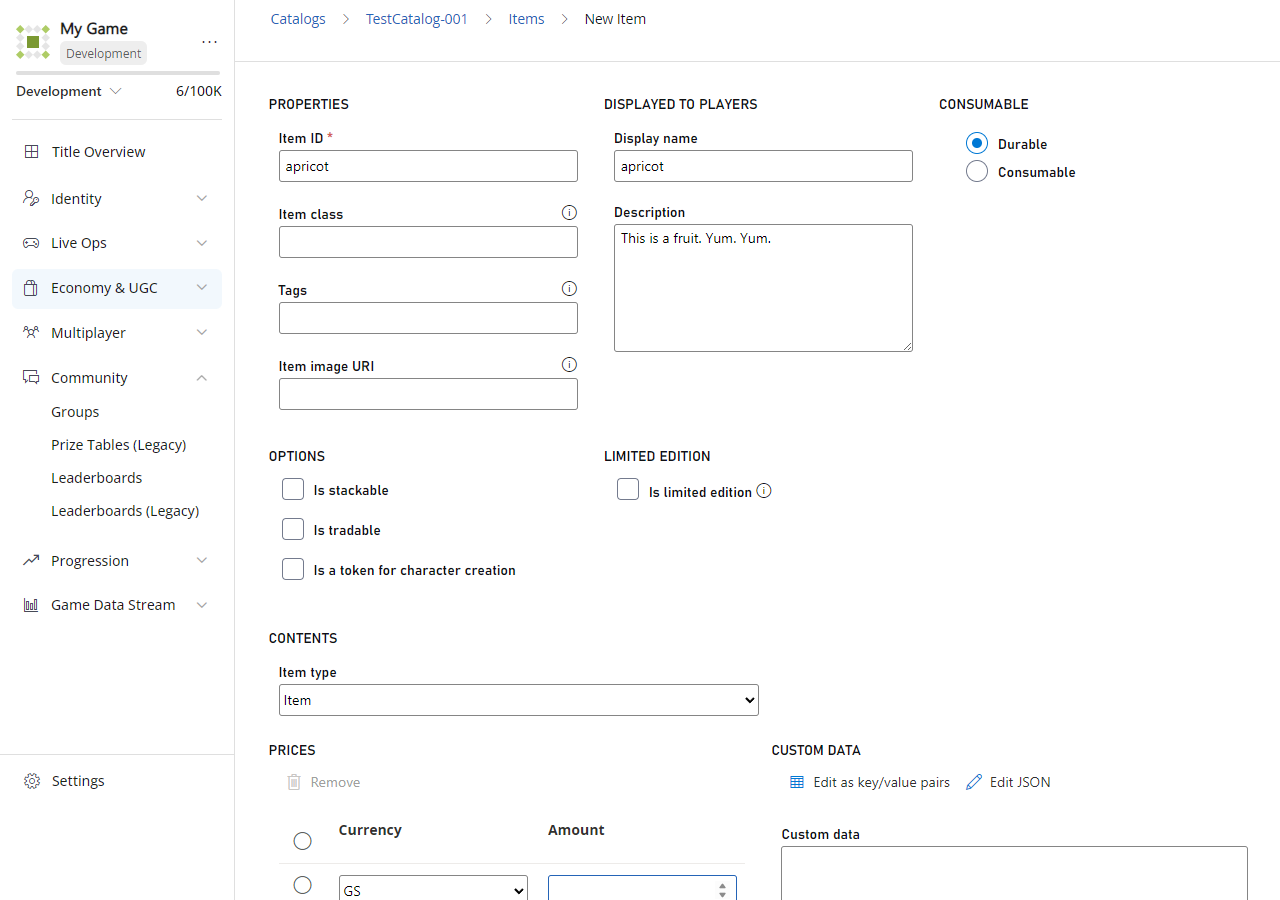
- 選取 New Item 數次,並建立一些物品:
- GD 價格為 4 的 apricot。
- GD 價格為 3 的 pear。
- 沒有 GD 價格的 grape (不要選取任何價格)。
建立商店
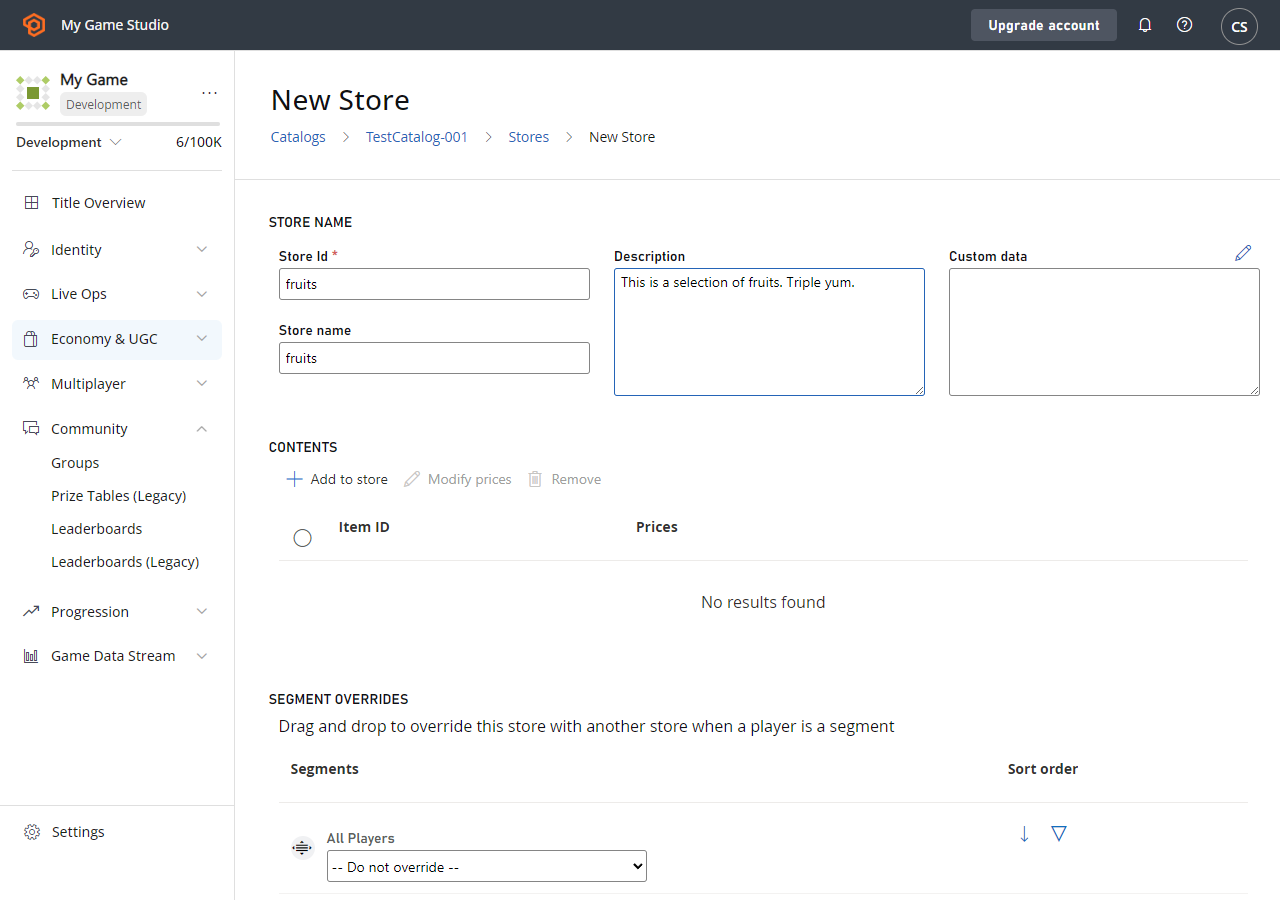
您的目錄中現在應該有一些具有價格的物品。讓我們建立商店將它們銷售給玩家。- 開啟您的 main 目錄,然後選取 Stores。
- 選取 New store。
- 將 Store Id 和 Store name 設定為 fruits (如下列範例所示)。
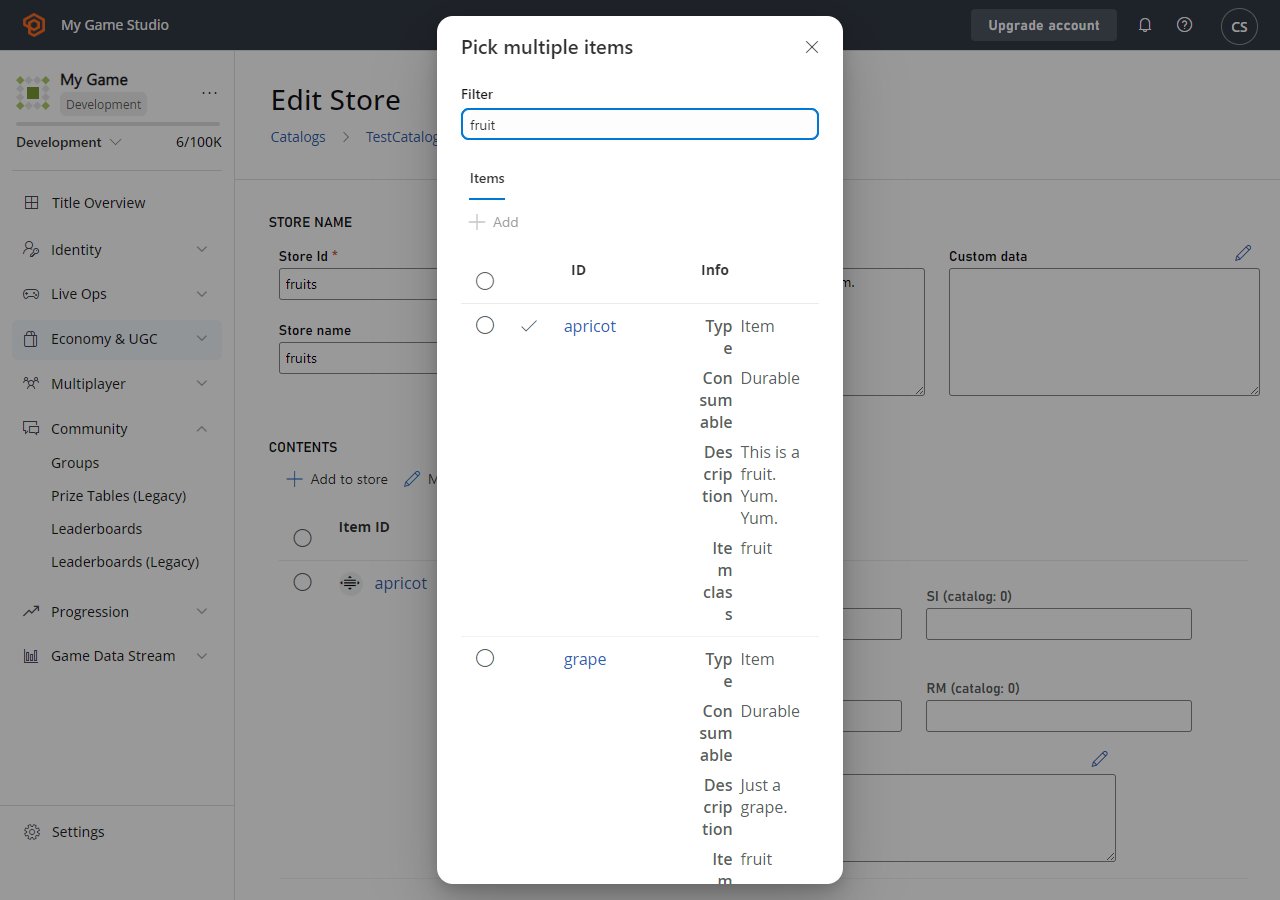
- 選取 ADD TO STORE。
- 快顯畫面 (如下所示) 會顯示目前目錄中的所有物品、組合和容器。
- 選取物品旁的 Add 按鈕,將一些物品新增至您的商店。
設定物品的商店價格
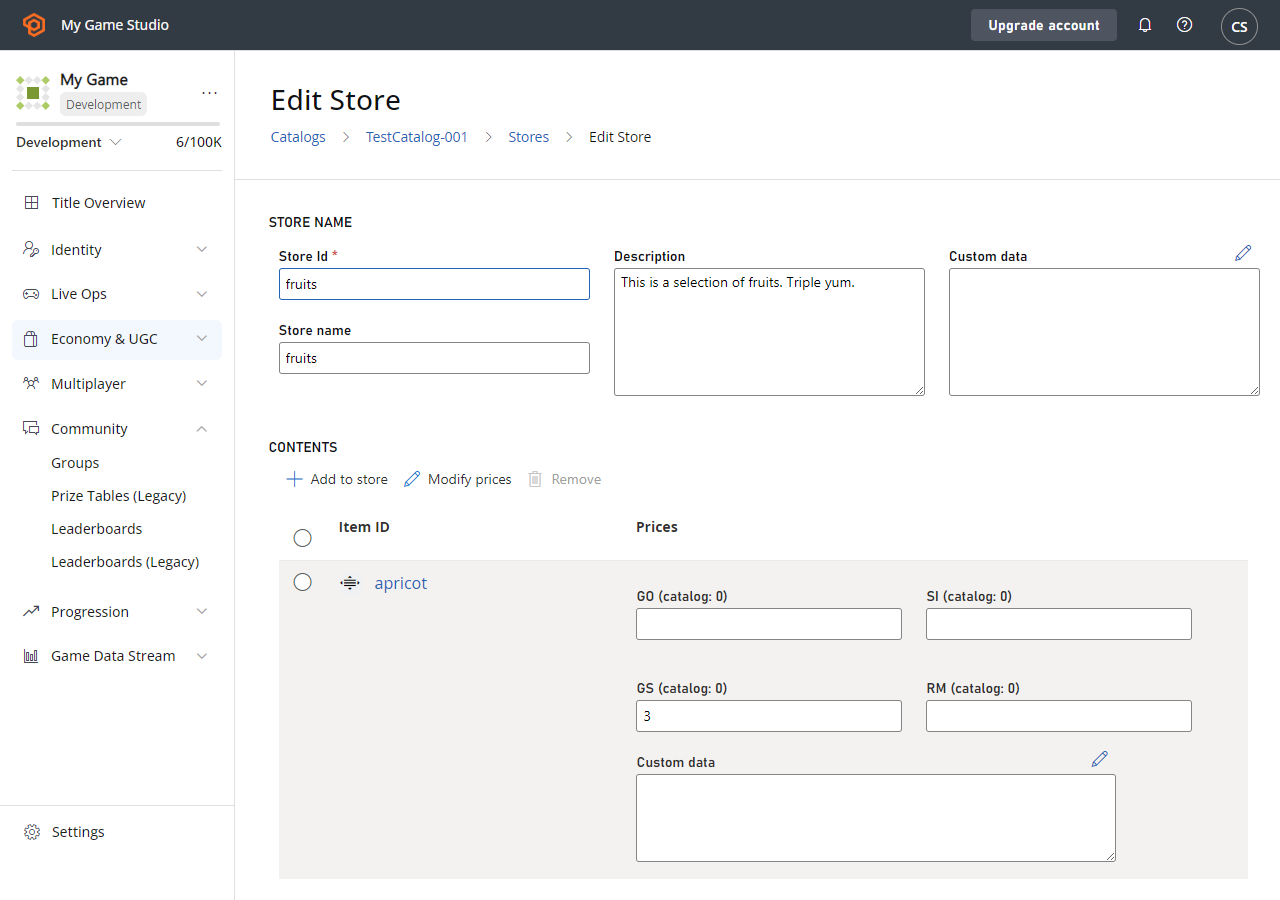
您現在應該會看到物品列在 STORE CONTENTS 中,但在它們至少有一個價格之前都是無效的。 價格文字方塊旁的小型靜態數字 (例如 < 4) 是原始目錄價格。每一列只需在一個方塊中輸入價格,但您可以輸入任意數量的價格。- 如果您沒有為物品輸入任何價格,該物品將會從商店中移除。
- 如果商店物品沒有某種貨幣的價格,就無法使用該貨幣購買。
- 商店價格可以高於目錄價格,而零也是物品的有效價格。
- 為您的物品新增一些 GD 價格,但要低於目錄價格:
- Apricot:3。
- Pear:2。
- Grape:1。
- 完成時選取 SAVE STORE。
從商店購買物品
既然您已經有商店,讓我們使用 PlayFab API 在遊戲中從商店購買物品。- 在要求中使用下列參數呼叫 GetStoreItems 以取得您的商店:
CatalogVersion = "main"StoreId = "fruits"
- GetStoreItemsResult 中的
Store欄位應該包含商店物品及其價格的清單。 - 呼叫 PurchaseItem,並在要求中使用指定您想購買之物品的貨幣和商店價格的值。
CatalogVersion = "main"StoreId = "fruits"ItemId = "pear"VirtualCurrency = "GD"Price = 2
確認購買價格
開啟 Game Manager,並確認購買是以 2 GD 的商店價格進行。- 從左側列選取 Players 以開啟 Players 索引標籤。
- 選取購買物品之玩家的 ID。
- 檢查玩家的下列資訊:
- 開啟 Inventory 索引標籤。庫存現在應該包含一個 pear。
- 開啟 Virtual Currency 索引標籤。檢查虛擬貨幣 Amount,確認玩家只花費了 2 GD。
- 開啟 PlayStream 索引標籤。您會看到顯示從商店購買流程的事件。事件包括 Player virtual currency item purchased 事件,以及顯示虛擬貨幣餘額變更 2 GD 的 Player virtual currency balance changed 事件。