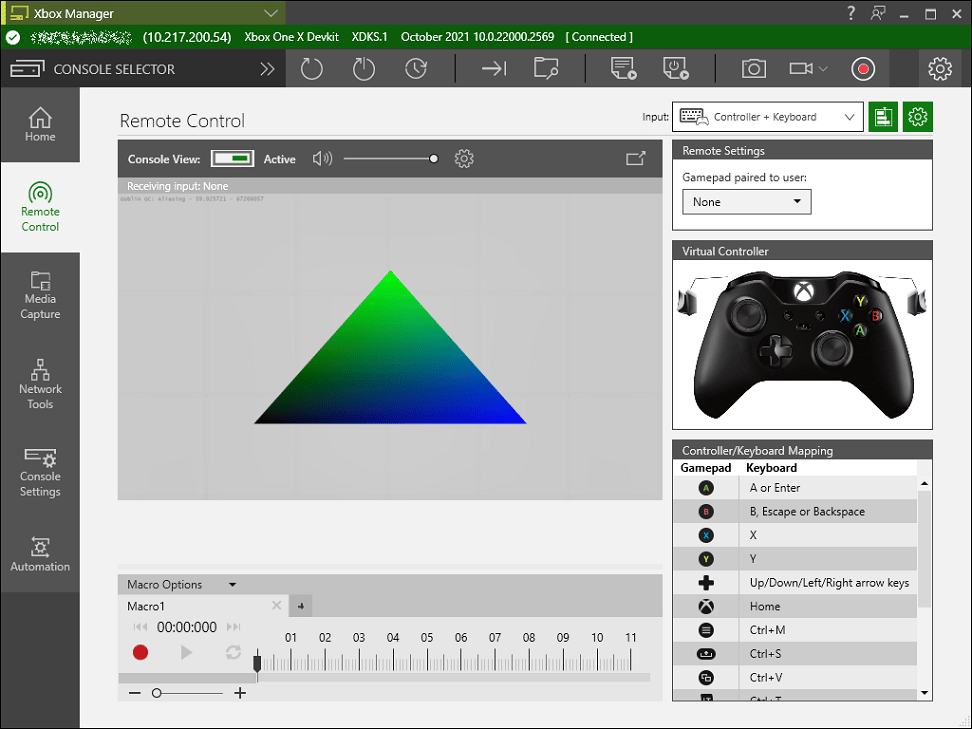
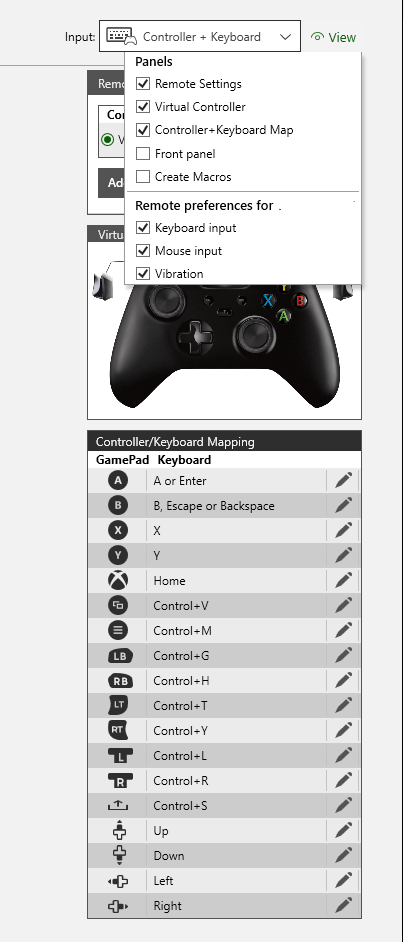
你现在可以使用复选框在远程主机的新面板显示屏中选择首选的显示设置。此外,该工具还包含可自定义的键盘和控制器映射功能。
远程流式传输技术
你可以为 Remote Control 从两种流式传输技术中选择。 默认情况下,XBOX Manager 使用行业标准的 Real-time Streaming Protocol (RTSP) 将内容从主机远程流式传输到 XBOX Manager 客户端。 如果将主机设置为使用 Game Streaming 模式,Remote Control 视图会自动切换到该模式。Game Streaming 模式使用较新的流式连接实现。从 2026 年 4 月的 GDK 开始,较新的主机 OS 版本在使用 Game Streaming 模式连接时需要更新版本的 XBOX Manager。此要求仅适用于 Game Streaming 模式;基于 RTSP 的连接不受影响。
Real-time Streaming Protocol (RTSP)
RTSP 是默认的流式传输技术,适用于大多数与主机之间具有高质量网络连接的场景。 RTSP 具有以下特性:- 允许主机同时连接到多个 XBOX Manager 客户端。
- 大约 130 ms 的延迟(不包括网络延迟)。
- 不会适应变速网络连接。
- 许多第三方工具可以消费它,包括 OBS Studio、VLC Media Player 和 ffmpeg。有关更多信息,请参阅 XBOX video server。
Game Streaming 模式
Game Streaming 模式旨在测试 XBOX Game Streaming 场景,但同样可以作为 Remote Control 的流式传输协议使用。 当主机处于 Game Streaming 模式时,Remote Control 面板会将标题栏中的设置图标切换为云图标。 Game Streaming 模式具有以下特性:- 仅支持与客户端的单个连接。如果另一个客户端连接到主机,主机会终止所有先前存在的连接。
- 大约 110 ms 的延迟(不包括网络延迟)。
- 会适应变速网络连接。
- 你专门测试游戏以在 XBOX Game Streaming 上运行。
- 你与主机之间的网络连接质量较低。Game Streaming 技术旨在优雅地处理变速连接,并会提供更好的 Remote Control 体验。
主机屏幕的实时显示
除了向主机发送输入外,你还可以使用 Remote Control 选项卡实时显示主机的屏幕。如果将 Console View 开关设置为 Active,XBOX Manager 会镜像主机屏幕。你可以通过选择 Console View 窗口右上角的 Expand 按钮,将主机屏幕视图展开为单独的窗口。 使用 Remote Control 屏幕顶部的音量拖动条控件调整来自主机的音频输出音量。选择音量拖动条控件旁边的 Mute 按钮可静音和取消静音。如果你的开发 PC 运行 Windows N 版本,则必须手动安装 Media Feature Pack 才能启用远程视图。如果不安装 Media Feature Pack,XBOX Manager 会在 Remote Control 窗格中报告以下错误:
Could not find a required dll. The Media Feature Pack is required, see: https://support.microsoft.com/help/3145500"远程视图设置
仅当你使用 RTSP 流式传输时才能访问远程视图设置。主机处于 Game Streaming 模式时不提供这些设置。 要启用以下任一设置,请在 Console View 窗口中选择 Remote View Settings 按钮,然后选择所需的设置: 4K HEVC —— 从主机以 4K 视频流式传输。此设置要求主机处于 4K 视频模式、PC 上安装了 High Efficiency Video Coding (HEVC) 编解码器,并且 PC 到主机之间至少有 25 Mbps 的连接速度。但此模式确实会增加延迟。此功能要求你的 PC 上安装 HEVC 编解码器。如果找不到已安装的 HEVC 编解码器,XBOX Manager 会显示错误消息。Microsoft Game Development Kit (GDK) 提供了一个 HEVC 编解码器以及一个用于安装它的 Windows PowerShell 脚本。你可以在安装了 GDK 的 PC 上的
C:\Program Files (x86)\Microsoft GDK\redist 文件夹中找到它。GDK 安装程序不会自动安装此编解码器。复杂的网络设置(例如 VPN)可能会限制数据包大小。这一限制可能导致网络无法交付视频,尤其是在 UDP 连接上。
使用 xbconfig.exe 将
VideoServerMaxPacketSize 设置为较小的值,可以减小最大数据包大小。可设置范围为 500 字节至 1400 字节。默认大小为 1300 字节。远程视图音频
XBOX Manager 的远程控制通过 Windows Audio Session API (WASAPI) 支持音频。但在启用 Dolby/DTS 家庭影院设置时,不支持来自 ISpatialAudioClient (ISAC) 的音频流式传输。用于游戏内语音控制的虚拟耳机
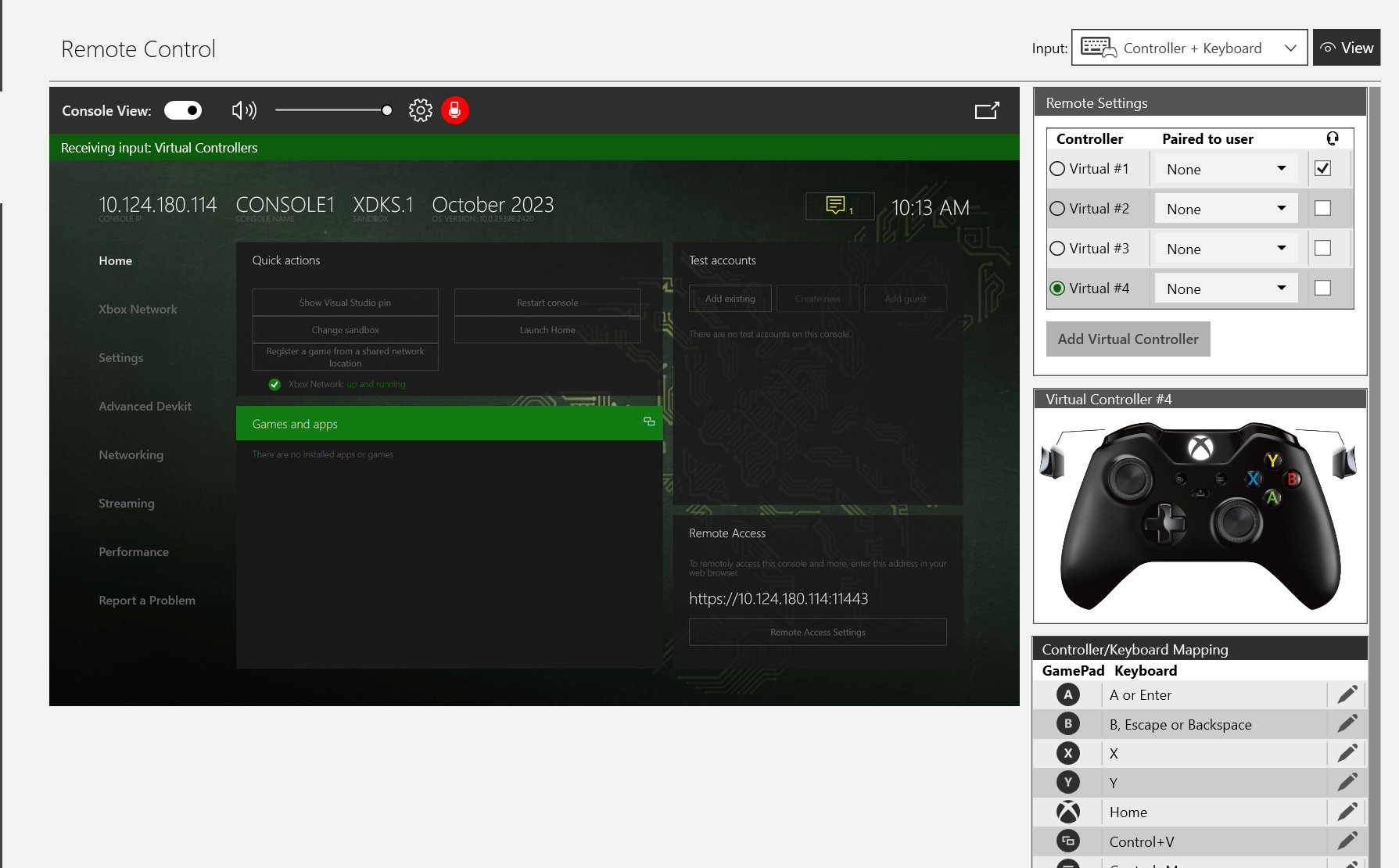
Remote Control 提供了向任意虚拟控制器添加虚拟耳机的选项。通过使用该耳机,你可以在远程主机上使用麦克风输入和耳机输出等功能。远程控制窗口上方会出现红色图标,表明 XBOX Manager 正在接收来自 PC 麦克风的输入。 此外,XBOX Manager 中的远程设置现在最多支持四个虚拟控制器。此功能需要运行 2023 年 3 月 GDK Recovery 或更高版本的主机,以及 PC 上的麦克风和扬声器。
向主机发送输入
使用 Remote Control 选项卡向远程主机发送手柄输入、原始键盘输入和鼠标输入。 当你使用插入 PC 的手柄向主机发送远程输入时,该手柄必须出现在游戏控制器设置页面上。可以通过运行joy.cpl 激活此页面。如果手柄未出现在页面上,请尝试以下步骤:
- 确保你使用的是带数据线的 USB 电缆,而不仅仅是电源线。
- 如果手柄通过 USB 集线器连接,请尝试改插到 PC 的独立 USB 端口。
虚拟键盘和鼠标设备会保持连接,直到主机重启。
原始键盘和鼠标输入
选择 Raw keyboard。然后可以使用键盘将原始键盘输入发送到主机。要生成鼠标输入,请在 XBOX Manager 的 Remote Control 选项卡显示的截图中选择相应的 UI 元素。手柄输入
选择 Controller+Keyboard。然后可以通过以下三种方式之一使用 XBOX Manager 生成手柄输入:- 将控制器连接到开发 PC,XBOX Manager 会将该控制器的按键传递到主机。
- 使用鼠标与 Remote Control 选项卡中的 Virtual Controller 图像进行交互。
-
使用插入开发 PC 的键盘,按以下步骤模拟手柄按键。
- 选择远程主机视图(主机的图像)或 Virtual Controller 图像。
- 通过按下键盘上与手柄按键对应的相应键来模拟手柄输入,如下表所示。
如果在 Game bar 中选择了 Open Game bar using Nexus on a controller 设置,XBOX Nexus 按键按下不会从 Remote Control 选项卡发送到主机。要启用向主机发送 XBOX Nexus 按键,请按 Windows 徽标键+G 打开 Game bar。选择“设置”选项(齿轮图标),然后清除 Open Game bar using Nexus on a controller 选项。
如果游戏使用
SetRumbleState,在 Remote Control 模式下,此振动数据会传递到已连接的控制器。所产生的振动效果与用户直接将 XBOX One 或 Series 控制器连接到主机时的体验非常接近,但仅在只有一个控制器连接时才如此。如果 PC 上连接了多个控制器,或使用了 XBOX 360 控制器,由于平台限制,振动效果会大大减弱。有关远程控制器设置(包括振动)的更多信息,请参阅 Configuration (xbconfig.exe) 中的 Remote 设置部分。在 Remote Control 中使用鼠标
默认情况下,Remote Control 窗格中的鼠标支持会发送绝对坐标。这种方式适用于 Dev Home 和其他布局静态的应用,但对于期望获得相对鼠标移动数据的游戏(例如第一人称射击游戏)则不适用。2022 年 6 月 GDK 新增了 Capture Mouse 模式。首先,转到 Remote View 并选择 Expand 按钮。在弹出的远程视图中,选择 Capture Mouse。此时所有鼠标移动都会作为相对数据发送到游戏。窗口会捕获鼠标,因此所有选择操作(无论位置在哪)也都会发送到游戏。你无法再次选择该控件退出此模式,而需要按 Alt+Tab 更改窗口焦点并退出 Capture Mouse 模式。出于同样的原因,你应在启用 Capture Mode 鼠标之前适当调整弹出窗口的大小。使用此模式时,你可能还会发现清除 Always On Top 更有利。输入宏
除了向主机发送控制器按键的两种方法外,你还可以录制控制器按键,以便稍后回放到主机。录制输入宏
- 选择宏窗口中的圆形 Record 按钮。
- 通过使用已插入的控制器或在 XBOX Manager 中选择手柄图像来生成按键。按下按键时,按键名称会显示在宏窗口左侧的一行中,同一行的时间线上也会出现标记。
- 完成录制输入后,选择方形 Stop 按钮。
录制完宏后,可以再次选择 Record 向宏中添加内容。录制时会在时间指示器的当前位置向宏中添加输入。
回放输入宏
- 将时间指示器拖到宏中所需的位置。
- 选择三角形 Play 按钮。
- 选择 Pause 停止回放。
当回放到达时间线上的最远位置时,会自动停止。
管理宏
使用宏窗口顶部的 Macro Options 菜单可创建、打开和保存宏。新的宏会显示在新的选项卡中。将手柄与用户配对
使用 Gamepad paired to user 下拉列表将手柄输入与特定用户配对。要开始配对,请将用户账户连接到主机。组的远程控制
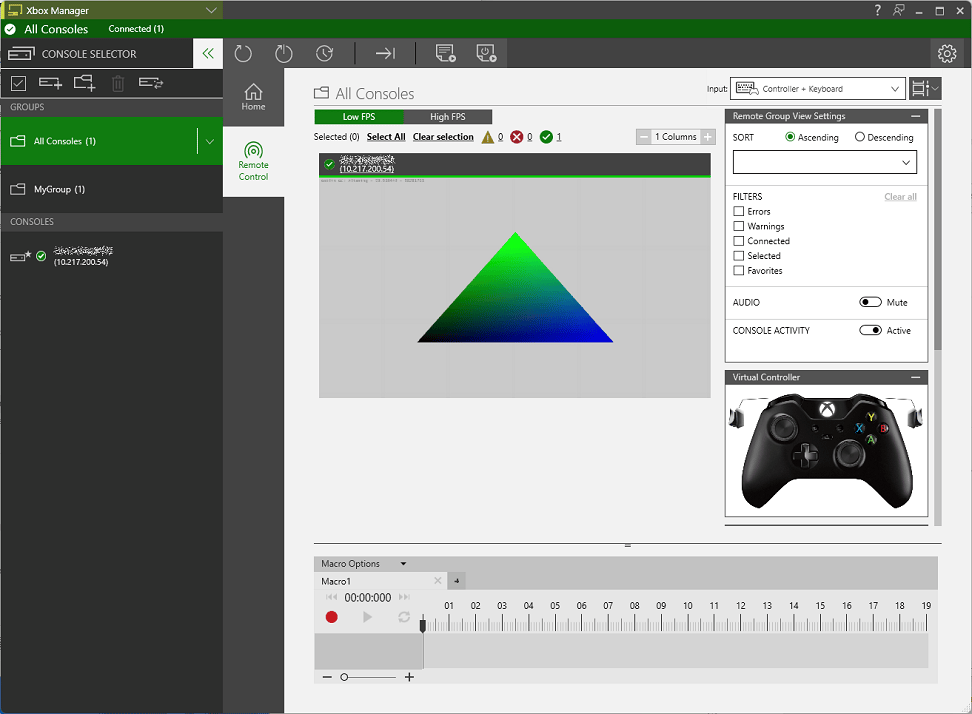
主机组每个成员的实时显示与输入功能位于 XBOX Manager 的 Console Selector 的 Remote Control 选项卡中。如果启用了 Consoles View,则组中每个主机的屏幕会按照“主机屏幕的实时显示”部分所述实时显示。手柄输入和宏的工作方式与“向主机发送手柄输入”部分所述一致,只是输入会应用于组中的每台主机。 有关更多信息,请参阅组远程控制。Remote Control 选项卡中的主机名称、IP 和图像都是链接。你可以选择主机名称或 IP,也可以通过双击选择主机图像,转到该主机的 Remote Control 选项卡。从那里,你可以只与一台主机直接交互,如以下截图所示。