
Remote Control 选项卡中的主机名称、IP 地址和图像都是链接。要转到 Remote Control 选项卡,你可以单击主机名称或 IP 地址,也可以双击主机图像。从那里,你可以与所选主机组交互,如以下截图所示。
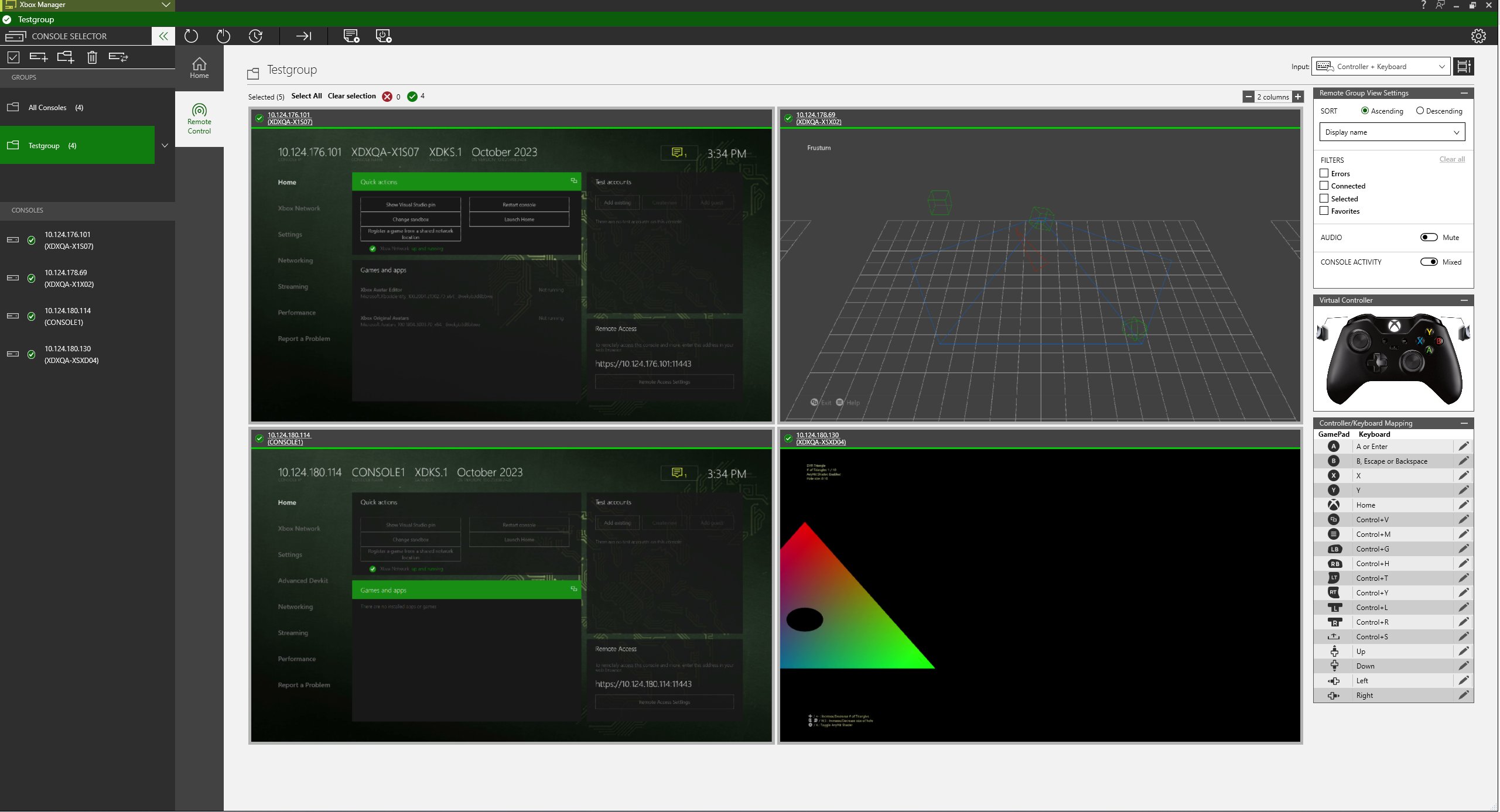
- 插入开发 PC 的物理 XBOX 360 或 XBOX One 控制器
-
虚拟手柄:要使用此选项,请在 Input 菜单中选择 Controller + Keyboard:
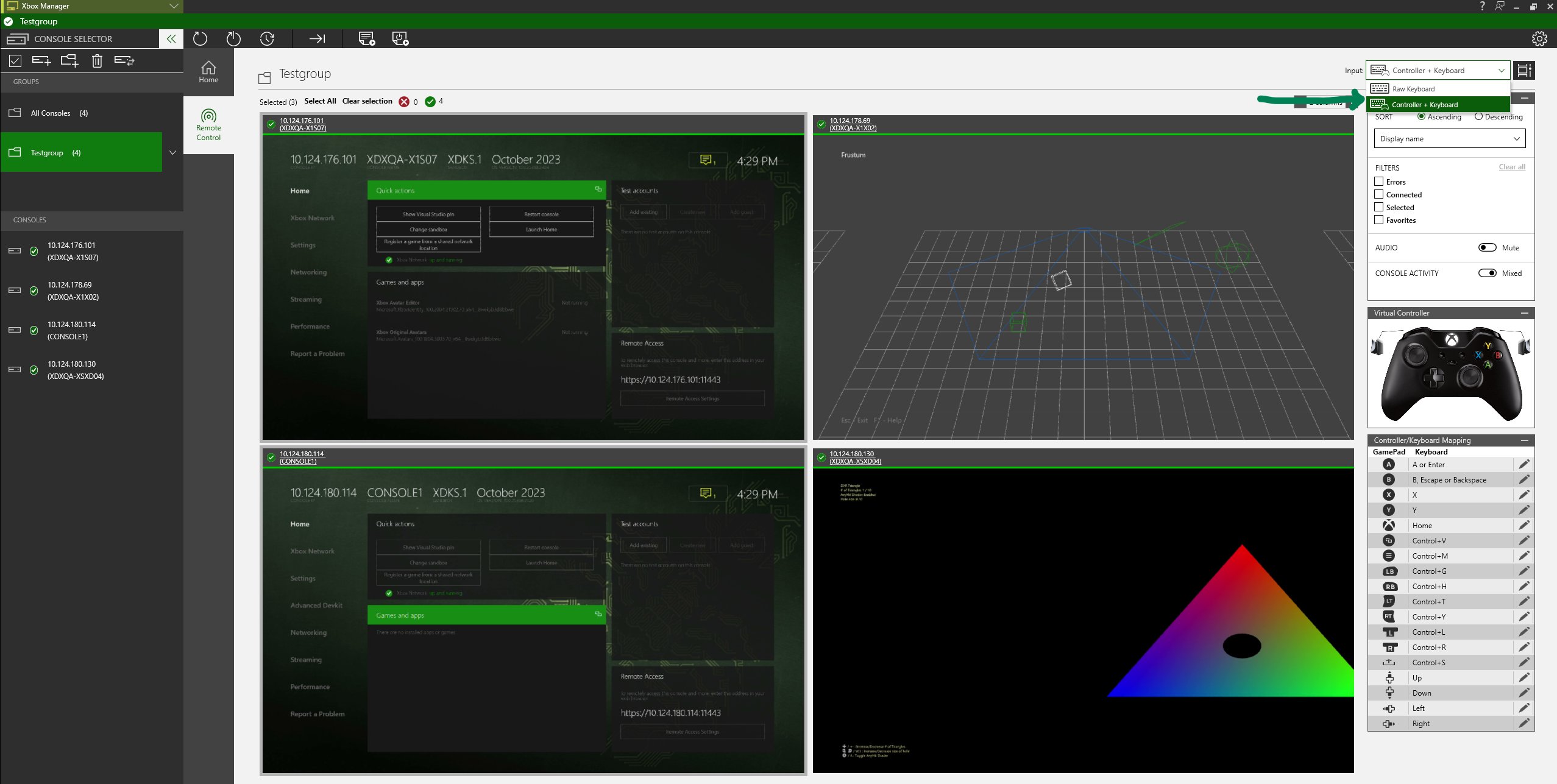
最多可将四个控制器映射到一台或多台主机。
主机屏幕的缩略图显示
从 CONSOLE SELECTOR 面板中选择一个主机组,然后使用 Remote Control 选项卡显示该组中每台主机屏幕上的内容。如果将 Console View 开关设置为 On,主机的屏幕会在 XBOX Manager 中镜像。每台主机的缩略图默认按两列布局显示。通过在 Consoles per row 选项中输入列数或使用加号和减号按钮来更改列数。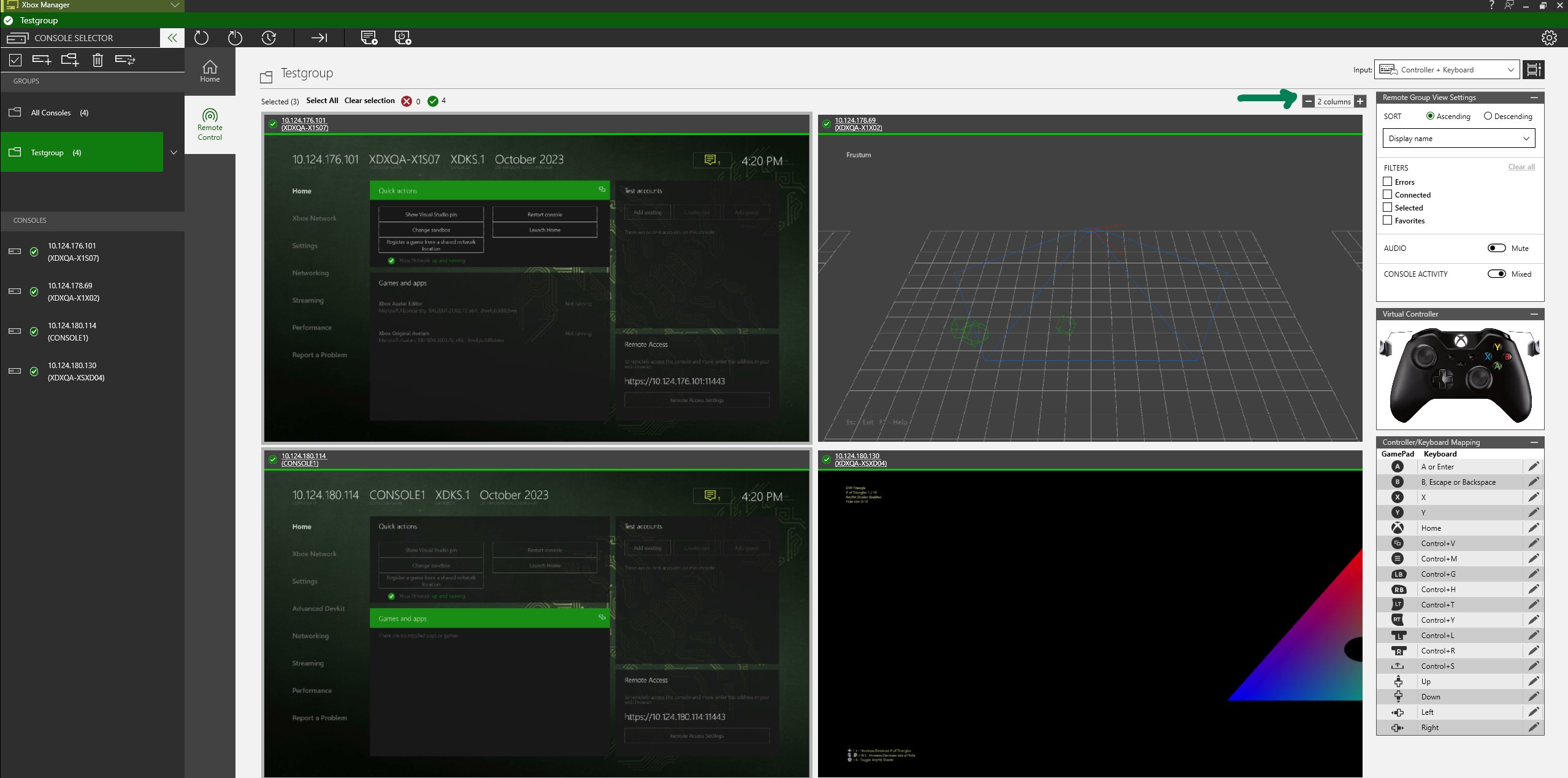
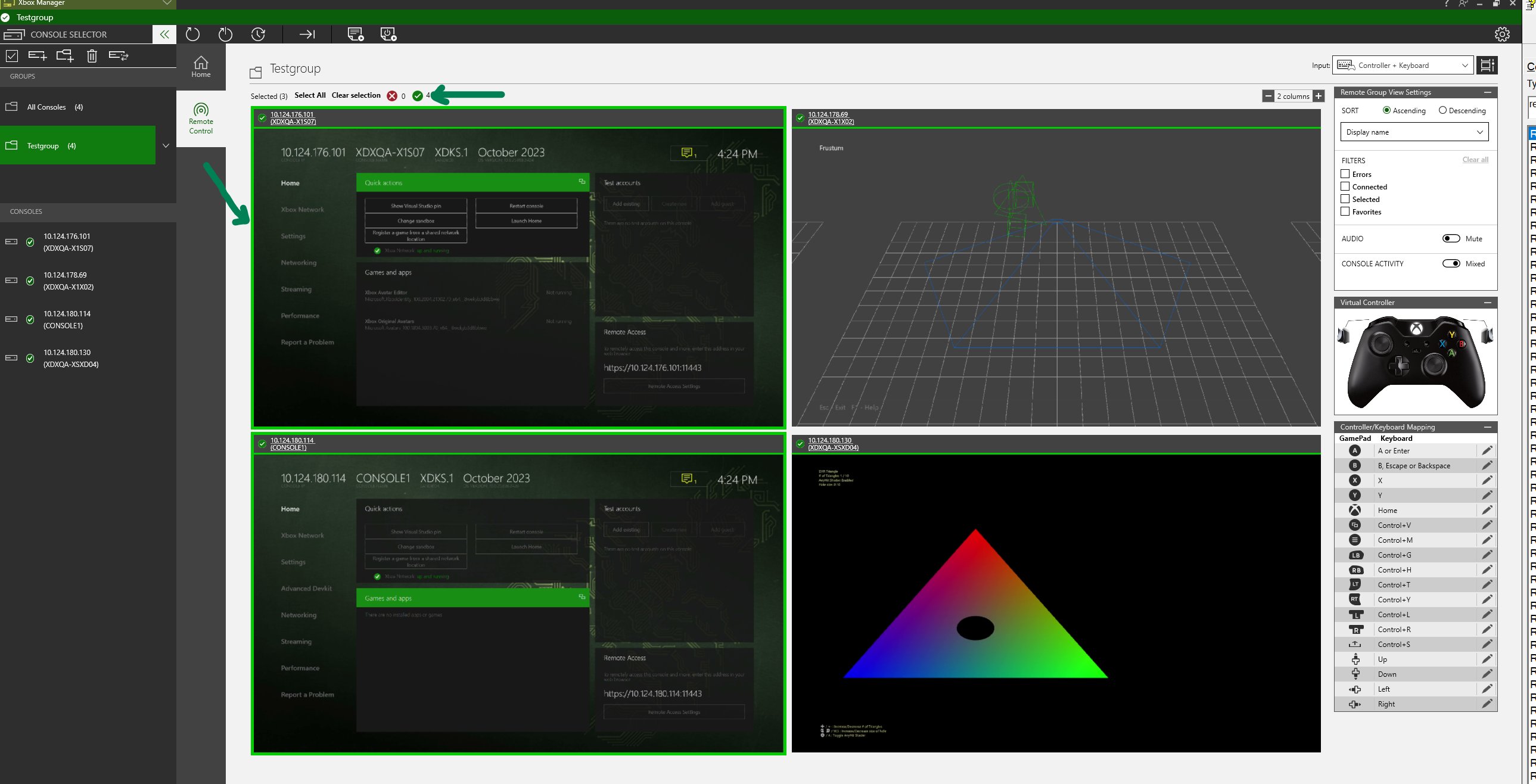
- 在 Console list 视图中,点击你希望以最大 FPS 查看的主机。
- 点击右上角的展开按钮,以高 FPS 查看所选主机。 所选主机将以完整清晰度弹出到单独的窗口。
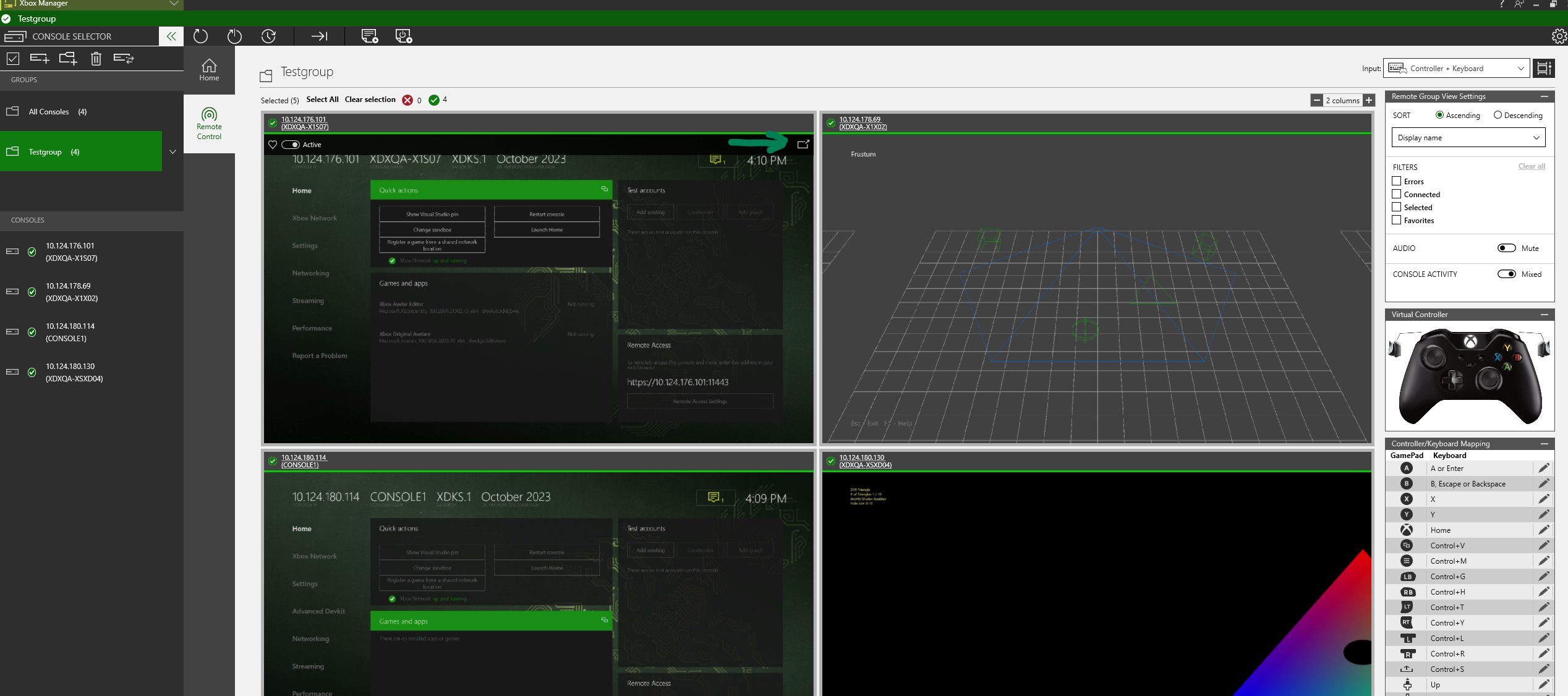
如果你的开发 PC 运行 Windows N 版本,则必须手动安装 Media Feature Pack 才能启用远程视图。如果未安装 Media Feature Pack,XBOX Manager 会在 Remote Control 窗格中报告以下错误:
Could not find a required dll. The Media Feature Pack is required, see: https://support.microsoft.com/help/3145500"远程组视图设置
右侧的“远程组视图设置”面板用于对主机组进行排序、筛选和控制音频。你可以按主机连接状态、主机错误和选中状态筛选此设置。音频设置会同时对组中的所有主机进行静音和取消静音。向主机发送输入
使用 Remote Control 选项卡发送控制器输入。但原始键盘输入在组远程视图中不起作用。手柄输入
选择 Controller + Keyboard。然后可以通过以下三种方式之一使用 XBOX Manager 生成手柄输入。- 将控制器连接到开发 PC,XBOX Manager 便可将该控制器的按键传递到主机。
- 使用鼠标与 Remote Control 选项卡中的 Virtual Controller 图像进行交互。
-
使用插入开发 PC 的键盘,按以下步骤模拟手柄按键。
- 选择远程主机视图(主机的图像)或 Virtual Controller 图像。
- 通过按下键盘上与手柄按键对应的相应键来模拟手柄输入,如下表所示。
如果在 Game bar 中选择了 Open Game bar using Nexus on a controller 设置,则 XBOX 按键不会从 Remote Control 选项卡发送到主机。要启用 XBOX 按键,请按 Windows+G 打开 Game bar,选择 Settings(齿轮图标),然后清除 Open Game bar using Nexus on a controller 选项。