
你可以使用 Tools SKU 从 Microsoft Game Development Kit 升级工具,而不必升级其他 GDK 组件(例如头文件、库和 Game OS)。但是,Overlay Folders 功能依赖于 Game OS 的支持,而 Game OS 是作为 GDK 的一部分发布的,Tools SKU 中不包含。
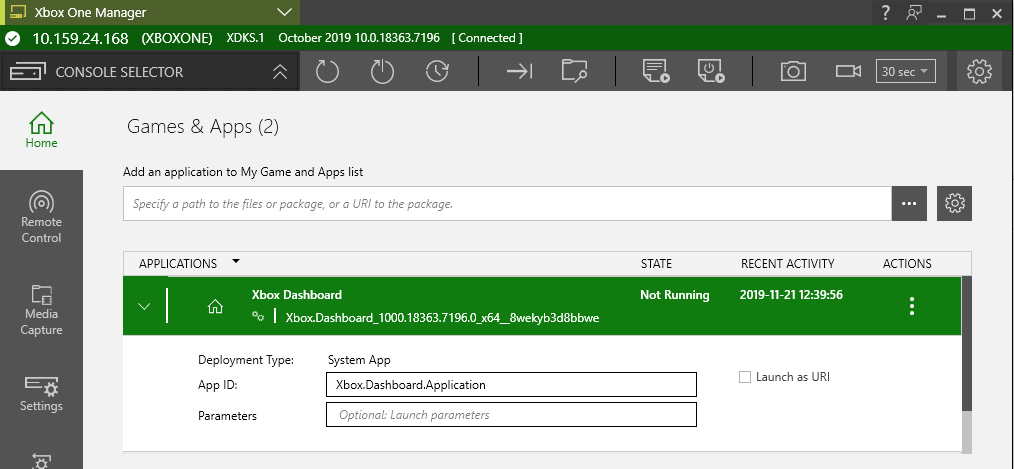
如果你的应用已配置了叠加文件夹,则 Games & Apps 选项卡中该应用图标的右下角会出现叠加文件夹指示符。应用状态下方会出现文本 “Overlay Active”。提供这些提示是为了帮助你记住你已为应用配置了叠加文件夹。
部署应用
使用 deploy 或 install app 界面部署应用
按以下步骤从 XBOX Manager 将应用部署或安装到主机。- 从开始菜单快捷方式打开 XBOX Manager。
- 从左侧列表中选择要将应用部署到的主机。
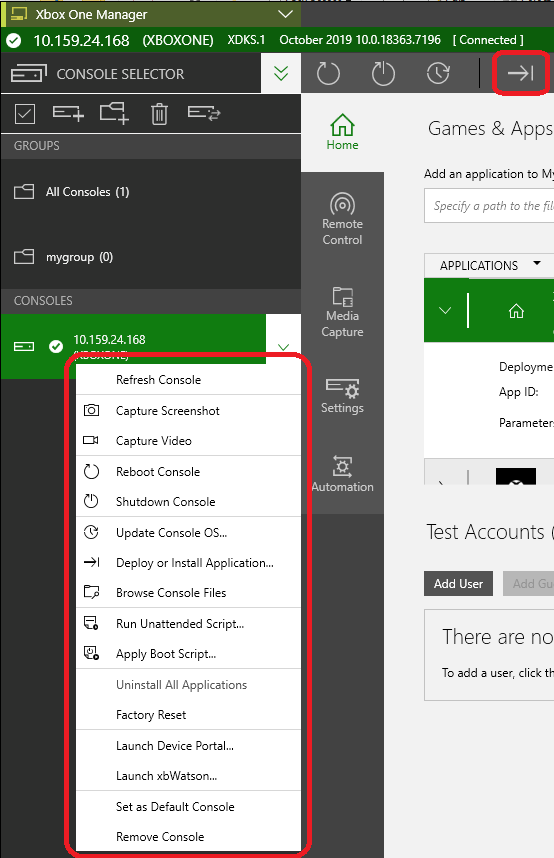
- 右键单击所选主机,然后选择 Deploy or Install Application 按钮,或在主机的上下文菜单中选择 Deploy or Install Application,如以下截图所示。
-
使用以下选项选择你要使用的部署类型。
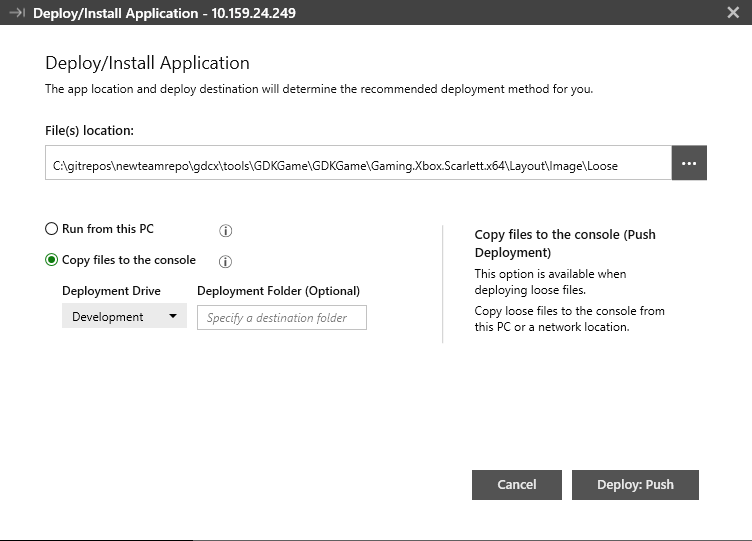
- Copy files to the console 使用推送部署,从开发 PC 或网络位置将未打包的应用文件复制到主机。使用此选项时,请指定包含应用文件的 Loose 目录的位置,如以下截图所示。
[!NOTE] Loose 目录位于你的 Visual Studio 项目目录中。如果项目位于 C:\Projects\Triangle2D,请部署 C:\Projects\Triangle2D\Triangle2D\Durango\Layout\Image\Loose 目录。
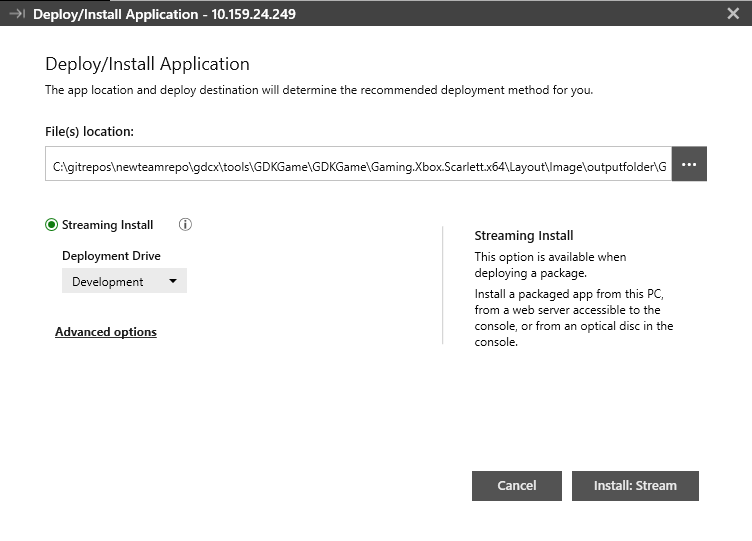
- Streaming Install 从开发 PC、主机可访问的 Web 服务器或主机中的光盘安装已打包的应用。使用此选项时,必须指定应用包的位置。你还可以选择指定映射文件的位置,如以下截图所示。请注意,开发套件不支持
/l开关。
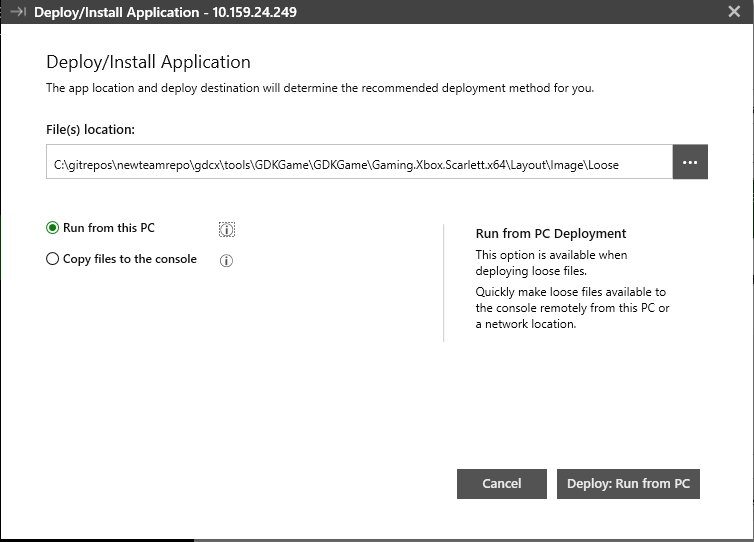
- Run from this PC 注册一个 Loose 包,该包从网络共享或开发 PC 上的文件夹运行,如以下截图所示。这是最快的部署选项。有关更多信息,请参阅将游戏部署到 XBOX 开发工具包。
-
选择文件位置后,选择 Deploy: Run from PC。屏幕顶部的状态栏会显示安装进度。
[!NOTE] 如果主机有多个部署驱动器,Deploy/Install Application 窗口中会有一个名为 Deployment Drive 的下拉列表,你可以选择它将应用部署到特定位置。默认值取自主机的默认存储设备设置。
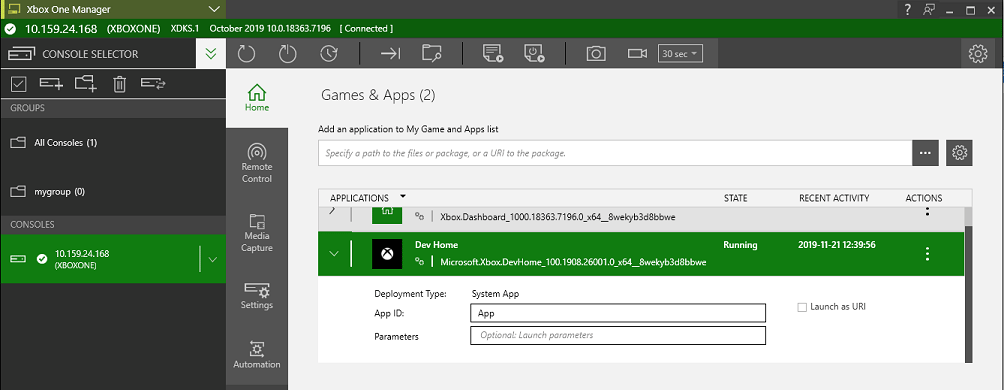
- 部署完成后,选择 Games & Apps 选项卡即可查看主机上已部署的应用。你可以从此屏幕对应用执行其他操作,如以下截图所示。
启动应用的推送部署
要部署应用,可将应用的 Loose 文件夹拖到 XBOX Manager 上以启动推送部署,或将应用的 .xvc 文件拖过来以启动流式安装。区分部署类型
游戏部署完成后,应用列表会在 Type 列中显示游戏的生成类型,如以下截图所示。有关部署类型的更多信息,请参阅将游戏部署到 XBOX 开发工具包。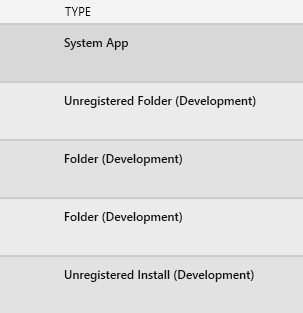
打开应用
你可以使用 XBOX Manager 远程打开主机上的应用,并设置这些应用的当前运行状态。打开应用
按以下步骤,通过 XBOX Manager 的 Games & Apps 选项卡打开主机上的应用。- 从开始菜单快捷方式打开 XBOX Manager。
- 选择你希望在其上打开应用的主机。
- 选择 Games & Apps 选项卡。
- 选择要打开的应用。
- 可选步骤:在 Parameters 框中指定任何启动参数。
- 可选步骤:使用 Overlay Folder 框配置叠加文件夹路径。
- 可选步骤:选中 Launch as URI 复选框。
- 选择 Actions 下拉列表,然后选择 Launch。
- 应用启动后,选择 Actions 下拉列表来更改应用状态:选择 Constrain、Suspend、Terminate、Unconstrain 或 Resume。
启用 Fast Iteration Mode 时无法挂起游戏。在挂起游戏之前,请使用启用快速游戏启动设置关闭 Fast Iteration Mode。
卸载所有开发者安装的应用
你可以使用 XBOX Manager,通过 Uninstall All Applications 命令从主机或主机组卸载所有开发者安装的应用。从主机或主机组卸载所有应用
按以下步骤,使用 XBOX Manager 从主机或主机组卸载应用。- 从开始菜单快捷方式打开 XBOX Manager。
- 选择你要从中移除应用的主机或主机组。
- 右键单击所选主机,然后从主机的上下文菜单中选择 Uninstall All Applications,如以下截图所示。
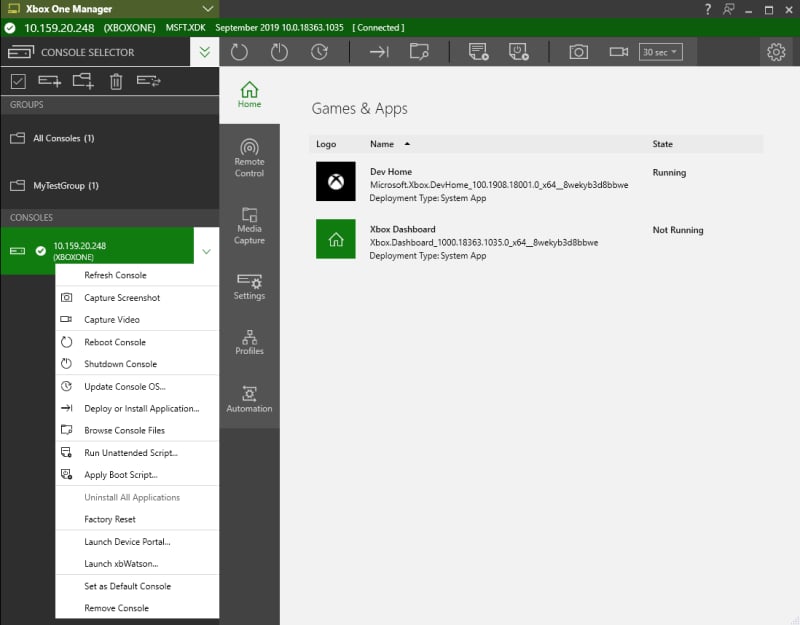
此过程等效于运行 xbcleanup.exe /U。
浏览主机文件
你可以使用 XBOX Manager 查看所选主机的文件共享。浏览主机文件
按以下步骤查看和浏览所选主机的文件。- 从开始菜单快捷方式打开 XBOX Manager。
- 选择包含你要浏览的文件的主机。
- 右键单击所选主机,然后选择 Browse Console Files,或在所选主机的上下文菜单中选择 Browse Console Files,如以下截图所示。
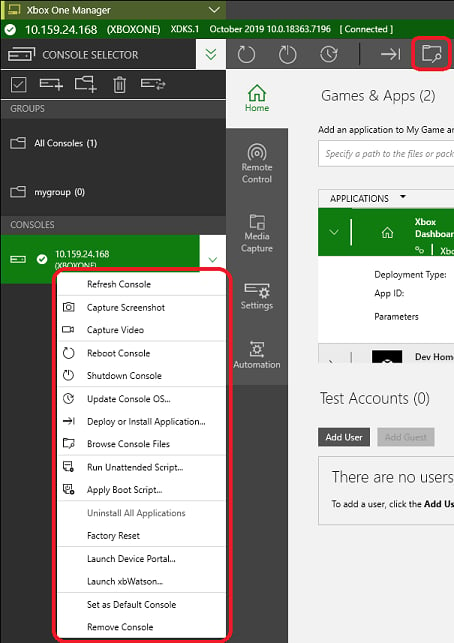
当你选择 Browse Console Files 时,XBOX Manager 会打开文件资源管理器。主机的文件系统会显示在新窗口中。