
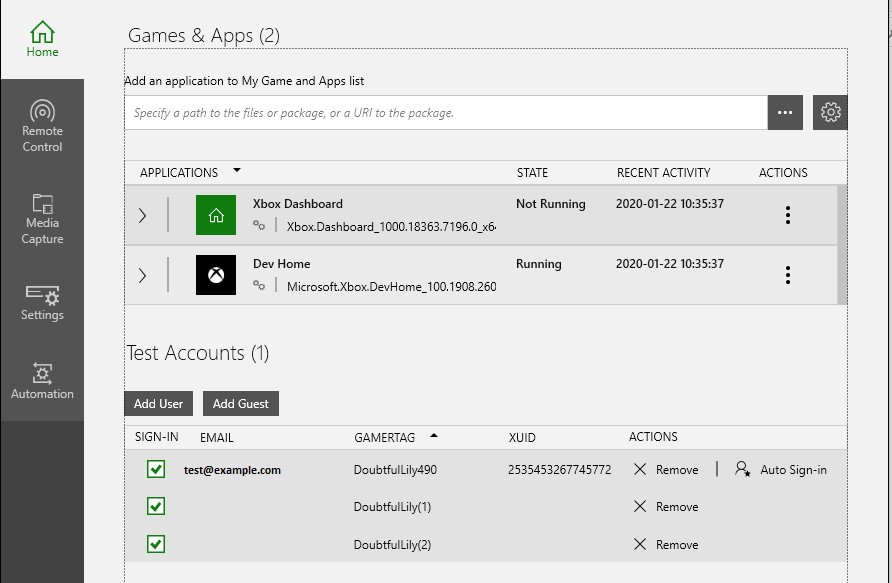
使用主页选项卡的 Test Accounts 部分可在主机上登录用户和创建访客用户。

添加新用户

  1. 通过安装程序创建的“开始”菜单快捷方式运行 XBOX Manager
  2. 在 Console Selector 中,点击要登录用户的主机。
  3. 点击 Home 选项卡。
  4. Test Accounts 部分下,点击 Add User
  5. Sign in user 对话框中,输入用户的电子邮件地址和密码,然后点击 Sign in user 按钮。

登录访客用户

  1. 按前面的步骤登录用户。
  2. 用户登录后,点击 Add Guest 按钮。
  3. 一个新的访客将出现在已登录用户下方。

登录或注销现有用户

你可以通过点击 SIGN-IN 列中的复选框切换现有用户的状态。 注销一个用户会自动注销与该用户关联的所有访客账户。注销访客用户仅会将该访客用户从用户列表中移除。

从主机中移除用户

要从主机中移除用户,请在 ACTIONS 列中点击 Remove。这会将用户从 Test Accounts 部分的用户列表以及主机本身的用户列表中移除。

设置默认用户

要设置默认用户,请为该用户在 ACTIONS 列中点击 Auto Sign-in。设置默认用户后,每次主机启动时该用户都会自动登录。默认用户在 ACTIONS 列的 Auto Sign-in 操作旁边会显示对勾。

对用户列表排序

要对用户列表排序,请点击 EmailGamertagXUID 列标题。

最大用户数

主机上的登录用户数量限制为 16 个。此总数包括所有用户和所有访客。达到此限制后,Add UserAdd Guest 按钮将变为灰色。

另请参阅

XBOX Manager
最后修改于 2026年8月24日