
添加主机
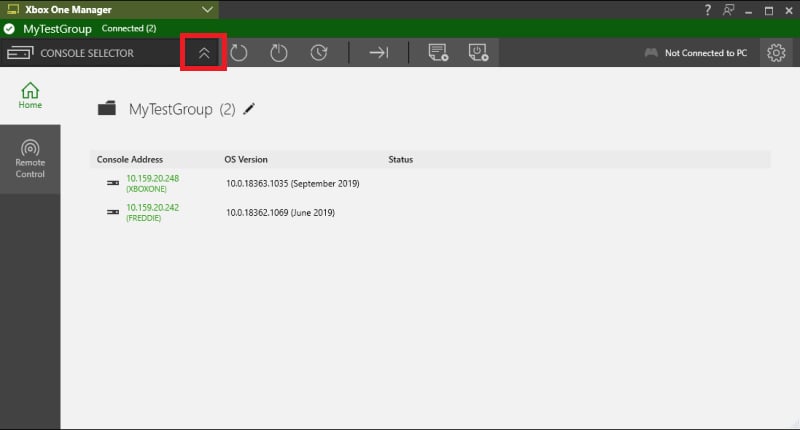
XBOX Manager 会维护你正在使用的主机列表,以便你可以从 Console Selector 快速选择一个。你可以使用 Show/Hide 按钮隐藏或显示该列表。
添加主机
- 从 Microsoft Game Development Kit (GDK) 安装程序创建的“开始”菜单快捷方式打开 XBOX Manager GDK。
- 选择 Add Console 图标,如以下截图所示。
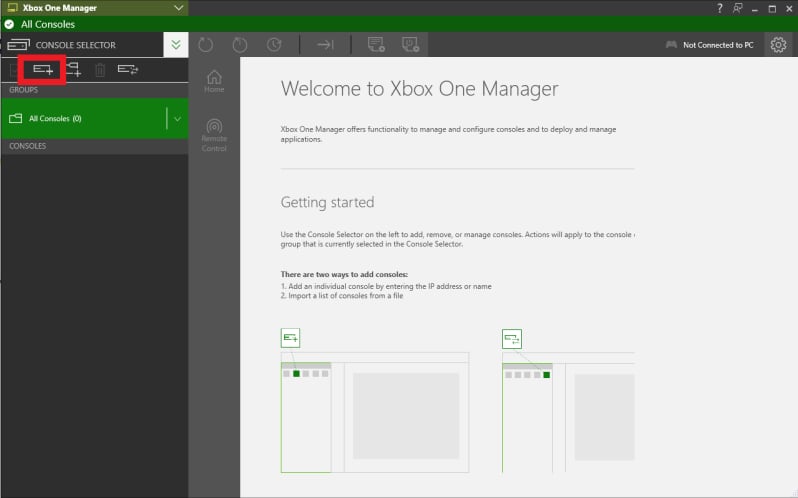
- 输入要添加的主机的 IPv4 地址或主机名。
- 如果主机已配置访问密钥,请输入该访问密钥,然后选择 Add,如以下截图所示。
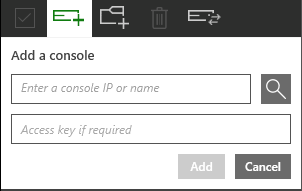
[!NOTE] 你的开发 PC 与主机必须位于同一子网中,主机名连接才能正常工作。
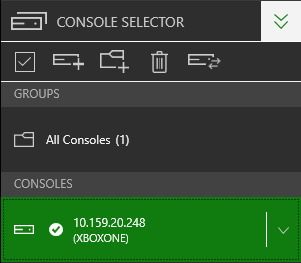
- 添加到 Console Selector 列表的主机的 IP 地址会在稍作延迟后出现。选择该主机的地址即可查看或操作该主机,如以下截图所示。
主机详细信息
选择主机的地址或名称会显示更多选项卡。你可以从这些选项卡获取有关主机的信息或对主机执行操作。主机组
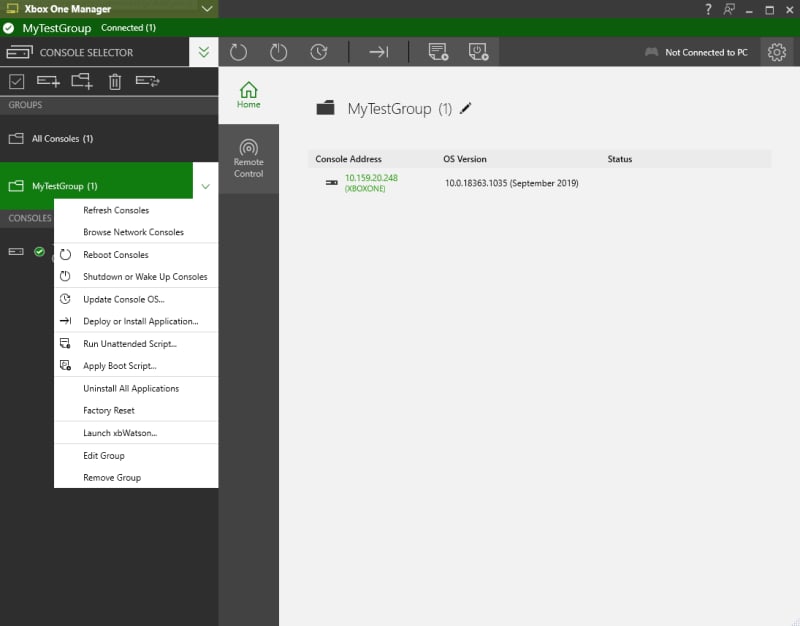
主机组是用户定义的主机集合。可以对主机组中的所有主机同时执行批量操作,例如安装应用程序。使用 Create Group 按钮创建主机组。创建后即可访问组详细信息。这些详细信息包括主机各自的 IP 地址和 OS 版本,如以下截图所示。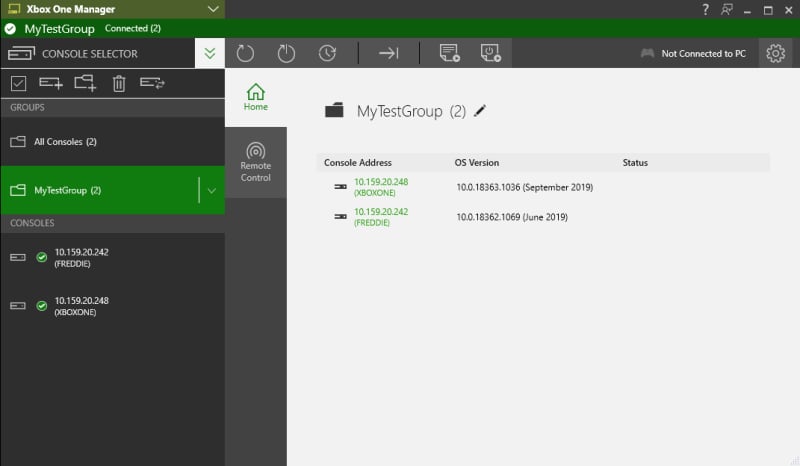
将主机添加到主机组
使用以下方法之一将主机添加到用户创建的主机组:- 选择 Edit group 图标,然后从出现的列表中选择各个主机,如以下截图所示。
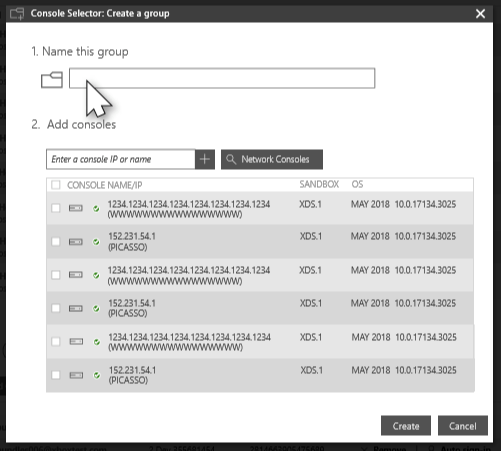
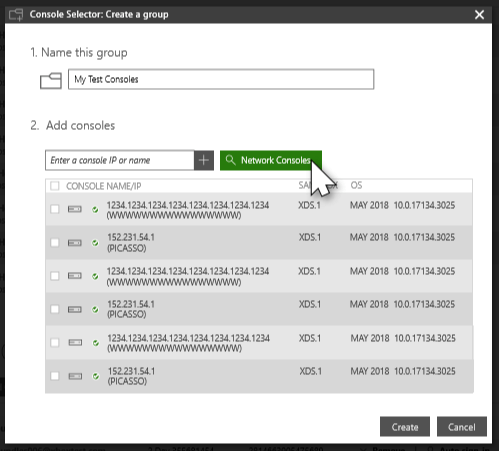
- 选择 Network Consoles,然后从出现的列表中选择本地主机。该列表启用了多选,因此你可以一次向组添加多台主机,而无需多次选择 Network Consoles。
组详细信息
Group Details 选项卡列出该特定组中的主机。你可以从中向组添加和移除主机。此外,你可以执行以下操作:- 查看和复制主机详细信息。
- 查看进度信息和错误。例如,在一个集中位置跟踪组中所有主机的应用程序安装进度和主机 OS 更新进度。
- 双击某个主机,转到该主机的 Applications 选项卡。
关于组大小的指导
Groups 功能不会优化恢复或应用部署机制。例如,使用一个组在 10 台主机上安装新的恢复,与同时运行 10 个恢复命令是等效的。这意味着恢复或游戏部署的性能取决于你的硬件和网络设置。具体而言,恢复的性能取决于运行该命令的 PC 的网卡性能,以及该 PC 与主机之间的网络带宽。 组中的主机越多,所执行的命令对 PC 网络性能造成的瓶颈就越大。使用 Groups 功能时,你应为此做好规划。- 从两台不同的 PC 向 32 台主机部署游戏比从单台 PC 部署效果更好。在这种情况下,请设置两个组,每个组包含 16 台主机,而不是设置一个包含 32 台主机的单一组。
- 已成功测试对最多包含 16 台主机的组进行恢复和部署。这包括对一个包含 16 台主机的组运行恢复,以及将 40 GB 游戏推送部署到一个包含 16 台主机的组。
对你所在工作室而言,组的最佳大小取决于你的硬件和网络设置。请提供反馈告诉我们对你有效和无效的做法。
使用本地资产
如果你使用 Groups 功能为一组主机运行恢复或推送部署游戏,我们建议将所有资产复制到执行命令的 PC。例如,将恢复文件复制到运行恢复命令的 PC,而不是将这些文件保留在文件服务器上。此操作可以避免反复地将文件从文件服务器复制到本地 PC,再复制到主机。从 Web 服务器部署已打包的游戏可获得最佳可伸缩性
如果你从 Web 服务器安装已打包的游戏(“安装应用包”),这些关于可伸缩性的指南就不适用。在这种情况下,包会直接从 Web 服务器流式传输到目标主机。如果你希望同时向许多主机部署,这是最高效的解决方案。隐藏与显示主机列表
选择 Hide 按钮隐藏主机列表,或选择 Show 按钮显示列表,如以下截图所示。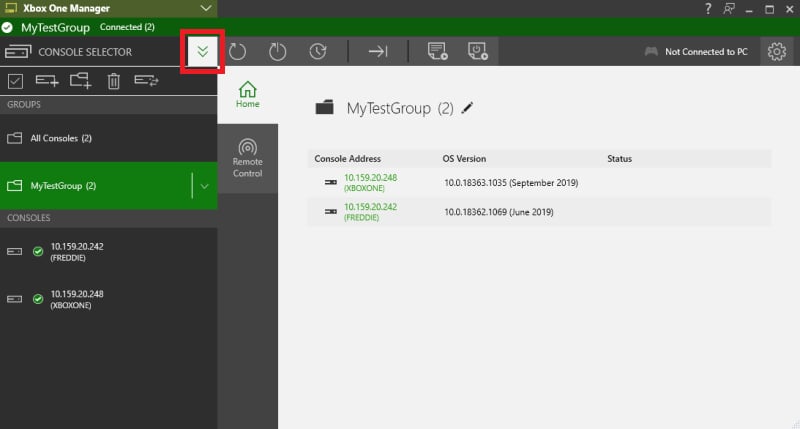
主机列表快捷菜单
右键单击主机可显示与菜单栏命令相同的命令列表,以及指定 PC 默认主机或从选择器中移除主机的命令,如以下截图所示。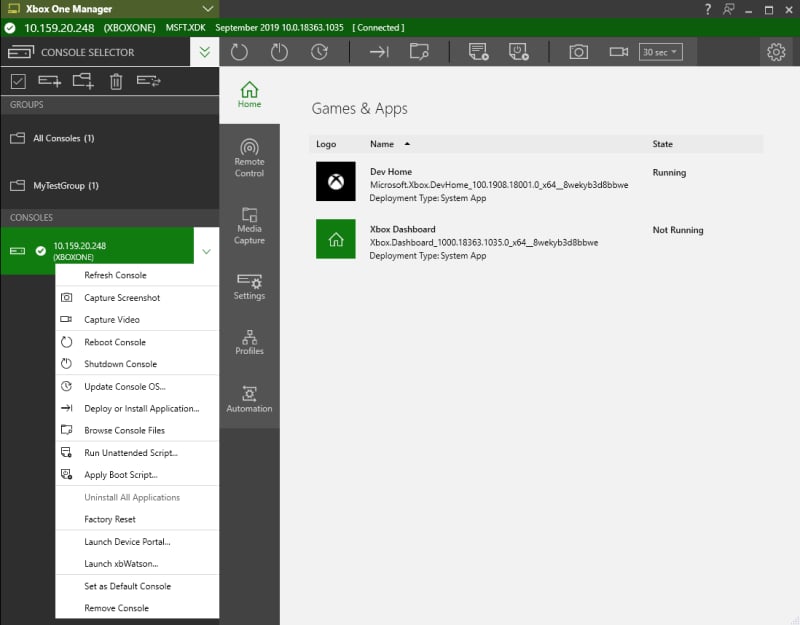
设置默认主机
你可以使用 XBOX Manager 主机列表中的快捷菜单设置默认主机。设置默认主机
- 在主机列表中找到要指定为默认的主机。
- 右键单击该主机以显示该主机的快捷菜单。
- 在快捷菜单中选择 Set as Default Console。
- 该主机会在列表中的主机名旁显示星号。此主机将默认用于命令行工具、Visual Studio 和 PIX 等应用。
如果你之前使用 xbconnect.exe 设置了默认主机,则下次打开 XBOX Manager 时,你指定的默认主机会自动添加到主机列表中并标记为默认主机。
导入和导出主机与组数据
XBOX Manager 可将你的主机和组数据导出到 .xml 文件,然后在运行该应用的另一台计算机上导入这些数据。如以下截图所示。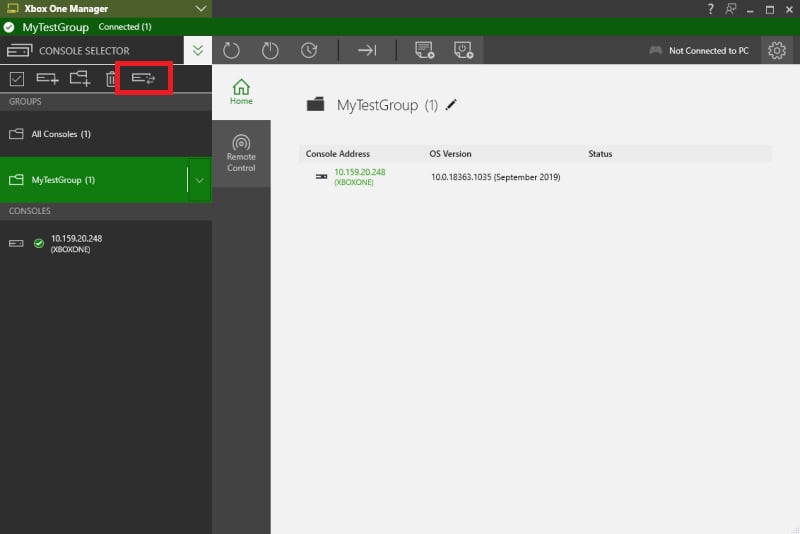
导出主机与组数据
- 选择 Import/Export。
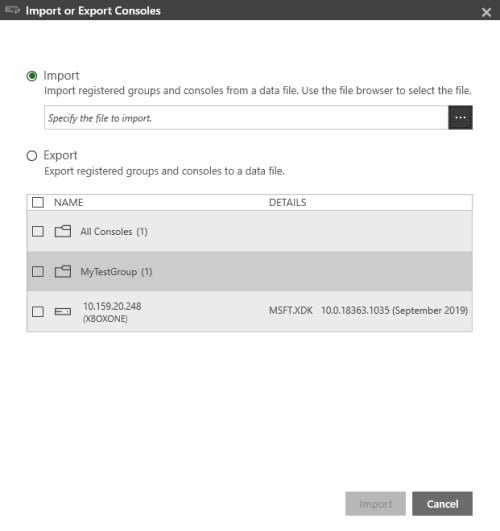
- 选择 Export。这些选择如以下截图所示。
导入主机与组数据
- 选择 Import/Export。
- 在 Specify the file to import 字段中选择你之前导出的 .xml 文件。
- 选择 Import。
移除所有主机和组
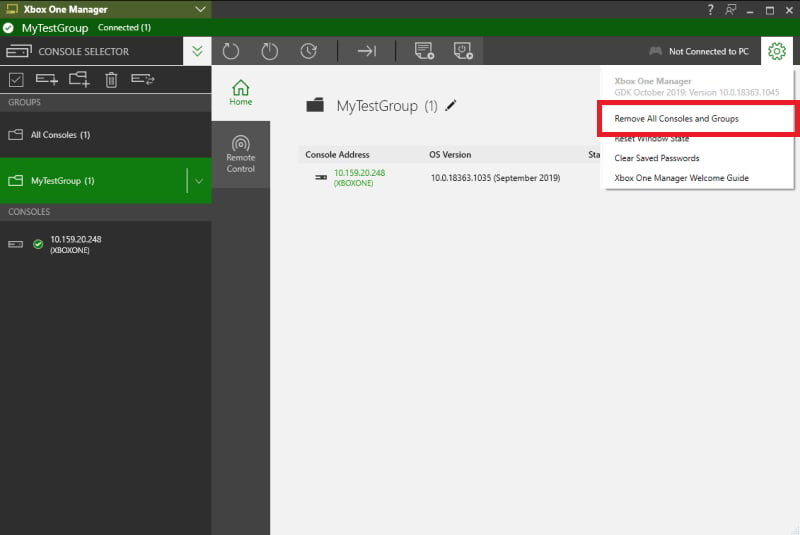
使用 Remove All Consoles and Groups 命令从 XBOX Manager 中移除所有已注册的主机和自定义主机组。移除所有主机和组
- 从 GDK 安装程序创建的“开始”菜单快捷方式打开 XBOX Manager GDK。
- 选择 XBOX Manager Settings 菜单。
- 选择 Remove All Consoles and Groups,如以下截图所示。
移除组中的所有主机
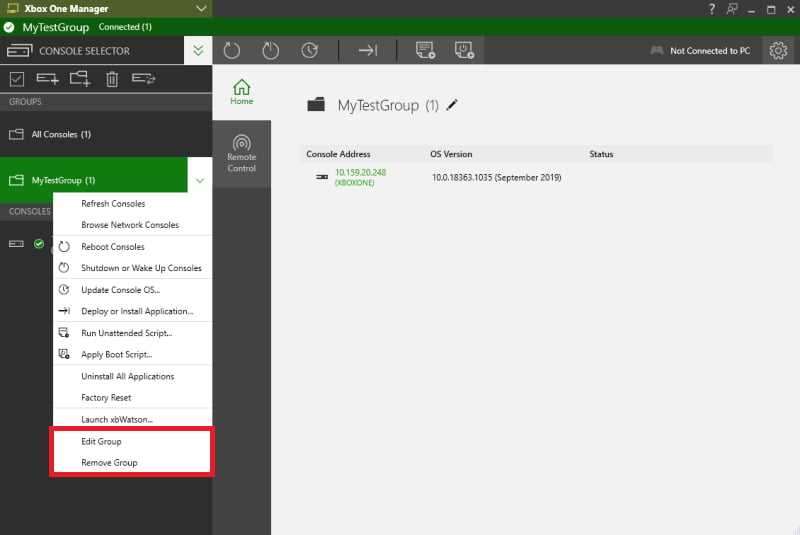
使用 Remove Group 命令从 XBOX Manager 中移除自定义组中的所有主机。移除组中的所有主机
- 从 GDK 安装程序创建的“开始”菜单快捷方式打开 XBOX Manager GDK。
- 右键单击自定义组。
- 在出现的快捷菜单中选择 Remove Group,如以下截图所示。
- 选中 Remove consoles from the XBOX Manager 复选框。
- 选择 Yes。
XBOX Manager 连接故障排除
如果 XBOX Manager 无法连接到主机,请先检查以下常见问题。- 主机必须激活为 Game Devkit。GDK 工具(例如 xbconnect 和 XBOX Manager)无法连接到激活为 Universal Windows App Devkit 的主机。要解决此问题,请取消将主机激活为 Universal Windows App Devkit,然后按照 XBOX 开发套件激活概览 中的说明操作。
- 主机必须使用有线网络连接,而不是无线连接。通过无线网络连接时,主机不会被分配主机 IP 地址。在这种情况下,xbconnect 和 XBOX Manager 使用的传输无法连接到主机。
- 获取 IP 地址的能力有时受 MAC 地址允许列表控制。主机 IP 地址和系统 IP 地址来自主机上不同的 MAC 地址。如果你所在工作室有允许列表,请确保主机 MAC 地址也已添加到允许列表中。你可以通过转到零售版设置应用,然后选择 常规 > 网络设置 > 高级设置 来查找主机的网络 MAC 地址。
- 主机 IP 地址不能是静态 IP 地址。你可以通过转到零售版设置应用,然后选择 系统 > 主机信息 > 开发者设置,并确认 Tools IP 是有效的 IP 地址,来确认主机是否获得了动态分配的主机 IP 地址。
如果 xbconnect 显示以下内容,则 XBOX Manager 无法连接到主机:
Host: Unreachable.