
先决条件
要设置您的开发套件以进行串流,请确保它运行 2019 年 11 月或更高版本的操作系统并已连接到网络。XBOX 游戏串流在 XBOX One S 开发工具包上不可用。XBOX Series X Dev Kit 硬件与运行 XBOX 游戏串流服务器的硬件不完全相同,但它提供了访问 XBOX 游戏串流服务器时 CPU 性能的最佳近似。
启用开发者模式
按以下步骤在您的 XBOX 开发工具包上启用开发者模式。- 打开设置并选择系统 > 主机信息 > 开发者设置。
- 启用开发者模式。
- 重启 XBOX 开发套件。
如果开发者设置不可用,请使用您的控制器快速依次选择 LB > RB > LT > RT 以在 UI 中启用开发者设置。
启用串流服务
您可以从 Dev Home 的Streaming 选项卡或通过 xbgamestream(NDA 主题)命令行工具控制串流服务。开发主机一次只允许一个远程串流。换句话说,您不能同时使用 XBOX Manager(NDA 主题)的远程查看功能和游戏串流客户端。最近连接的客户端将是接收音频和视频的客户端。
每次重启 XBOX 开发套件后,请返回到 Dev Home 的Streaming 选项卡以再次连接到串流服务,如下图所示。
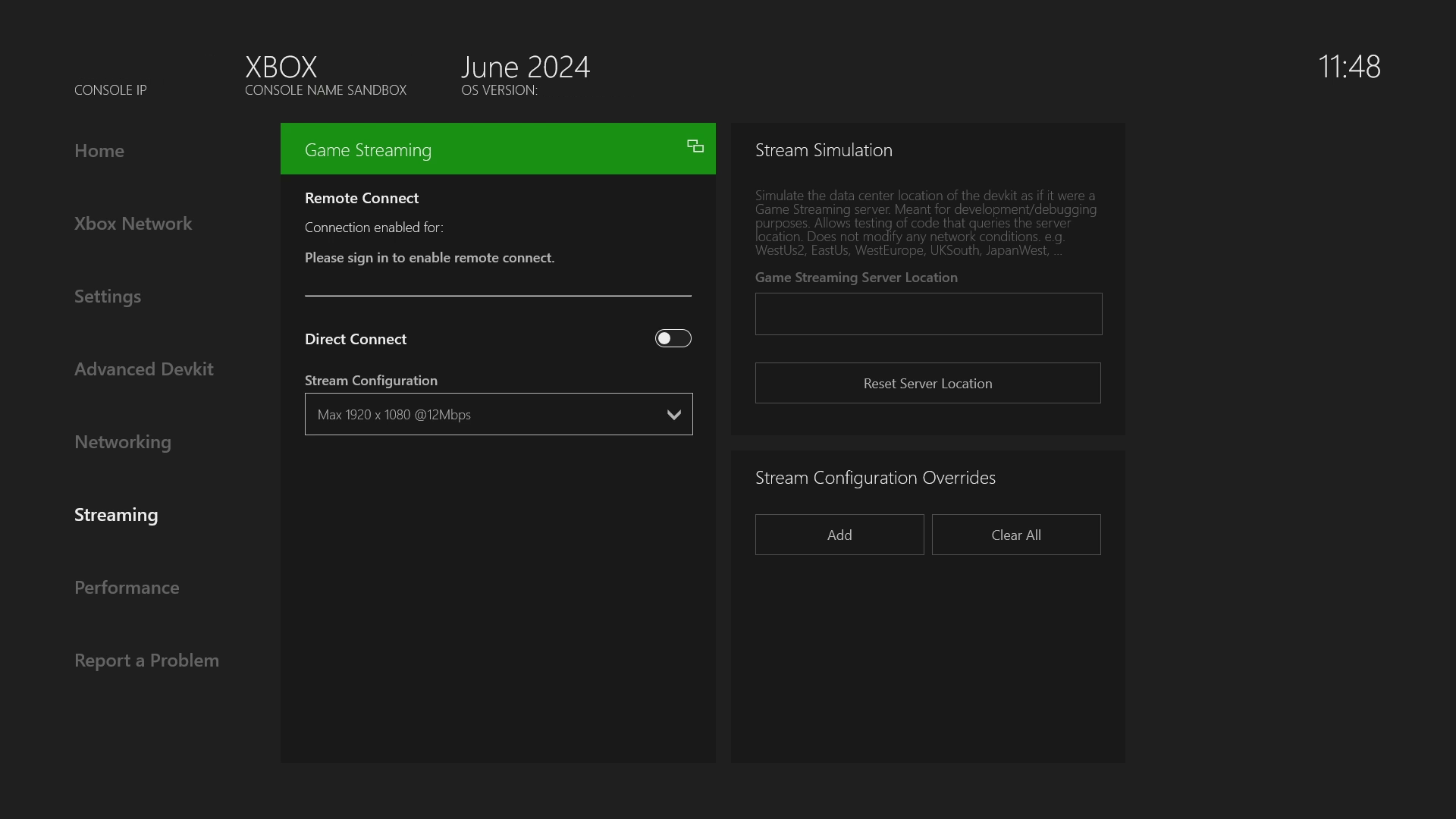
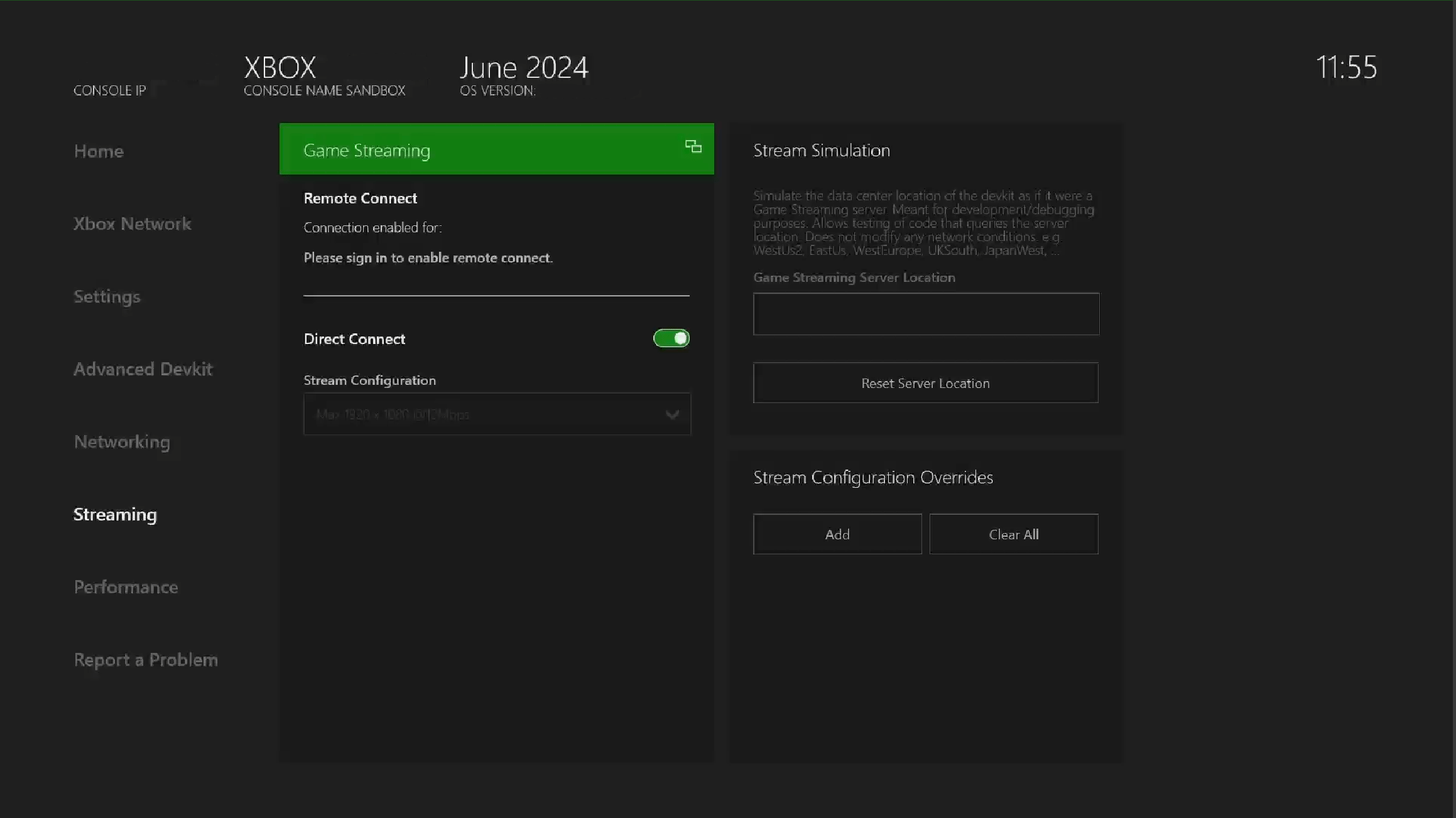
除非存在连接问题,否则无需停止和重启此服务。
串流配置
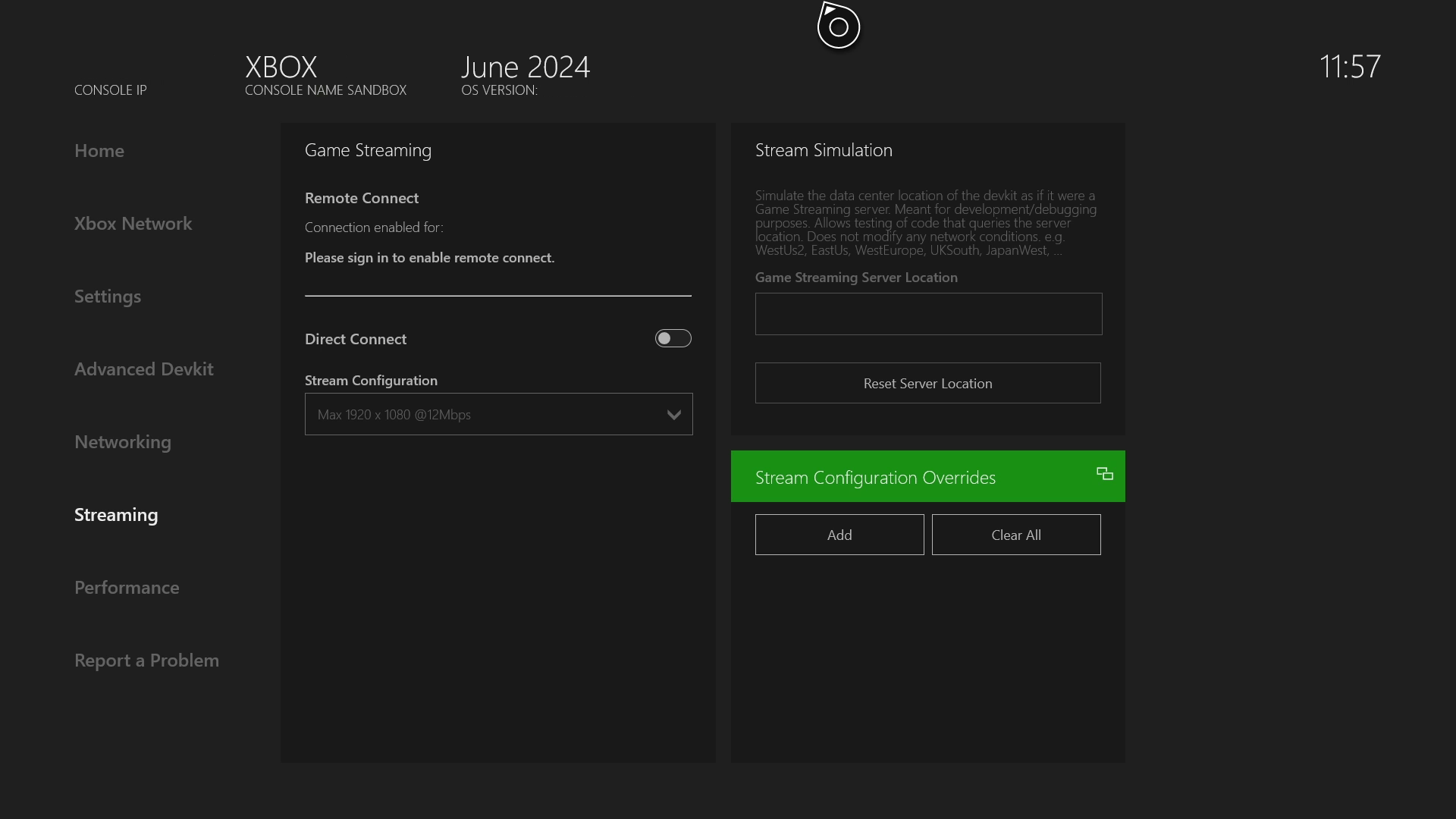
串流配置控制串流的各个方面,例如分辨率或比特率。直接连接的串流配置可以通过Streaming Configuration 下拉菜单进行修改,该菜单包含一些基础配置。覆盖
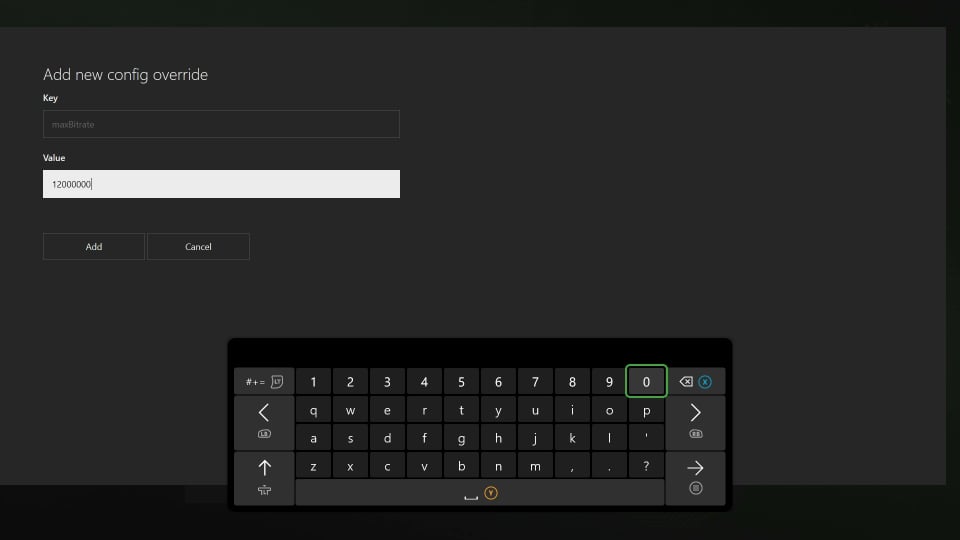
在更高级的情景中,您可以为直接连接和远程连接覆盖基础串流配置的特定设置。覆盖在重启之间不会持久保存,因此如需要必须重新设置。
覆盖仅在直接连接重启 “侦听连接” 时应用,对远程连接则在新连接时应用。
故障排除
使用以下部分解决您在为 XBOX 游戏串流设置 XBOX 开发套件时遇到的问题。允许访问 XBOX 开发套件串流的网络配置
要使用 CTA 进行连接,请启用 UDP 端口 9002 以在 CTA 和 XBOX 开发套件之间进行通信和串流。CTA 无法连接到 XBOX 开发套件
使用以下步骤解决 CTA 与开发套件之间的连接问题。- 确保客户端使用的主机 IP 地址正确。
- 通过检查 Dev Home 的Streaming 选项卡,确保串流服务正在运行。
- 在 Dev Home 的Streaming 选项卡上停止并启动串流服务。
- 确保客户端使用的串流协议版本与 XBOX 开发套件上选定的串流协议版本相匹配。