Acessando os detalhes do jogador
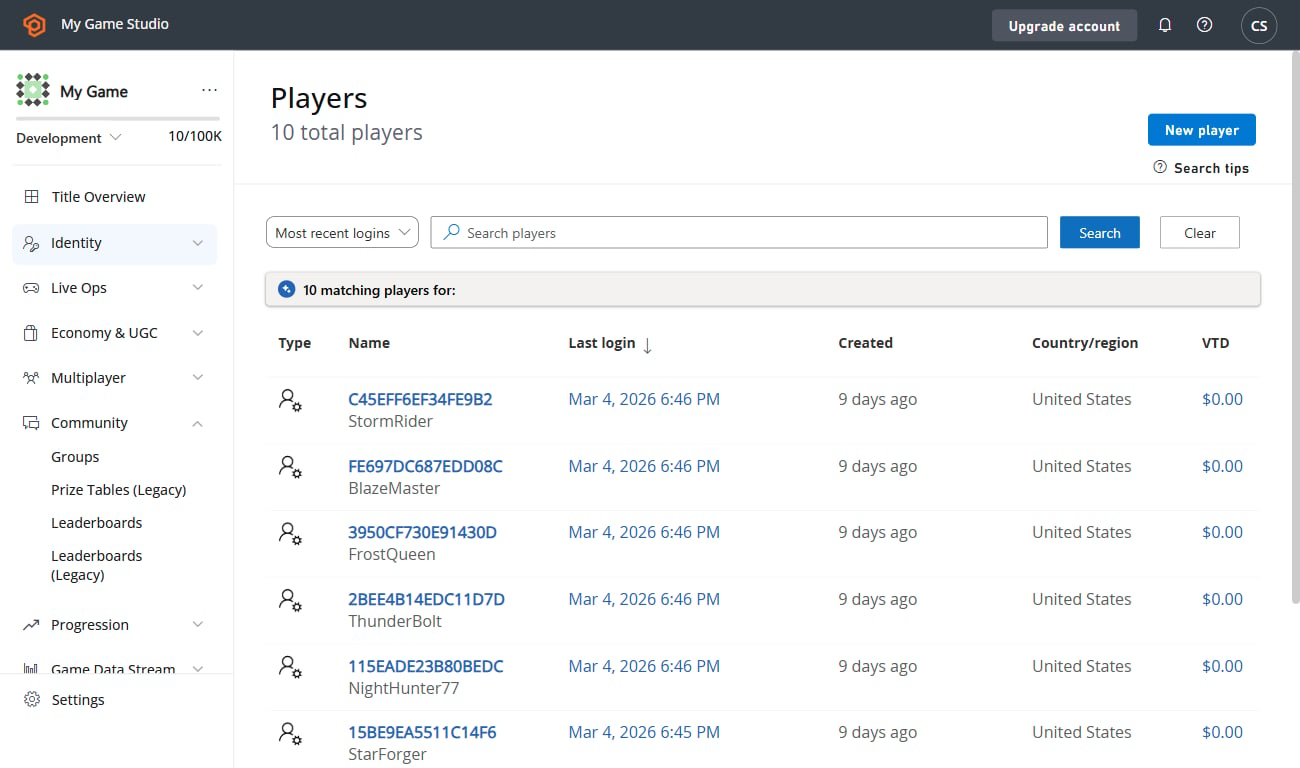
- Para acessar os detalhes do jogador, primeiro selecione Players.
- Na lista, localize o jogador cujos detalhes você deseja revisar e selecione a ID dele. Isso exibe a página Player Overview.
Visão geral
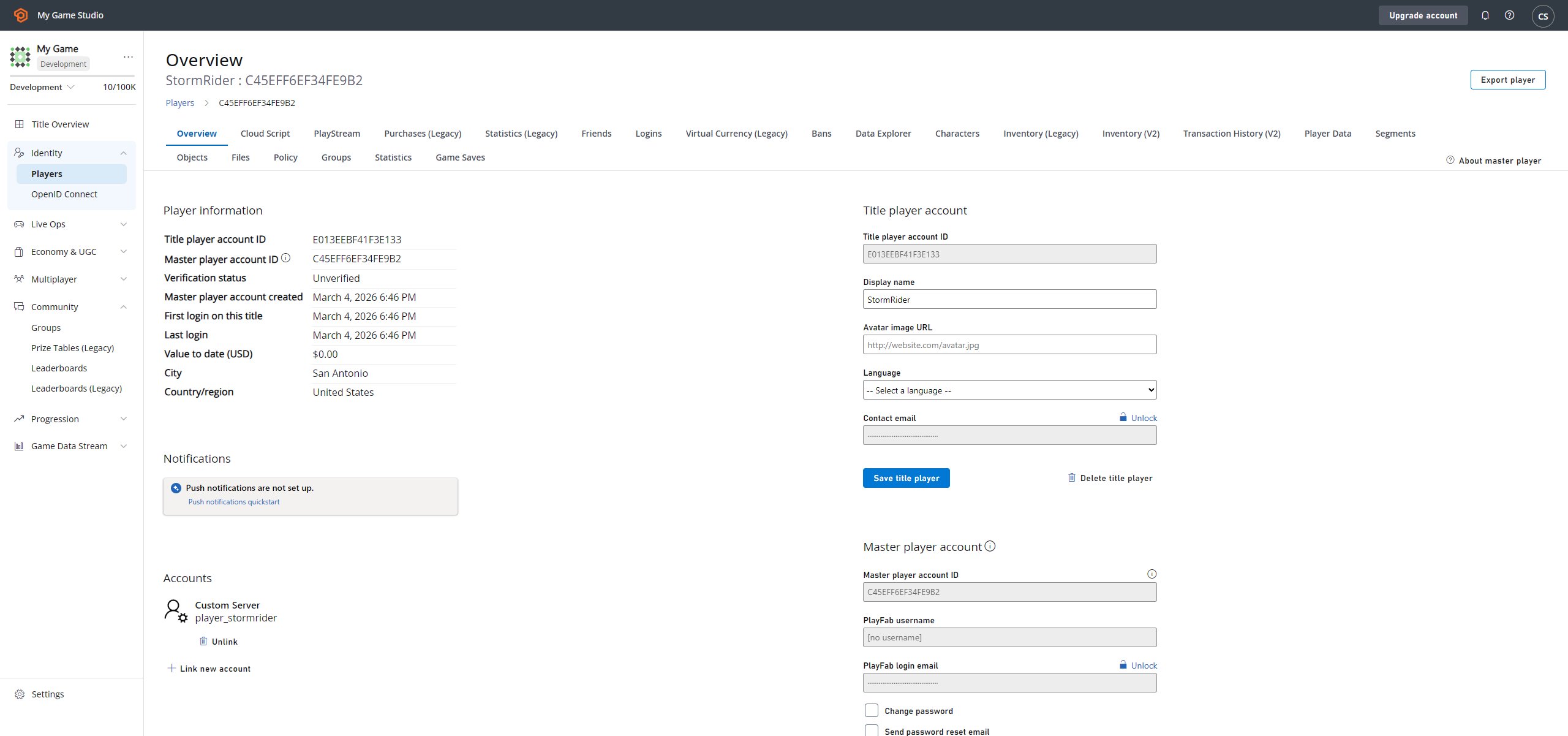
A Player Overview (ou página de detalhes) é um ponto de partida para controlar seu jogador. Muitas outras páginas de jogador estão disponíveis a partir desta página (vamos listá-las mais adiante neste tutorial).- A Player ID: mostra a identidade do jogador que você selecionou.
- A barra de ferramentas do jogador: dá acesso a várias páginas relacionadas ao jogador.
- O botão Run CloudScript: dá acesso a scripts na nuvem em nome do jogador.
Você pode ler mais sobre isso no nosso Início rápido do CloudScript.
- Os painéis de informações contêm informações gerais sobre a conta do jogador.
- O painel PlayFab Account oferece páginas para gerenciar a conta do PlayFab de um jogador (descritas mais adiante neste tutorial).
- O painel Accounts permite vincular contas diferentes a um único registro de jogador (descrito mais adiante neste tutorial).
Visão geral da barra de ferramentas do jogador
O PlayFab oferece um amplo conjunto de páginas para ajustar e analisar seu jogador. Essas páginas estão disponíveis no painel da barra de ferramentas Player e consistem nos seguintes itens:- Logins, para inspecionar as tentativas de login de um jogador.
- Segments, para inspecionar os segmentos aos quais um jogador pertence.
- Statistics, para inspecionar e manipular os valores estatísticos de um jogador.
- Player Data (Title), para gerenciar os dados da conta no escopo atual.
- Player Data (Publisher), para gerenciar os dados da conta em vários títulos.
- Moeda virtual
- Inventory, para gerenciar os itens que um jogador possui.
- Compras
- Friends, para gerenciar a lista de amigos de um jogador.
- Personagens
- Multijogador
- Bans

Gerenciando uma conta de jogador
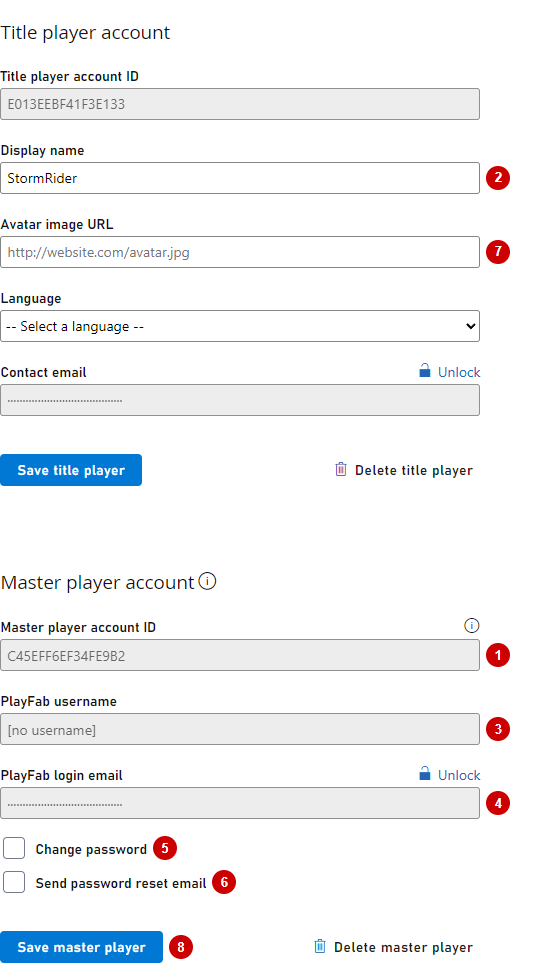
Uma conta do PlayFab contém dados críticos e de identificação do jogador. Como administrador, você pode alterar alguns desses dados.- PlayFab ID: a ID do jogador identifica o jogador que você está inspecionando no momento.
- Display name: permite editar o nome de exibição deste jogador.
- Username: um campo somente leitura para inspecionar o nome de usuário do jogador. O nome de usuário pode estar vazio. Quando presente, pode ser usado para que um jogador faça login com nome de usuário e senha.
- Email: este campo fica oculto e bloqueado devido a questões de PII. O campo de email pode estar vazio. Quando presente, pode ser usado para que o jogador faça login com email e senha. Você pode usar o botão de ícone Lock para desbloquear e alterar o valor do email.
- Change Password: quando definido, pode ser usado para atribuir uma nova senha ao usuário. Essa configuração é mutuamente exclusiva com Send password reset email.
- Send password reset email: quando definido, permite enviar um email de recuperação de senha quando houver um valor de email. Essa configuração é mutuamente exclusiva com Change password.
- Avatar image URL: este campo permite forçar a alteração do avatar do usuário.
- Update PlayFab account: use este botão para confirmar as alterações feitas nesta tela da conta.
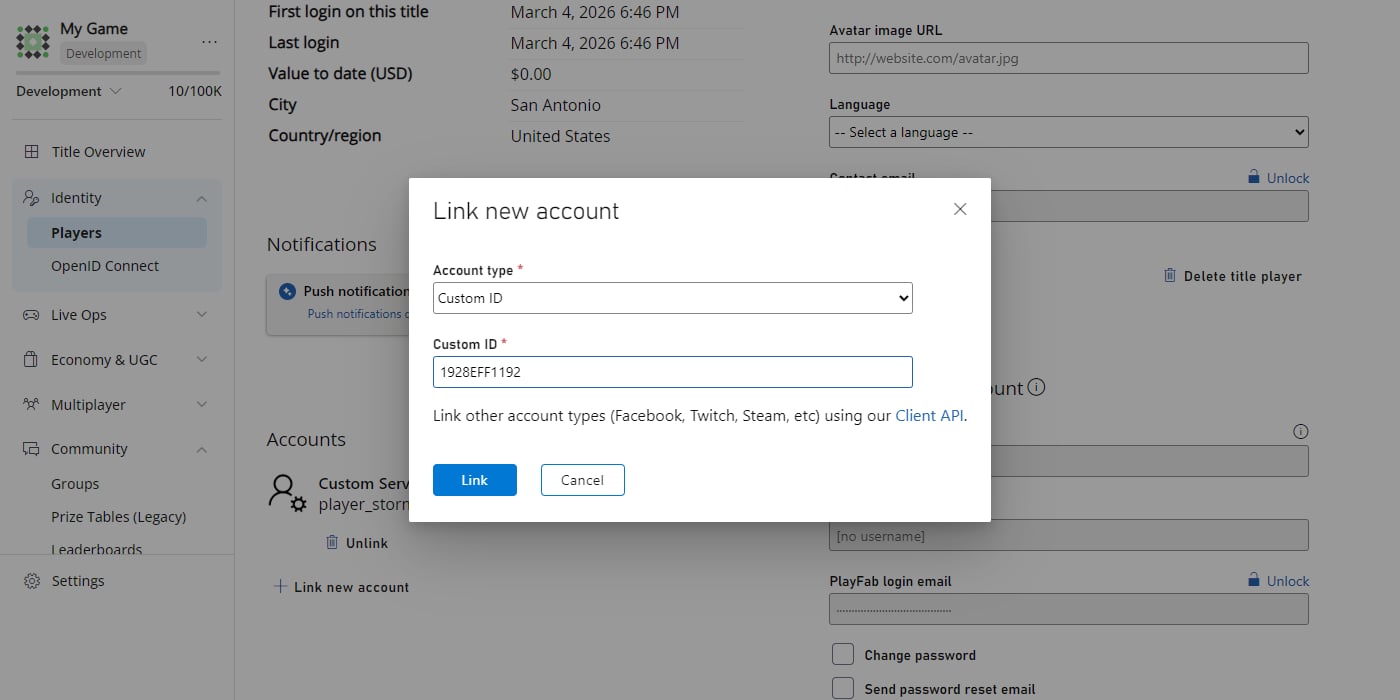
Só é possível vincular manualmente contas de Custom ID, Android Device ou iOS Device. Para opções mais sofisticadas (Steam, GameCenter etc.), considere usar outras APIs de gerenciamento de contas de cliente listadas na nossa documentação de referência de API do PlayFab.
Executando o CloudScript
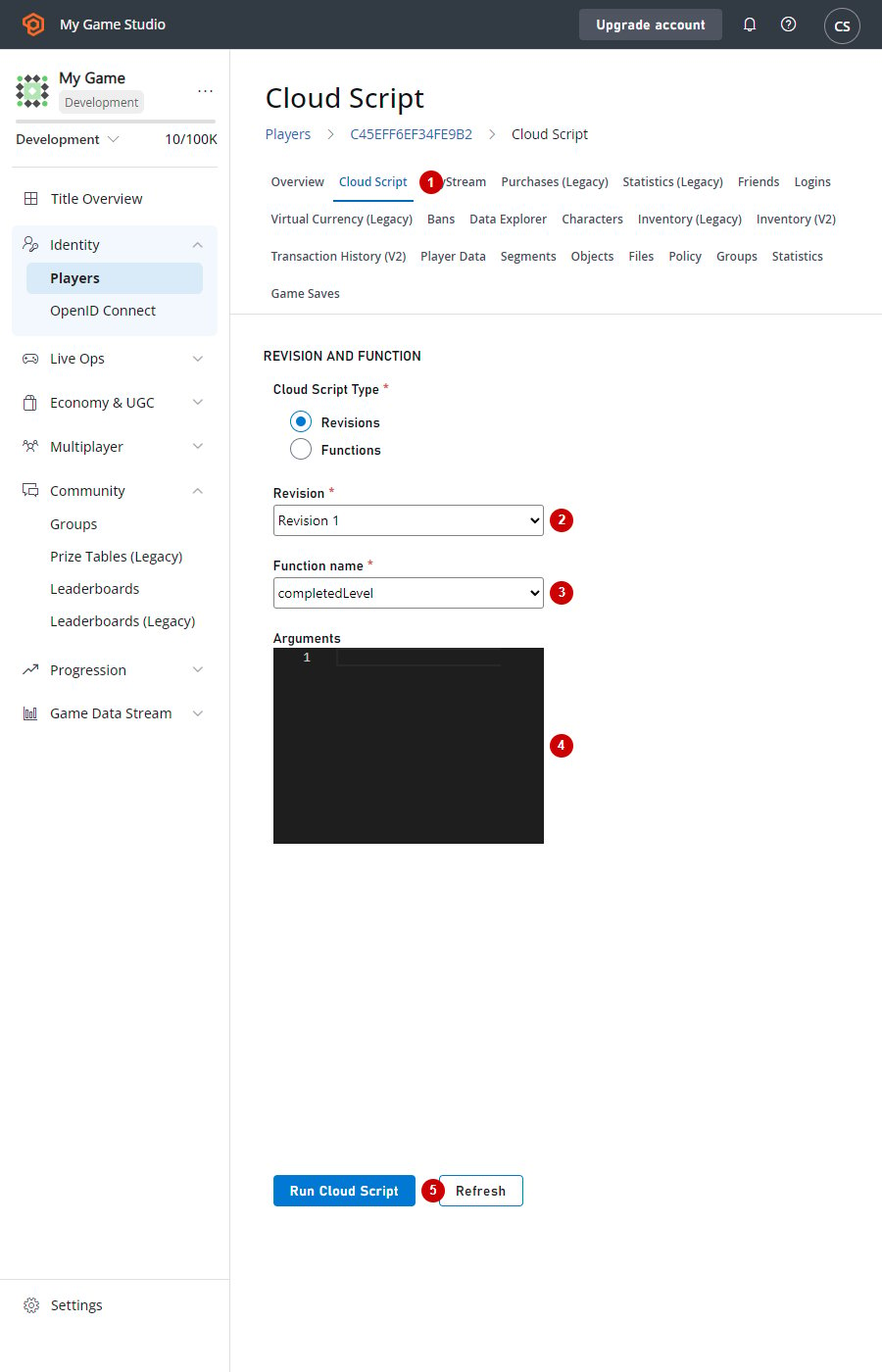
O botão Run CloudScript na página Player Overview abre a página REVISION AND FUNCTION mostrada abaixo. Na tela REVISION AND FUNCTION:- O botão Run CloudScript: permite acessar as configurações do CloudScript de um jogador.
- Revision: permite selecionar o nível de revisão do CloudScript a ser usado. Você pode selecionar Refresh para obter as alterações mais recentes.
- O Function name: permite selecionar a função a ser executada. A lista de funções disponíveis se baseia no conteúdo da revisão do seu CloudScript.
- O campo Arguments: permite fornecer argumentos JSON opcionais.
- O botão RUN CLOUDSCRIPT: permite confirmar as alterações feitas nesta tela.