Pular para o conteúdo principal
O CloudScript oferece uma alternativa rápida, segura e escalonável aos servidores dedicados. Seu JavaScript personalizado fica e é executado diretamente nas máquinas do PlayFab.
O CloudScript usando Azure Functions oferece suporte a mais linguagens e tem fluxos de trabalho de depuração aprimorados.
A partir daqui, seu código pode ser chamado diretamente pelos clientes do jogo ou indiretamente por meio de ações do PlayStream. Além disso, os métodos do CloudScript têm acesso total ao conjunto de APIs de servidor do PlayFab. Este início rápido aborda o upload e o gerenciamento dos seus arquivos do CloudScript no PlayFab Game Manager.
O tutorial Escrever CloudScript personalizado aborda a escrita do código do CloudScript em si.
Observe o seguinte ao ler este conteúdo:
  • Você deve estar familiarizado com os conceitos básicos do PlayFab.
  • Os exemplos em C# mostrados correspondem ao uso do SDK do PlayFab para Unity.
  • Os exemplos em JavaScript correspondem ao uso do serviço CloudScript do PlayFab.

Sua primeira revisão do CloudScript

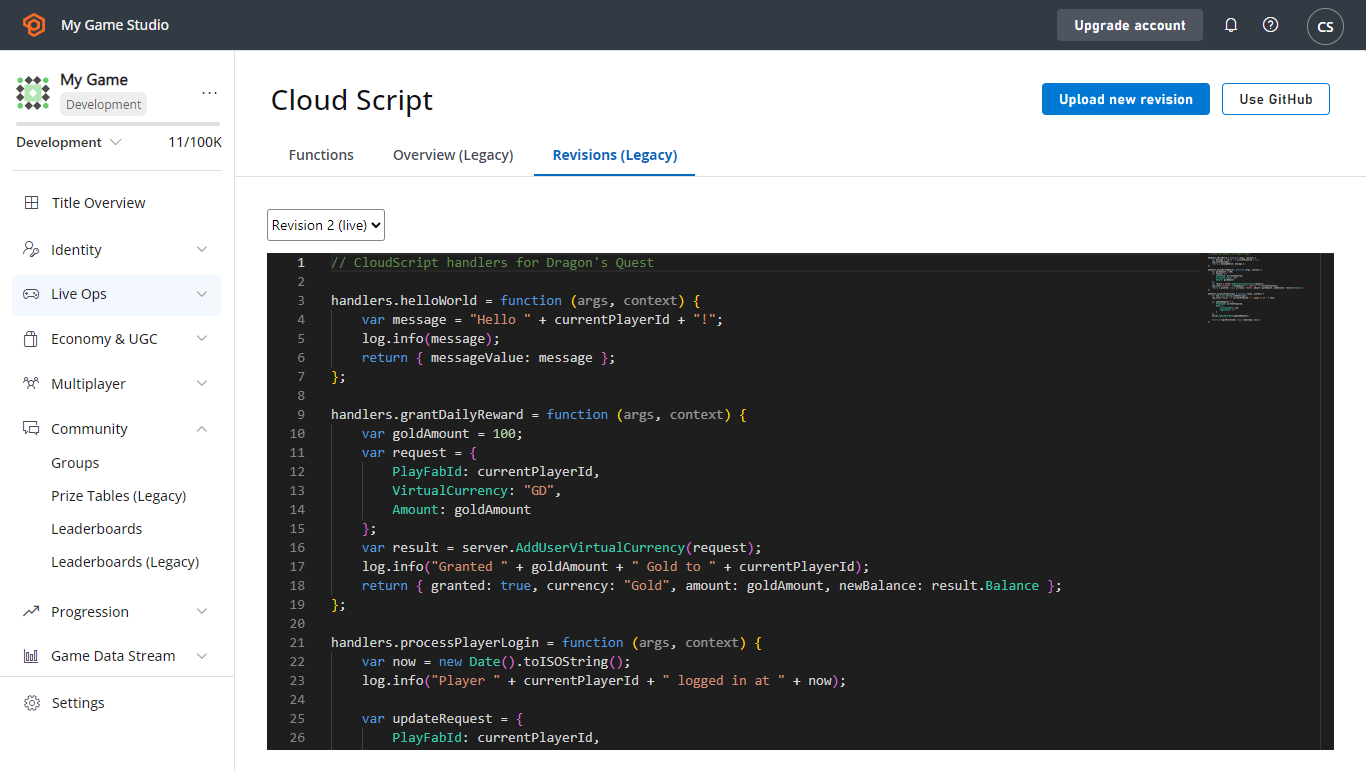
Depois que você cria um título, o PlayFab inclui automaticamente um script de exemplo como sua primeira revisão. Essa revisão inclui vários métodos que você pode usar para aprender e testar o CloudScript. Para ver essas funções:
  • Abra o Game Manager.
  • Selecione seu título.
  • Selecione Automation na barra lateral esquerda.
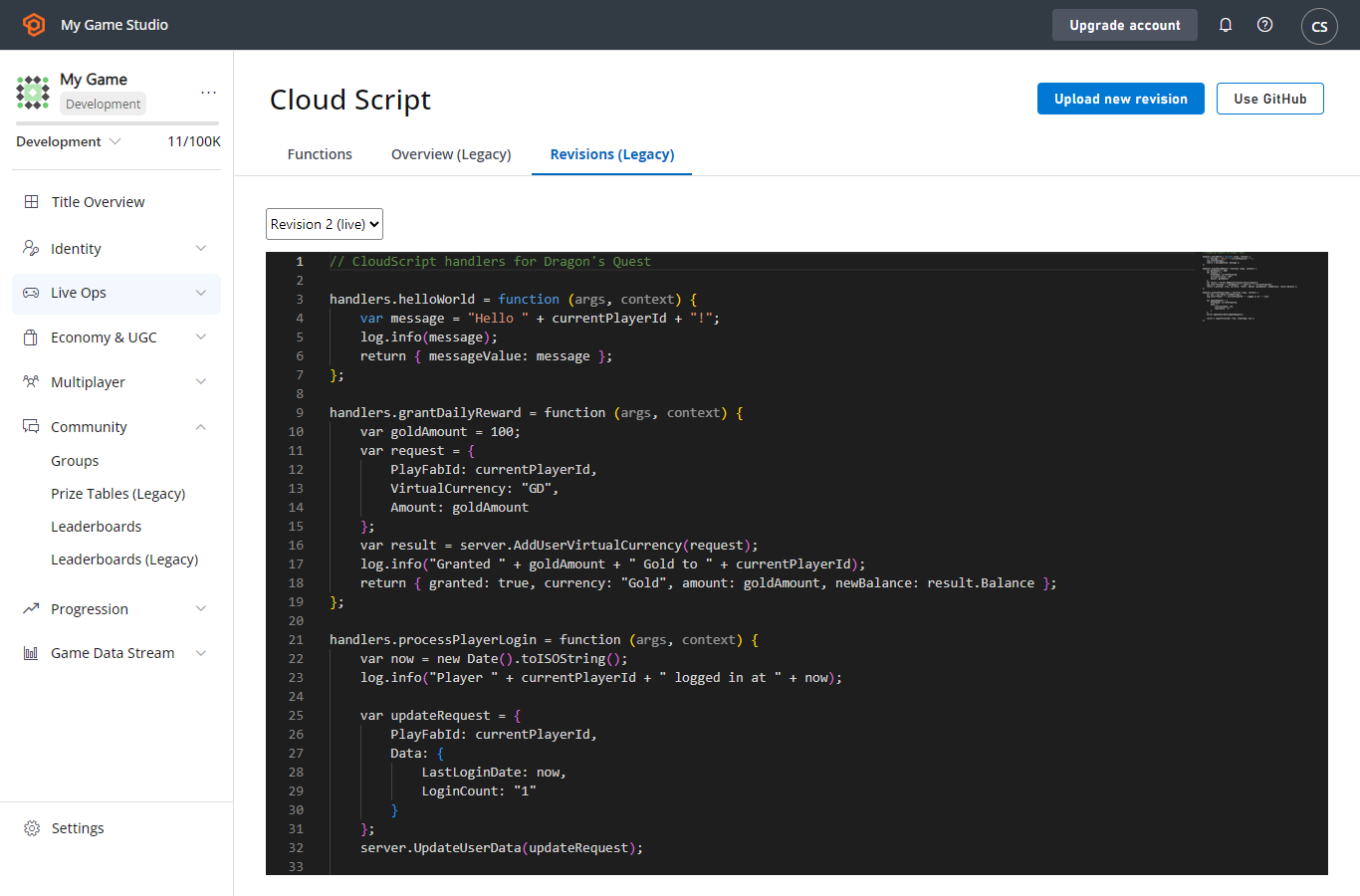
Você deverá ver vários métodos do CloudScript, como HelloWorld, que registra a mensagem Hello PLAYERID, em que PLAYERID é a ID do PlayFab do jogador atual. Game Manager: Automation: CloudScript

Fazer upload das suas próprias revisões

Você pode fazer upload dos seus próprios métodos personalizados pelo Game Manager. Cada arquivo carregado criará uma nova revisão. Durante o upload, o serviço PlayFab executa uma verificação LINT simples no seu CloudScript em busca de erros de sintaxe. Se encontrar um erro:
  • Uma mensagem de erro será exibida.
  • Corrija o erro e selecione SUBMIT novamente.
  • Por padrão, os novos uploads precisam ser implantados selecionando o link DEPLOY REVISION # TO LIVE. Isso permite atualizar ou reverter entre várias versões do CloudScript.
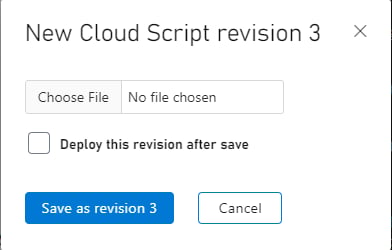
Na primeira vez que você pressionar o botão laranja UPLOAD NEW REVISION, verá um seletor de arquivos no qual poderá fazer upload de um arquivo da sua máquina local. Game Manager: fazer upload do arquivo do CloudScript Depois de adicionar várias revisões, você poderá selecionar qual revisão enviada está ativa com a lista suspensa. Game Manager: fazer upload do CloudScript: selecionar revisão

Integração com o GitHub

Você também pode usar o GitHub para gerenciar suas revisões do CloudScript. Você precisa ter uma conta do GitHub e estar conectado.
  • Selecione o botão USE GITHUB (o botão cinza na captura de tela anterior).
  • A próxima janela terá um botão laranja AUTHORIZE GITHUB ACCOUNT.
  • Crie um novo repositório vazio no GitHub.
  • Volte para a página do GitHub no PlayFab Game Manager (atualize a guia).
  • Nesse ponto, você deverá conseguir selecionar seu repositório do GitHub e vinculá-lo ao seu título.
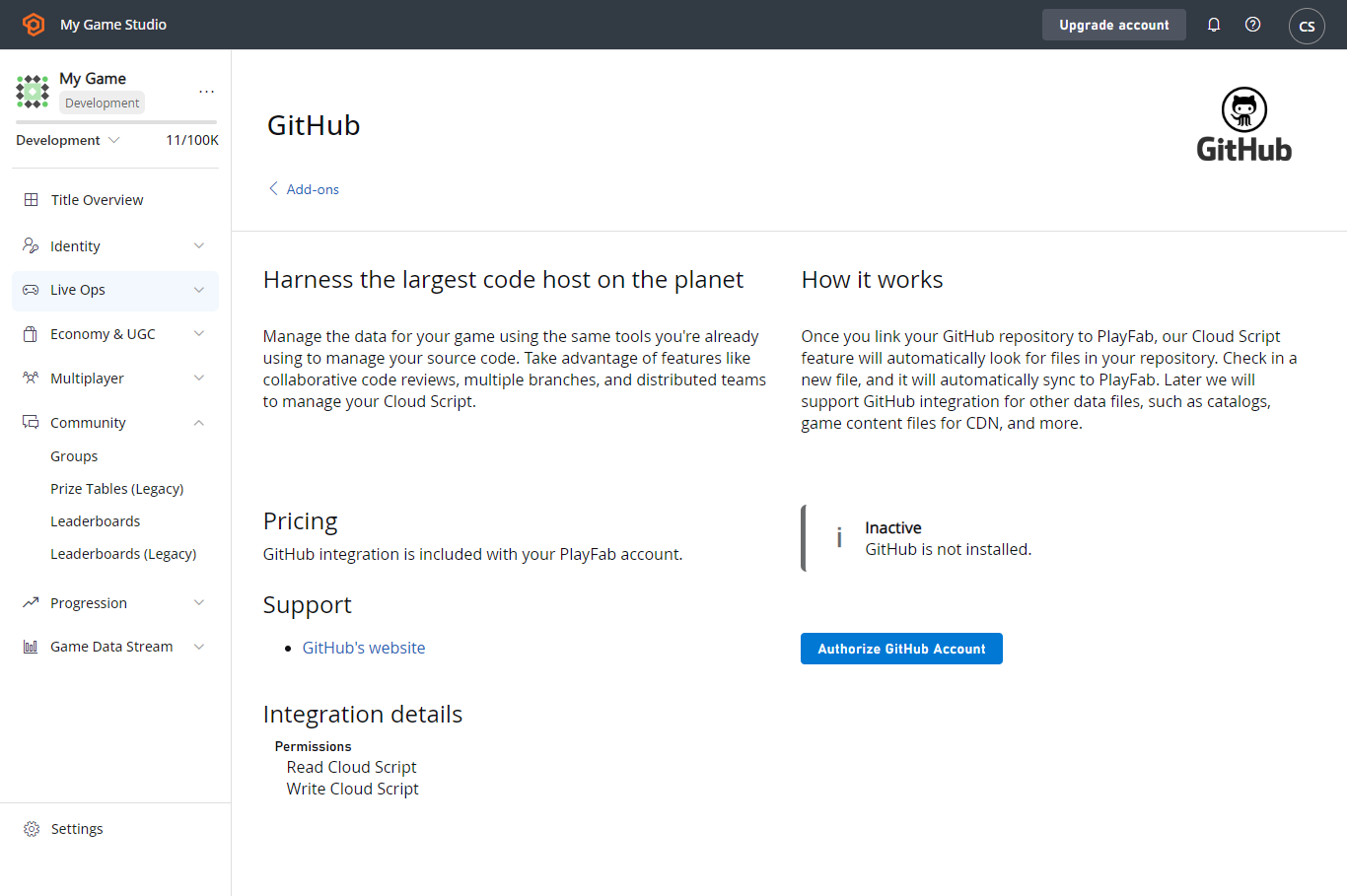
Game Manager: Addons: GitHub Depois da vinculação com o GitHub, a opção de upload manual é removida, e novas revisões do CloudScript são criadas automaticamente para cada commit no GitHub na branch “master”. Se você fizer commit de vários arquivos, eles serão concatenados em uma única revisão do CloudScript do PlayFab. A seleção da revisão ativa permanece a mesma: novos commits no GitHub precisam ser definidos como ativos no Game Manager, conforme descrito acima.

Conclusão

O CloudScript permite fazer upload de arquivos para o PlayFab e executar seu código em nosso servidor. Você pode gerenciar seus arquivos do CloudScript na opção Automation da barra lateral esquerda. Você pode fazer upload de arquivos manualmente do seu próprio computador ou vincular seu título a uma conta do GitHub. Este início rápido aborda o gerenciamento dos seus arquivos de código e o upload deles para o PlayFab. Se você tiver mais dúvidas, o tutorial Escrever CloudScript personalizado explica mais sobre como escrever seus arquivos de código do CloudScript.
Última modificação em 8 de outubro de 2026