
Início rápido: coleção da API REST do PlayFab para Postman
Comece a usar a coleção da API REST do PlayFab para Postman. Siga as etapas para instalar o pacote e experimentar o código de exemplo para tarefas básicas. O PlayFab é uma plataforma de back-end completa para jogos ao vivo. Use a coleção da API REST do PlayFab para Postman para:- Obter um token de entidade
- Adicionar/modificar/excluir entidades em um título
- Configurar o conteúdo do título
Pré-requisitos
- Uma conta de desenvolvedor do PlayFab
- O aplicativo nativo do Postman
- Um SO que execute TLS 1.2 ou superior (suporte do Windows ao TLS 1.2)
Adicionando as coleções do PlayFab
-
Crie um workspace
[!div class=“mx-imgBorder”]
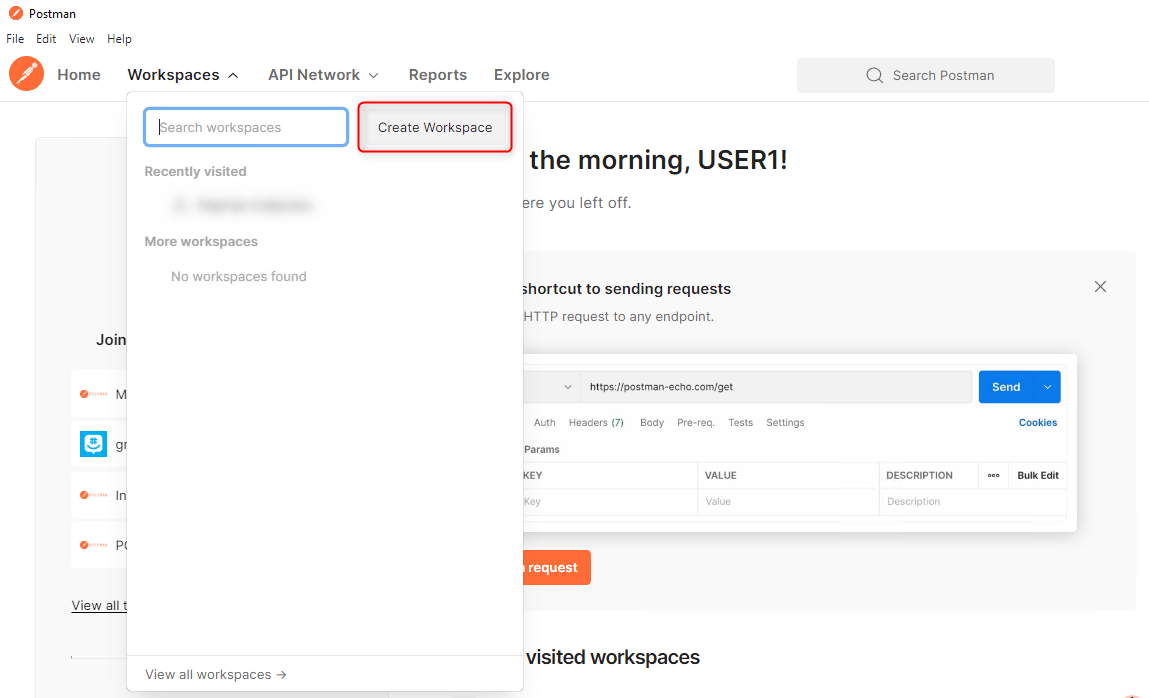
[!div class=“mx-imgBorder”]
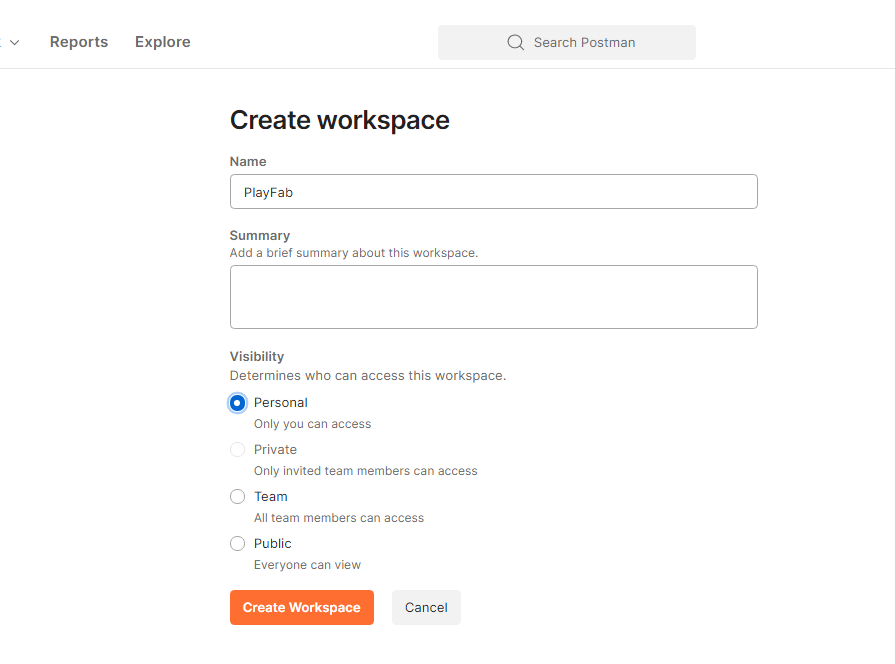
-
Selecione Import (no canto superior esquerdo da janela)
[!div class=“mx-imgBorder”]
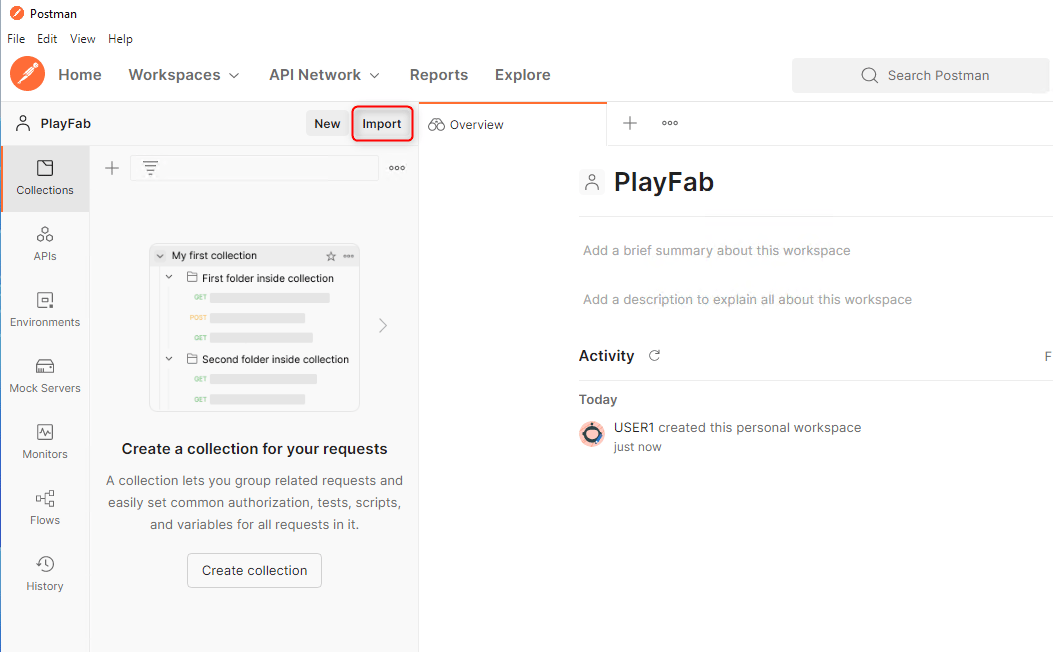
-
Selecione Link
[!div class=“mx-imgBorder”]
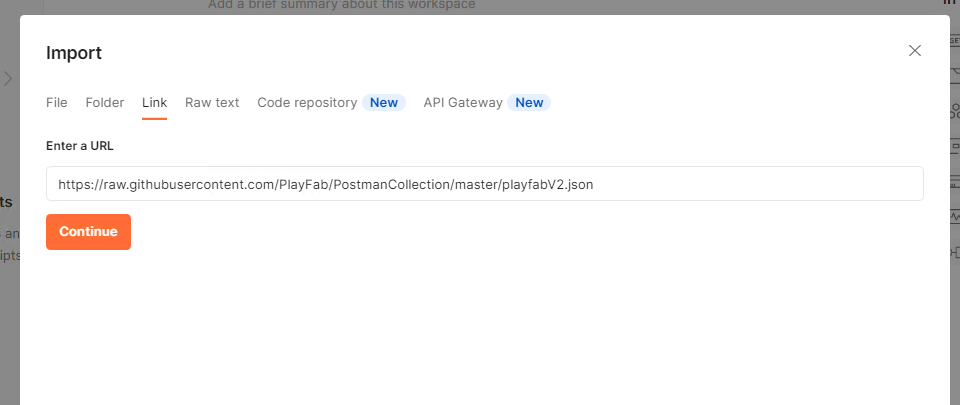
[!div class=“mx-imgBorder”]
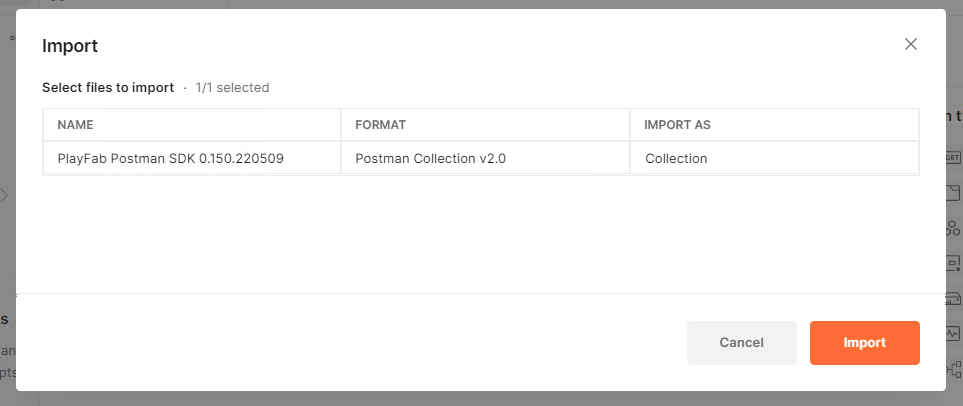
-
Cole o link a seguir na caixa de texto de URL e selecione Continue e Import
https://raw.githubusercontent.com/PlayFab/PostmanCollection/master/playfabV2.json
- Se você estiver tentando baixar o SDK beta, acesse o arquivo playfabV2.json no repositório do Postman Beta no GitHub
-
Selecione View Raw
[!div class=“mx-imgBorder”]
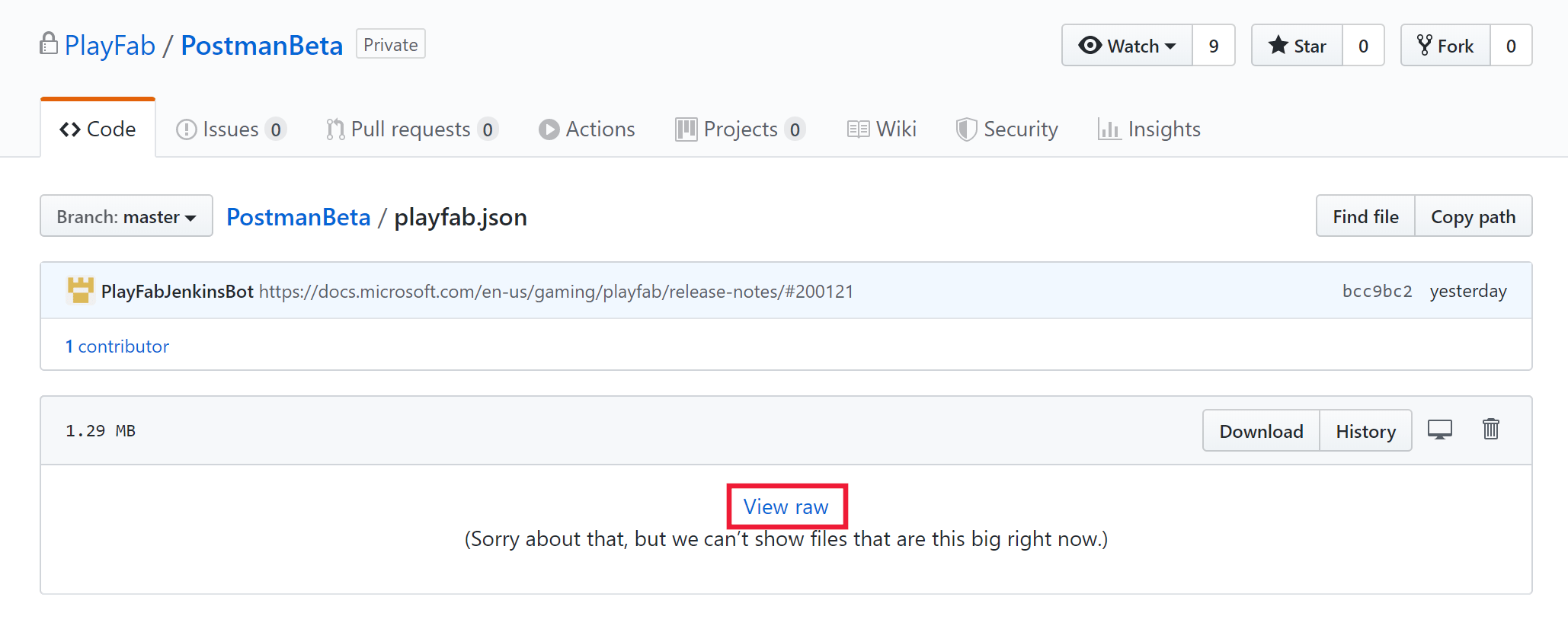
- Copie a URL do navegador, cole o link na caixa de texto de URL e selecione Continue e Import
-
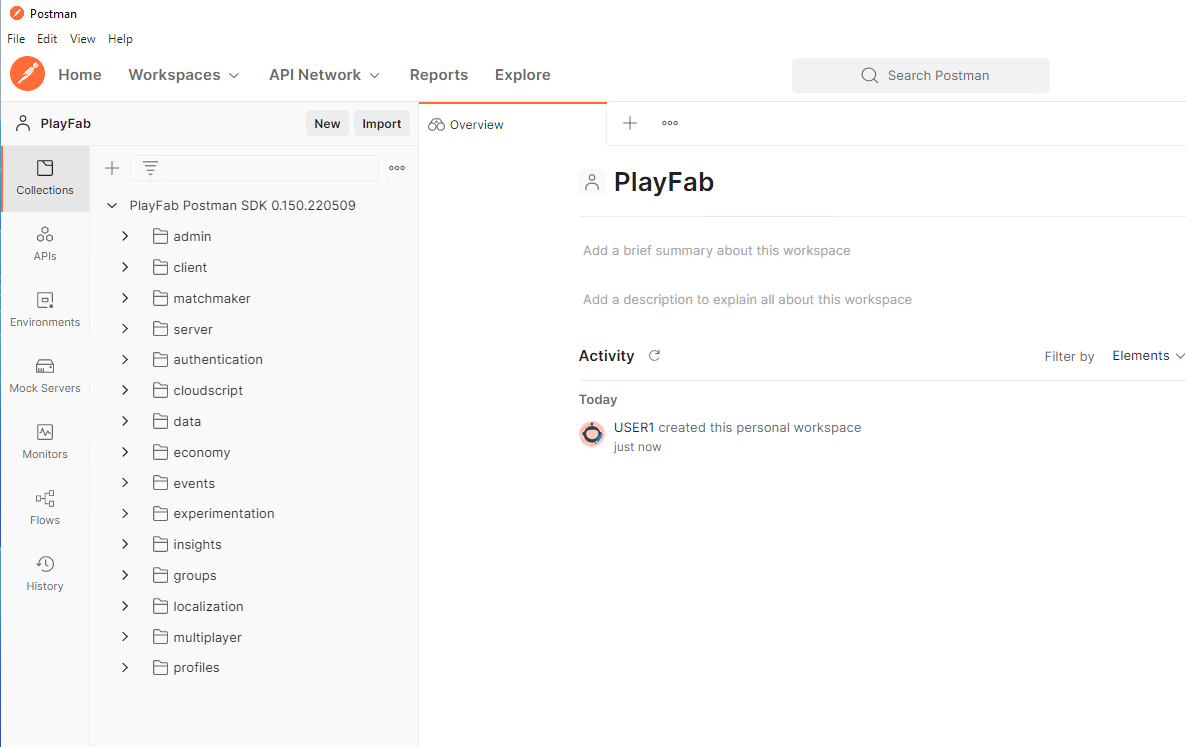
Agora você deverá ver o SDK do PlayFab para Postman na guia Collections (no canto superior esquerdo da janela)
[!div class=“mx-imgBorder”]
Adicionando variáveis de ambiente
-
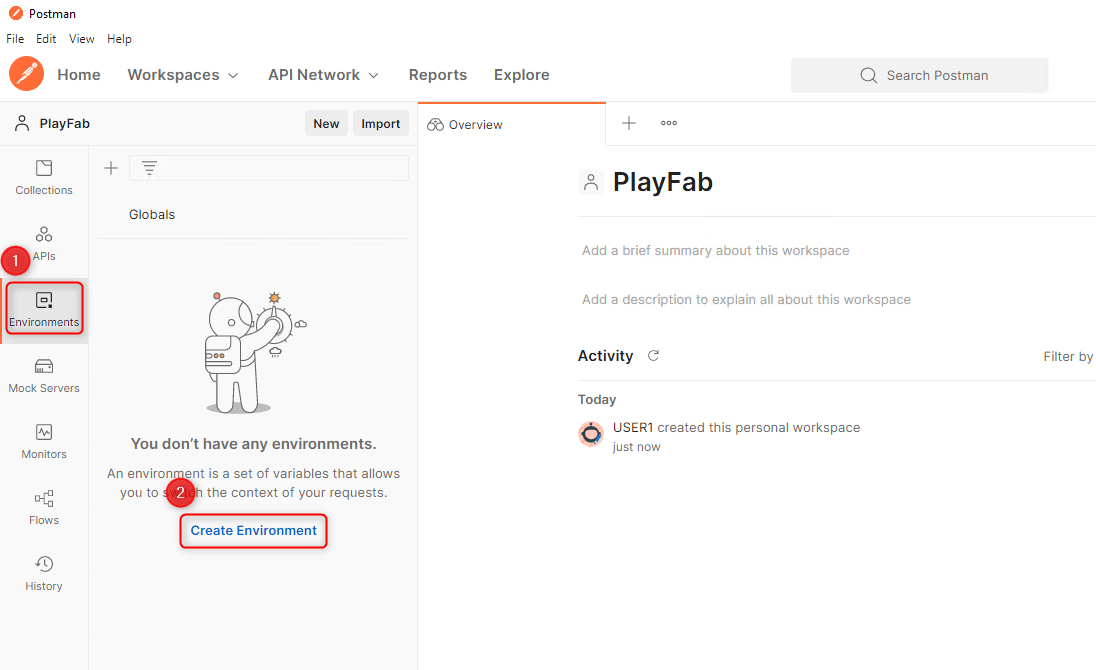
Selecione Environments e Create Environment para criar um novo ambiente
[!div class=“mx-imgBorder”]
- Dê um nome ao ambiente — recomendamos “[titleId] - Test Environment”
Você pode encontrar o ID do seu título entrando no Game Manager e copiando o valor hexadecimal abaixo do nome do título na página principal My Studios and Titles.
-
Adicione as 3 variáveis a seguir ao ambiente:
Saiba mais sobre as chaves secretas de título e onde encontrá-las na documentação de Gerenciamento de chaves secretas.
[!div class=“mx-imgBorder”]
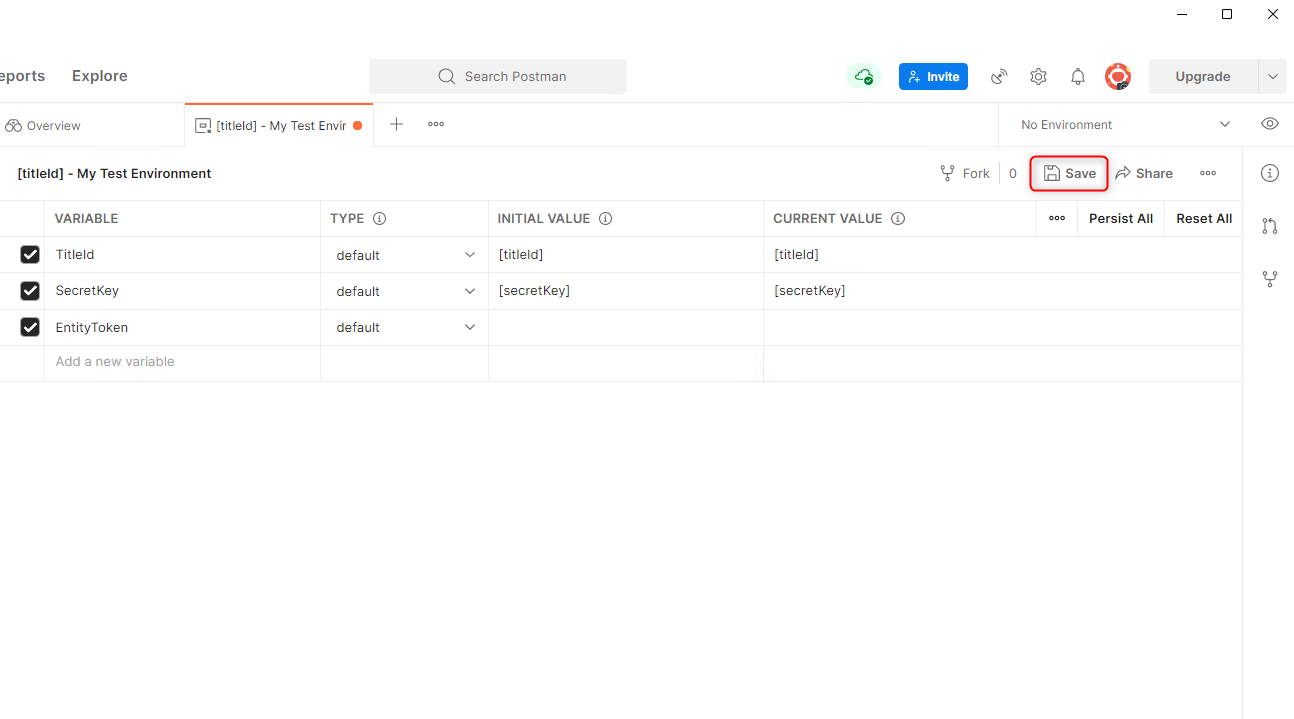
- Ao terminar, selecione Save para salvar o novo ambiente
-
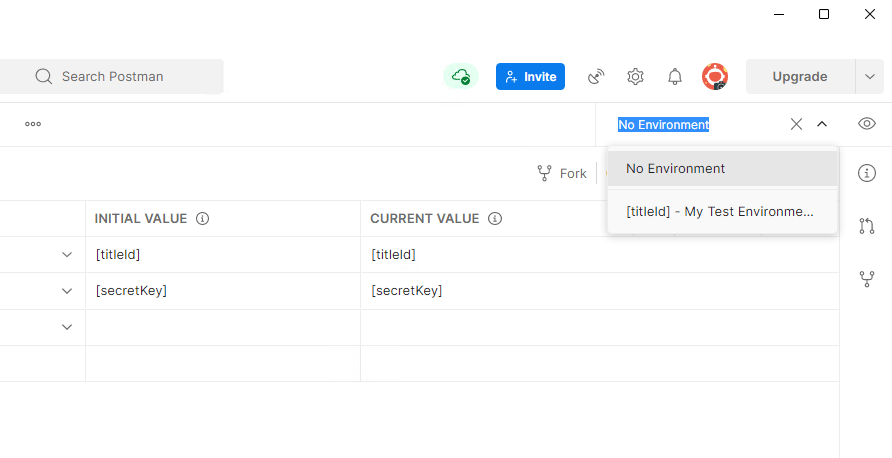
Selecione a lista suspensa de ambientes para alternar para o novo ambiente (no canto superior direito da janela)
[!div class=“mx-imgBorder”]
Obtendo um token de entidade de título
Uma maneira de interagir com o modelo de programação de entidades do PlayFab é obter um token de entidade de título. Isso pode ser útil se você quiser fazer alterações nos dados de configuração do título ou fazer ajustes em um grande número de jogadores:-
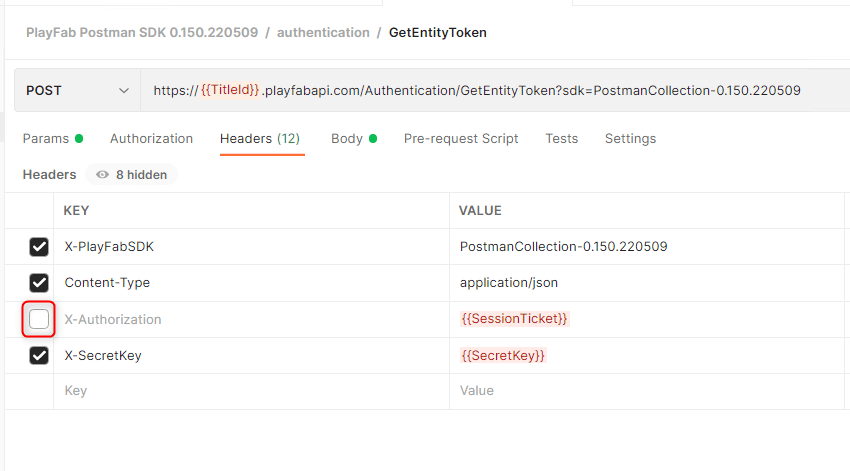
Na pasta PlayFab Collections, expanda o namespace Authentication e selecione
GetEntityToken -
Em Headers, desmarque
X-Authorization[!div class=“mx-imgBorder”]
- Selecione Send
-
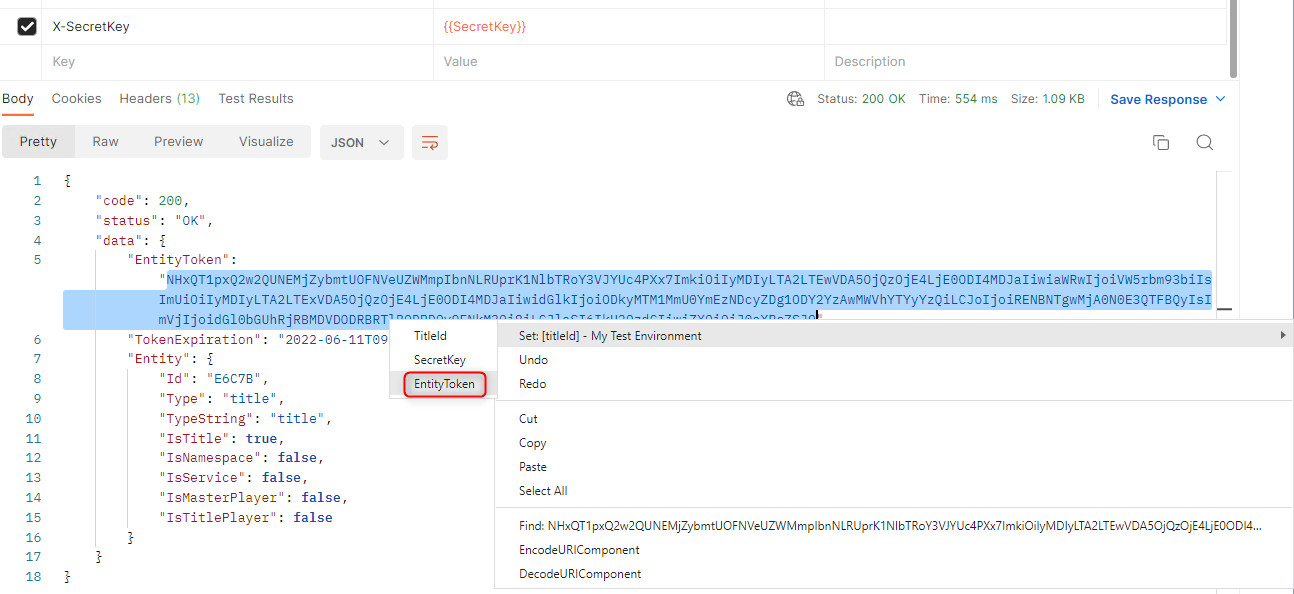
Defina o token de entidade retornado na variável de ambiente
EntityToken-
Na resposta, realce a cadeia de caracteres
EntityToken - Clique com o botão direito do mouse e selecione Set: [Environment] para o novo ambiente
-
Selecione EntityToken
[!div class=“mx-imgBorder”]
-
Na resposta, realce a cadeia de caracteres
Os tokens de entidade expiram após 24 horas. Depois disso, você precisa executar
GetEntityToken novamente para obter um novo token de entidade e atualizar sua variável de ambienteObtendo um token de entidade Title_Player_Account
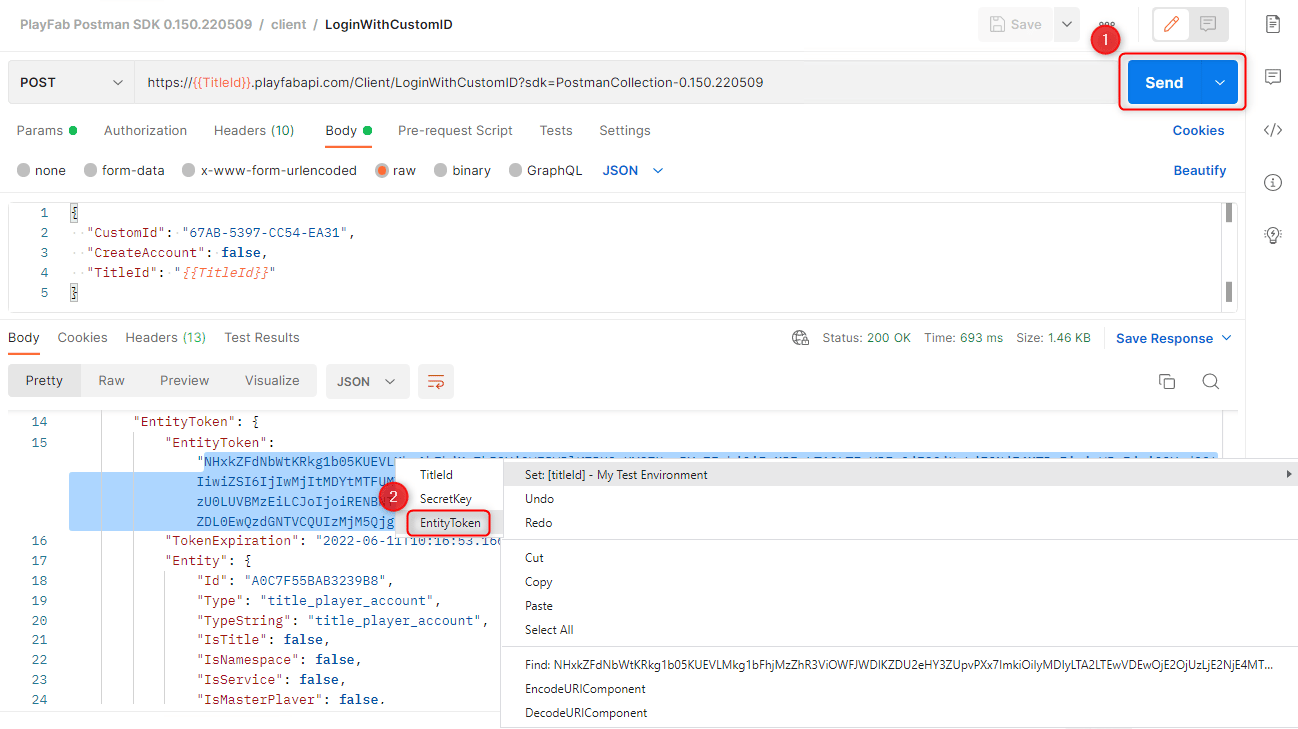
Outra maneira de interagir com o modelo de programação de entidades do PlayFab é obter um token de entidade Title_Player_Account. Isso é útil se você quiser fazer alterações em um único jogador:- Na pasta PlayFab Collections, expanda o namespace Client e selecione
LoginWithCustomID - Em Body, altere o valor de
CreateAccountdefalseparatrue - Selecione Send
- Defina o token de entidade retornado na variável de ambiente
EntityToken-
Na resposta, realce a cadeia de caracteres
EntityToken - Clique com o botão direito do mouse e selecione Set: [Environment] para o novo ambiente
-
Selecione EntityToken
[!div class=“mx-imgBorder”]
-
Na resposta, realce a cadeia de caracteres
Solução de problemas
- Incompatibilidade entre ID do título e chave secreta
- Se você estiver tentando obter um token de entidade de título e receber um erro
401: Unauthorized, verifique se o ID do título e as chaves secretas estão corretos entrando no Game Manager
- Se você estiver tentando obter um token de entidade de título e receber um erro
- Token de entidade expirado
- Se você obteve um token de entidade anteriormente e não está conseguindo chamar outras APIs, seu token de entidade pode ter expirado. Obtenha outro token de entidade, salve-o na variável de ambiente
EntityTokene tente chamar a API anterior novamente
- Se você obteve um token de entidade anteriormente e não está conseguindo chamar outras APIs, seu token de entidade pode ter expirado. Obtenha outro token de entidade, salve-o na variável de ambiente
- Tipo de token de entidade incorreto
- Há diferentes tipos de entidades (consulte Tipos de entidade internos disponíveis). APIs diferentes permitem tipos de entidade diferentes — por exemplo, você pode estar tentando chamar
GetLanguageListcom um token de entidade title_player_account em vez de um token de entidade de título
- Há diferentes tipos de entidades (consulte Tipos de entidade internos disponíveis). APIs diferentes permitem tipos de entidade diferentes — por exemplo, você pode estar tentando chamar
- Ambiente incorreto:
- Verifique se você está usando o ambiente correto conferindo a lista suspensa de ambientes (no canto superior direito da janela)
Próximas etapas
Agora você tem um token de entidade para passar para outras chamadas à API e começar a configurar seu título do PlayFab.[!div class=“nextstepaction”] Inícios rápidos do PlayFab > [!div class=“nextstepaction”] Referências de API >