
Configuração de stream
A seção de configuração de stream pode ser acessada na página inicial no PC e no Android clicando na imagem de perfil do usuário e selecionando a seção de opções de desenvolvedor. Na web, essa seção de configurações pode ser encontrada clicando no ícone de engrenagem ao lado da imagem de perfil do usuário. As configurações de stream são o conjunto de configurações definidas no serviço de streaming na nuvem para o seu jogo. Essas configurações incluem itens como os pacotes de controles por toque disponíveis para o jogo e informações como se o título oferece suporte a toque nativo. No aplicativo de teste de conteúdo, essas configurações podem ser substituídas localmente para testar o comportamento do seu jogo nesses diferentes modos, seja ao fazer streaming em uma oferta privada ou ao fazer streaming diretamente de um XBOX Development Kit. Para garantir o comportamento correto do seu jogo quando jogado com streaming na nuvem, entre em contato com seu Representante de Conta da Microsoft para garantir que a configuração na nuvem reflita corretamente os recursos do seu jogo.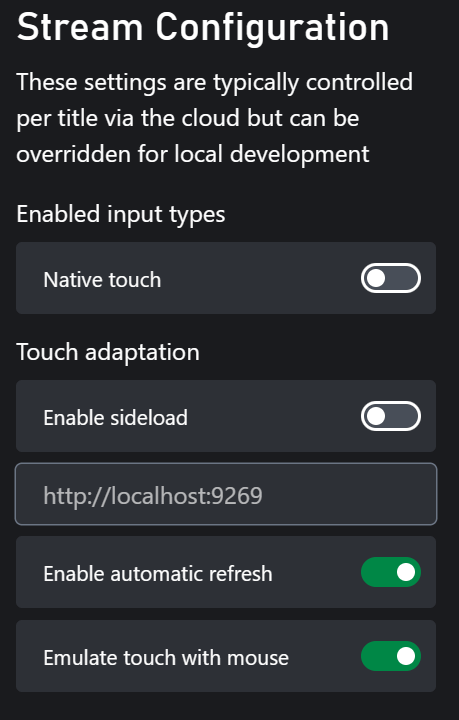
Configurações de entrada habilitadas
Adaptação por toque
As configurações desta seção estão todas relacionadas à forma como os pacotes de adaptação por toque são usados para o seu jogo. As subconfigurações do menu são as seguintes:Substituir a configuração de stream
É possível substituir as configurações de stream mencionadas acima usando cadeias de consulta na URL para fins de teste. As configurações e suas cadeias de consulta correspondentes são as seguintes:
Por exemplo, se a sua configuração atual tiver “Mouse e teclado” desabilitado e você quiser habilitá-lo temporariamente para testar um jogo, poderá adicionar a cadeia de consulta
devTools.enableMouseAndKeyboard=true à URL do link de game streaming. A URL modificada ficaria assim: https://www.xbox.com/en-US/play/launch/{title_name}/{title_id}?devTools.enableMouseAndKeyboard=true.
Ao carregar uma URL com essas substituições, você será redirecionado para outra página que solicita uma confirmação para evitar substituições de configuração incorretas acidentais. Se todas as configurações de substituição forem iguais às configurações atuais, a página será ignorada.
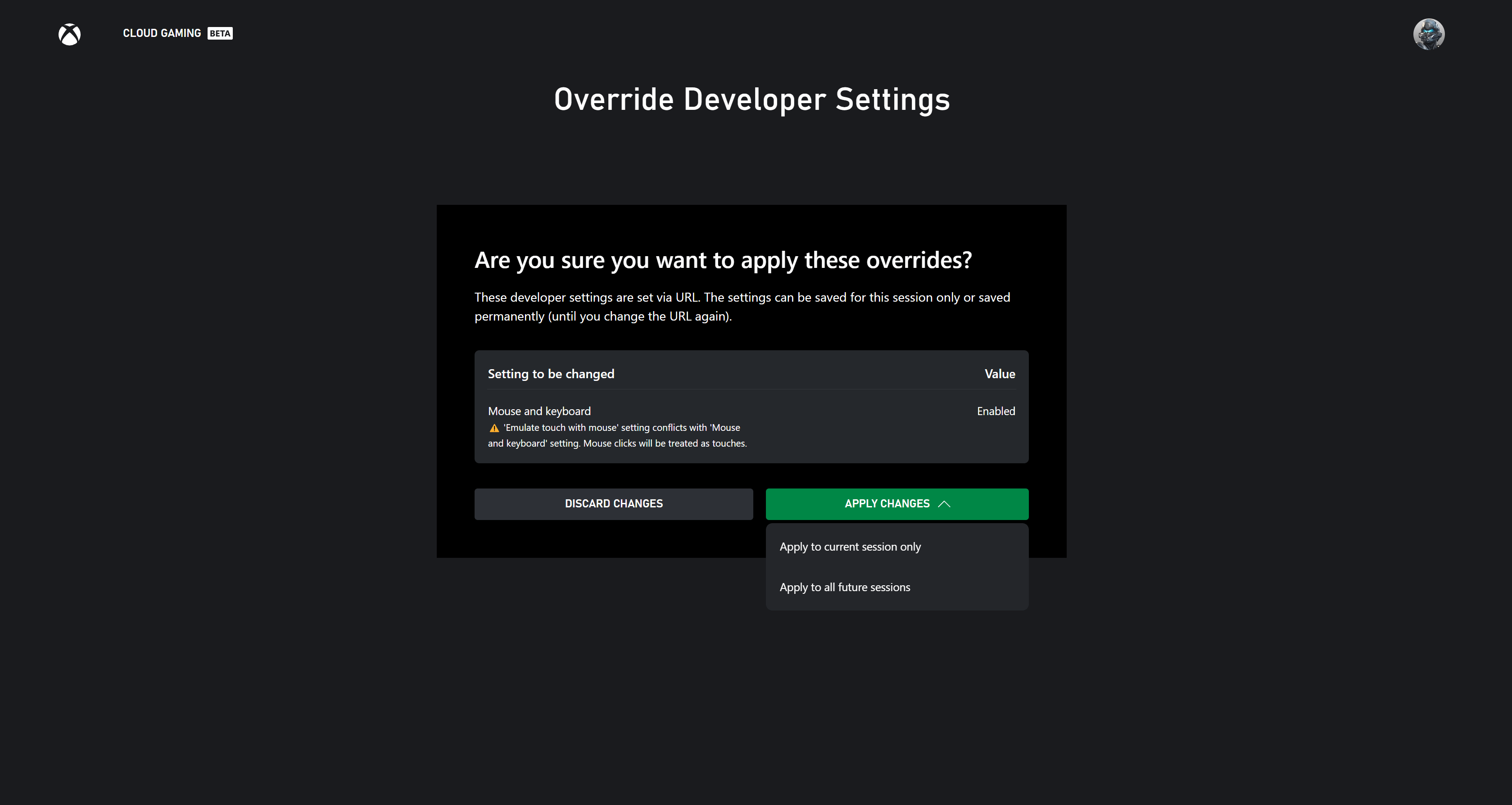
- Aplicar somente à sessão atual: mantém as substituições na URL e aplica as configurações somente à sessão atual da página do navegador. Em seguida, navega até a página de destino original. As substituições desaparecerão quando você sair da página atual.
- Aplicar a todas as sessões futuras: atualiza suas configurações atuais com os valores de substituição e navega até a página de destino original sem as cadeias de consulta de substituição, pois os valores ficam salvos nas suas configurações.