
빠른 시작: Android
Android용 PlayFab Services SDK를 시작해 보세요. 다음 단계에 따라 라이브러리를 프로젝트에 포함하고 기본 PlayFab 기능을 위한 샘플 코드를 시도해 보세요. 이 빠른 시작은 Android SDK를 사용하여 첫 번째 PlayFab API 호출을 수행하는 데 도움이 됩니다. 계속하기 전에 빠른 시작: Game Manager의 단계를 완료했는지 확인하세요. 이 단계에서는 PlayFab 계정이 있고 PlayFab Game Manager에 익숙한지 확인합니다.요구 사항
- PlayFab 개발자 계정.
- Android Studio 설치됨.
프로젝트 설정
PlayFab SDK 릴리스 페이지에서 PlayFab Android SDK를 프로젝트에 다운로드하세요.자체 프로젝트에 PlayFab C SDK 통합
다음 단계는 Android Studio를 사용하여 새 프로젝트를 만들었다고 가정하고 작성되었습니다.게임에 바이너리 추가
프로젝트에 통합해야 하는 바이너리는 공유 객체 파일(.so)과 Android 아카이브 파일(.aar) 두 부분입니다. 바이너리를 직접 빌드하거나 릴리스 페이지에서 다운로드할 수 있습니다..so 파일 추가
이러한 파일은 CMake를 사용해 프로젝트에 통합됩니다.- Android용 PlayFab SDK 릴리스의 압축을 풀고 원하는 디렉터리에 내용을 배치하세요.
- target_include_directories 또는 다른 동등한 함수를 사용하여 PlayFab SDK 릴리스의 “Include” 아래에 있는 헤더를 추가합니다:
- target_link_libraries 또는 다른 동등한 함수를 사용해 .so 파일의 위치를 프로젝트에 연결합니다. 예:
.aar 파일 추가
이러한 파일은 Gradle을 사용해 프로젝트에 통합됩니다.- 앱 수준 Android 프로젝트 디렉터리 내에 libs 폴더를 생성합니다. 지금 프로젝트 디렉터리가 어떤 모습이어야 하는지에 대한 예:
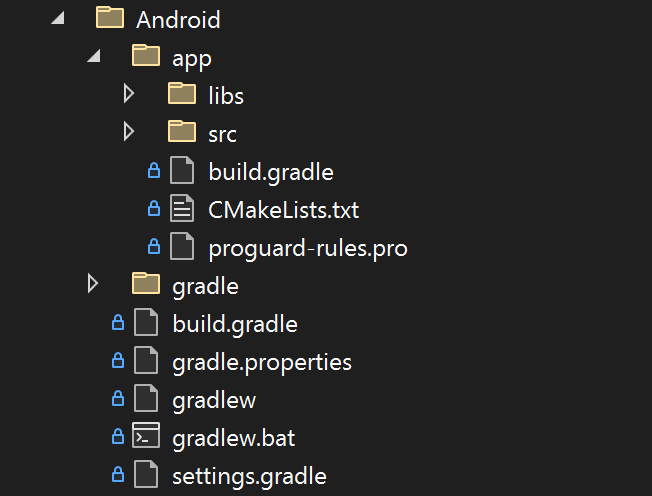
- .aar 파일을 libs 폴더에 복사합니다.
- 앱 수준 build.gradle 파일(libs 폴더와 동일한 디렉터리에 있는 파일)의 dependencies 섹션에 다음 줄을 추가합니다. 두 번째 줄은 libHttpClient의 종속성으로 필요합니다.